
05. Categorías
Este es el paso siguiente a la creación de Niveles. Si tu establecimiento es sencillo (por ejemplo, un hotel con una sola ubicación), es posible que no hayas necesitado crear niveles adicionales — el nivel ya creado por defecto dentro de "Alojamiento" es directamente tu establecimiento, así que puedes pasar directamente a crear tus categorías.
Nota: el nombre, la capacidad, la descripción y las imágenes de cada categoría se mostrarán directamente en tu Motor de Reservas. El conjunto de toda esta información construye la imagen que verá el huésped y será tu escaparate de venta directa. ¡Cuanto más cuidada, atractiva y completa sea, más posibilidades tendrás de convertir visitas en reservas!
Las categorías permiten organizar tus habitaciones o alojamientos según sus características comunes y definir cómo se mostrarán al huésped en el Motor de Reservas. Una configuración clara, completa y atractiva facilita la elección y ayuda a potenciar la venta directa.
Importante: si ya tienes tu establecimiento registrado en algún canal de venta (Booking, Airbnb, Expedia, etc.), las categorías que crees en Avirato deben coincidir exactamente con las de ese canal — de lo contrario, la conexión con el Channel Manager no podrá completarse con éxito. Si todavía no estás registrado en ningún canal, no hay problema: configurarás los canales más adelante según las categorías que hayas creado en Avirato.
Antes de empezar:
- Crea solo las categorías que realmente necesites — evita crear categorías de más. Una categoría agrupa todas las habitaciones o unidades que comparten exactamente las mismas características: la información que completes se aplicará por igual a todas las incluidas en ella. Si una habitación tiene alguna diferencia puntual, puedes anotarlo en el campo "Observaciones" o, si la diferencia es relevante, crear una categoría adicional solo para esa unidad.
- No se pueden crear dos categorías con el mismo nombre.
- Recuerda pulsar "Guardar" cada vez que termines de configurar una categoría.
- Haz clic en "Añadir Categoría".
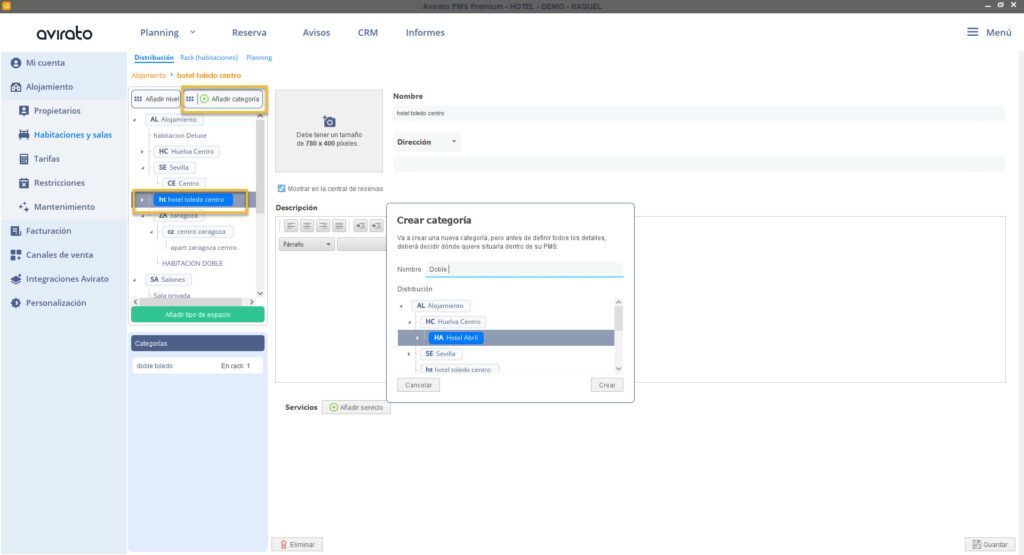
Introduce2.1 Revisa el nombre de la categoría (por ejemplo, "Habitación Doble", "Suite"),yporseleccionasielesnivelnecesarioalmodificarloque—pertenece,puedes✓editarlo en cualquier momento.- Evitar nombres internos como
“"HabD1”D1",“"Doble01”01" o similares.
✓
✓
2.2 Selecciona el tipo de unidad para que se muestre correctamente en el Motor de reservas.
Mantener los mismos nombres utilizados en Booking o Airbnb.Airbnb. La concordancia de nombres es fundamental para la estrategia de venta directa: muchos huéspedes descubren el alojamiento en una OTA y después buscan la web oficial para comparar precios, condiciones o ventajas. Utilizar los mismos nombres facilita que identifiquen rápidamente el alojamiento y favorece la reserva directa.
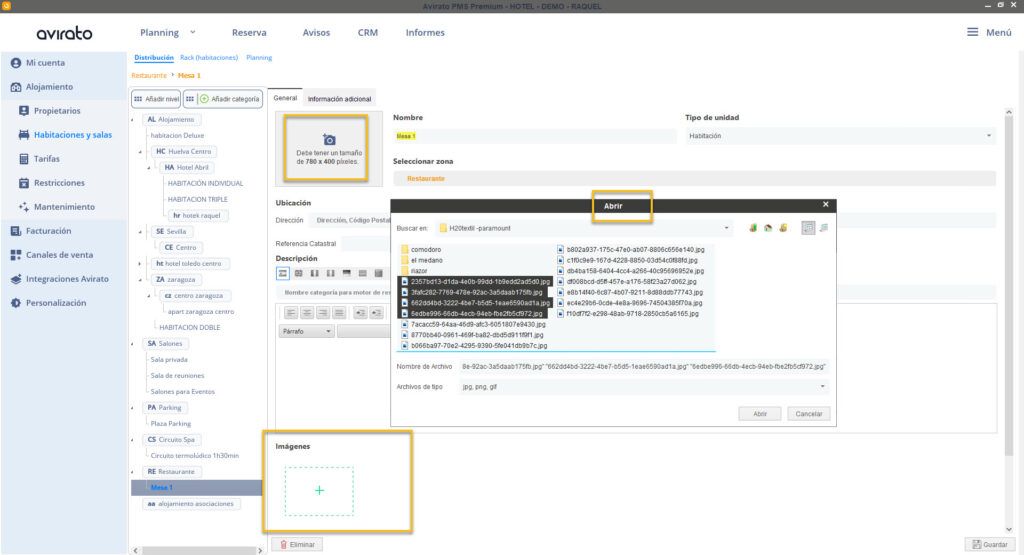
Fotos:
2.3✓IncluyendoSelecciona el emisor que quieras por defecto para esta categoría (se configura desde Menú > Configuración > Facturación). Podrás modificarlo más adelante desde lafotopropia reserva, siempre que la factura o el documento todavía no se haya generado.
conectar
✓más Utilizaradelante fotografíascon Google — una conexión gratuita que te ayudará a aumentar tus reservas directas.
✓ Tamaño recomendado: 780 × 400 px.
✓ Utilizar preferiblemente formatos JPG o PNG para las fotografías.
✓ Utilizar AI, EPS, SVG o PNG para los logotipos.
✓ Utilizar fotografías realesRack y actualesse del alojamiento.
✓ Evitar capturas de pantalla o imágenes descargadas de otras plataformas.
✓ Aprovechar la luz natural y evitar fotografías oscuras.
✓ Mantener los espacios limpios, ordenados y sin objetos personales a la vista.
✓ Comprobar que las fotografías sean nítidas y tengan buena resolución.
✓ Evitar fotografías borrosas, pixeladas o desenfocadas.
✓ Evitar marcas de agua, textos o logotipos sobre las fotografías.
✓ Mostrar diferentes perspectivas de las estancias principales.
✓ Incluir habitaciones, baños, salón, cocina y zonas comunes, cuando corresponda.
✓ Incluir la fachada y la entrada del alojamiento.
✓ Incluir vistas, exteriores, instalaciones y servicios destacados, cuando corresponda.
✓ Seleccionar como imágenes principales las fotografías más atractivas y representativas del alojamiento.
Unas buenas fotografías transmiten confianza, permitenfacilita al huésped conocersolo mejorcuando elcorresponda.
tu gestor o asesoría. 2.5
Tips
✓
✓ Describirubicación, el estilo y la decoración: mencionar si el alojamiento tiene un diseño moderno, rústico, tradicional, vintage, exclusivo o alguna característica arquitectónica especial.
✓ Resaltardecoración, los servicios diferenciales: incluir aquellos que puedan aportar valor a la estancia, como desayuno, spa, piscina, jacuzzi, chimenea, bicicletas, aparcamiento o recepción 24 horas.
✓ Definirdiferenciales, el tipo de experiencia:experiencia indicar si es especialmente recomendable para (parejas, familias, grupos, viajeros de negocios, teletrabajo o escapadas de desconexión.
✓ Indicarnegocios...), si admite mascotas: destacar que es pet-friendly y mencionar cualquier servicio o facilidad específica disponible para ellas.
✓ Aprovecharmascotas, las vistas yo espacios especiales:especiales, destacar terrazas, jardines, balcones, patios, miradores, piscinas o cualquier espacio especialmente atractivo.
✓ Transmitiry la tranquilidad ydel entorno — evitando descripciones genéricas.
✓ Evitar descripciones genéricas: utilizar características reales y concretas que diferencienpara el alojamiento de otros y ayuden al huésped a entender por qué elegirlo.
huésped.
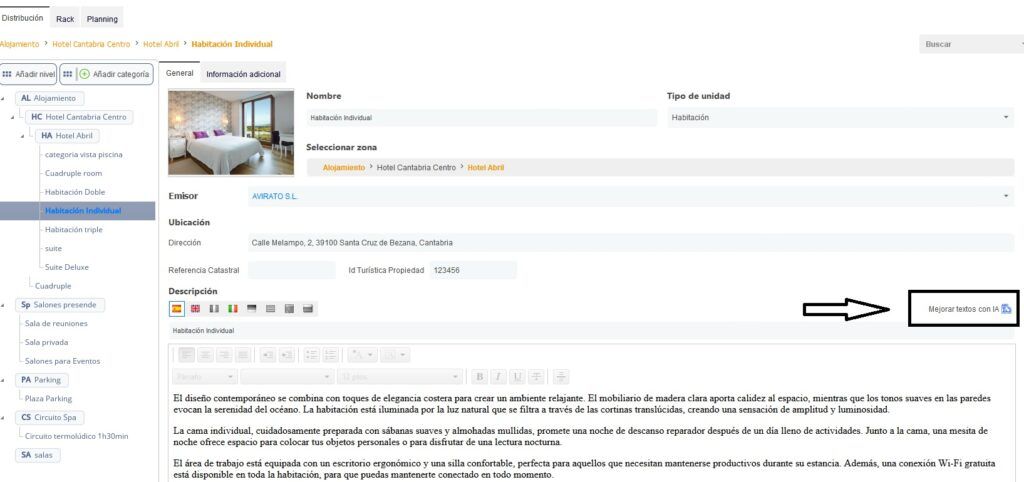
Dato a tener en cuenta: puedes añadir la descripción en varios idiomas pulsando los iconos de cada bandera. Avirato no traduce el texto de forma automática — debes escribirlo ya traducido en cada idioma, o usar "Mejorar textos con IA",: queel sísistema puedete sugerirpedirá laprimero traducción;cuántos enidiomas esequieres caso,completar, revisadespués te ofrecerá tres sugerencias de descripción para cada idioma seleccionado, y al elegir una opción por idioma, se cargará automáticamente. Revisa siempre el resultado y edítalo si lo necesitas antes de guardarlo.guardar.
Emisor:2.6seleccionaFotografías:- Incluyendo la foto de portada, adjunta un mínimo de 11 y un máximo de 21 fotografías, en formato horizontal (tamaño recomendado 780 × 400 px), con buena resolución y luz natural.
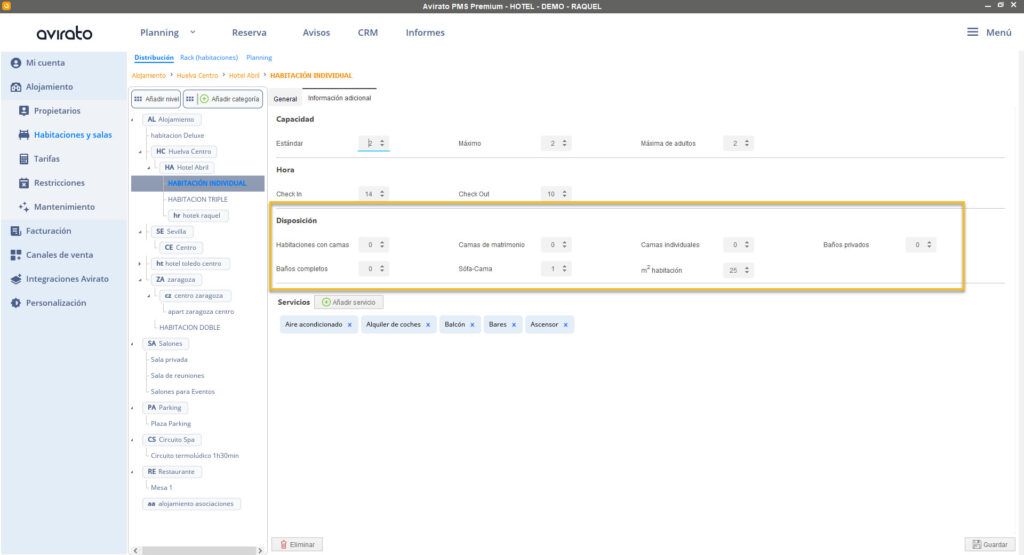
Cambia ahora a la pestaña "Información adicional" para completar:
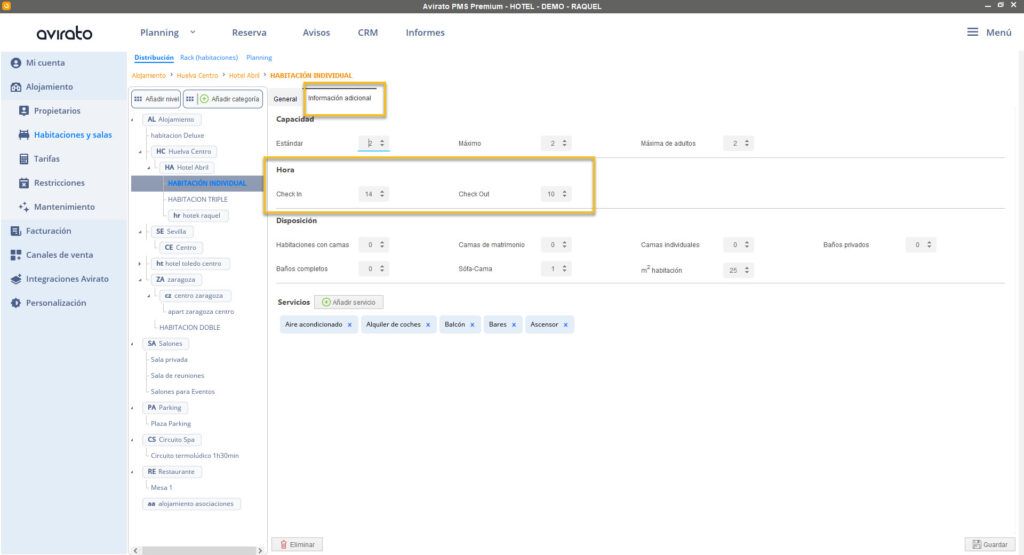
Crear
✓ Crearcrear servicios propios adaptados a tu alojamiento:alojamiento (desayunos, parking, experiencias, trasladostraslados...), ypersonalizando mucho más.
✓ Personalizar elsu nombre, descripción, precio e imagen de cada servicio.
✓ Utilizar imágenes atractivas— y reales que ayuden al huésped a identificar lo que está contratando.
✓ Aprovechar los serviciosaprovecharlos para mejorar la experiencia del huésped y aumentarpotenciar la venta adicional.
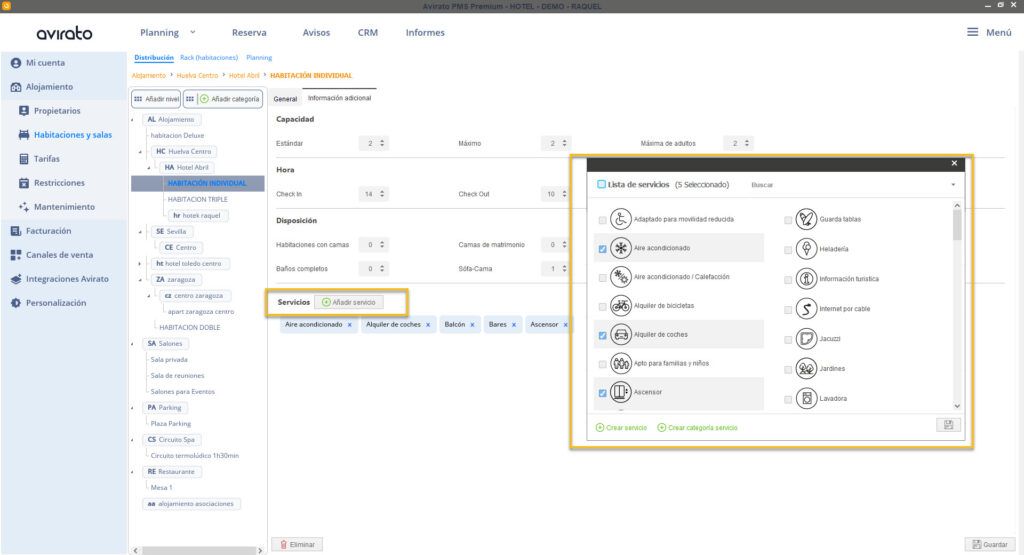
¡Importante! Si en Mi cuenta > Establecimiento has seleccionado como tipoNiveles, de alojamientoforma Apartamento,más Casas,resumida. VillasSi ovas Camping,a apareceráusar el Modo Cadena, es imprescindible completarlos también elahí; camposi Ubicación.
Indicarun hotel sin Modo Cadena, es muy recomendable hacerlo igualmente, sobre todo la dirección general del alojamiento (calle, número, población y código postal), manteniendo la misma información con la que aparece registrado en Google. Esta será la ubicación que verá el huésped antes de completar su reserva.
Por seguridad, no incluir datos específicos como portal, piso o puerta. Esta información deberá configurarse posteriormente en el Rack y facilitarse únicamente al huésped cuando corresponda.
ubicación.
⬅️ Paso anterior: Niveles (Zonas y Subzonas)
➡️ Siguiente paso: Rack