
13.2 Restricciones por canal (Channel Manager)
Restricciones
Gestiona bloqueos de venta específicos para un canal, un grupo de canales channelo managerel motor de reservas: en ventas, en llegadas o en salidas, para todas tus tarifas o solo para una en concreto.
Vaya¿Dónde air?: Menú -> Configuración -> Alojamiento -> Restricciones -> Restricciones canales Channel Manager
Desde esteaquí apartadopodrás:
Nota: las reservas directas pueden saltarse estas restricciones. Solo se aplican a la venta online.
1. Bloqueo por tipo de habitación
¿Dónde ir?: Menú > Configuración > Alojamiento > Restricciones > Restricciones canales Channel Manager > Bloqueo por tipo de habitación
Crea, modifica o elimina bloqueos por categoría para una OTA en concretoconcreto, ypara todo el channel manager, para el motor de reservas, ya sea de todas las tarifas, o unapara tarifaambos ena concreto.la vez.
Añadir 1.un Bloqueobloqueo
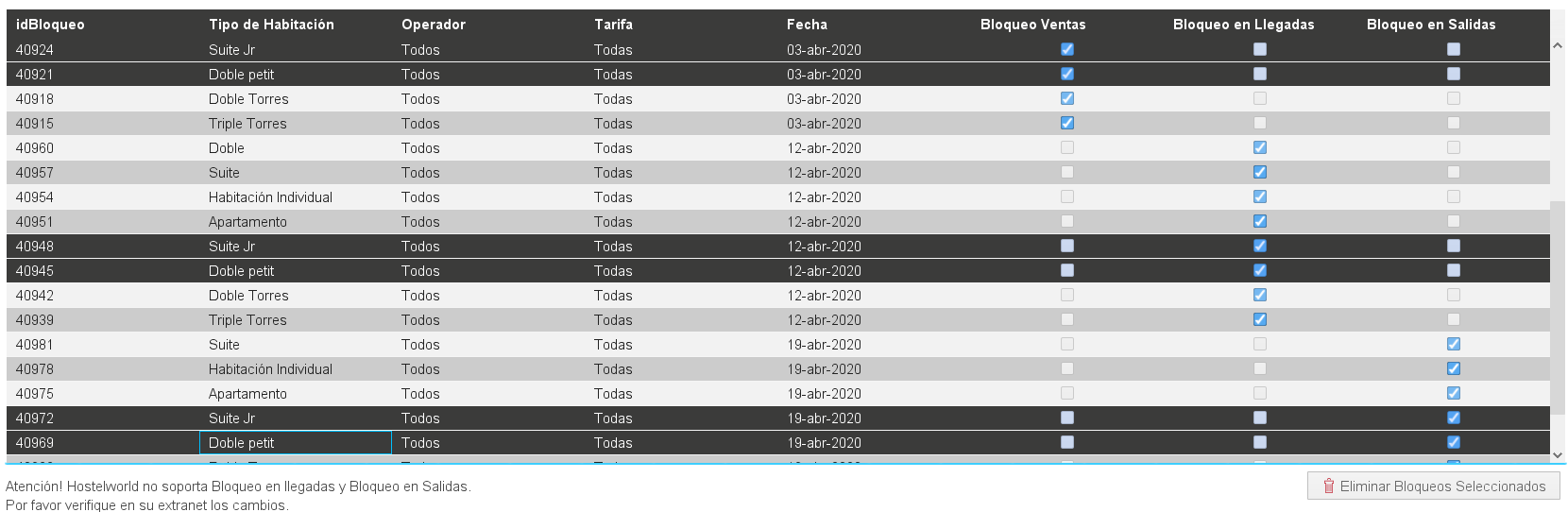
Configura porestos tipodatos dey habitación.pulsa "Añadir 2. Restricción de disponibilidad. Bloqueo":
1. Bloqueo por tipo de habitación
Vaya a Menú -> Configuración -> Alojamiento -> Restricciones -> Restricciones canales Channel Manager -> Bloqueo por tipoTipo de habitación
La categoría a la que se aplica el bloqueo. No se puede seleccionar más de una a la vez.
DesdeOperador
El este apartado podrá crear, modificarcanal o eliminarcanales afectados por el bloqueo:
Tarifa
Todas las tarifas conectadas o solo una en concreto. Útil, por bloqueoejemplo, en venta, donde no venderemos esa habitación, o indicando que ciertos días no se puede entrar o salir de nuestro alojamiento.
Antes de empezar debe saber:
Las reservas directas pueden evitar estas restricciones.
Solo se aplicarán a la venta online.
- Añadir bloqueo por tipo de habitación
Desde este apartado podrá agregar los bloqueos por categoría (o por tipo de habitación).
Para ello, debe seleccionar el tipo de habitación o categoría de su establecimiento en el menú desplegable donde indica «Tipo de habitación».
A continuación elijar el operador al cual quiere realizar el bloqueo, por defecto viene «Todos (Solo Operadores)», esta acción bloqueará solo los operadores del channel manager. Desde aquí puede escoger los operadores, motor de reservas o ambos a realizar la restricción.
Seguido puede elegir la tarifa, donde por defecto saldrán todas, pero puede escoger la tarifa en concreto a bloquear. Esta acción es recomendada si queremospara bloquear la venta por ejemplo de la tarifa reembolsable en el channel manager endurante nuestratu temporada alta.
DespuésFechas
La elijafecha lasinicial fechases deel inicioprimer ydía del bloqueo; la fecha final dees el primer día en que la restricciónventa que vavuelve a crear.estar abierta.
Los díasDías de la semana
Marca alos ladías cualconcretos en los que se quiereaplicará aplicarel labloqueo, restricciónsi alo crear.necesitas.
YTipo porde últimobloqueo
Activa una o varias de lasestas tres opciones.opciones:
- Bloqueo en ventas:
Lala tarifao tarifas seleccionadasseleccionada no sepodránpodrá vender. - Bloqueo en llegadas:
Nono se permitirálaelentradacheck-inal establecimiento sobreen los días y tarifaseleccionada.indicados. - Bloqueo en salidas:
Nono se permitirálaelsalidacheck-outdel establecimiento sobreen los días y tarifaseleccionada.indicados.
Para añadir la restricción bastará con pulsar sobre el botón «Añadir Bloqueo» para crearla.

¡Importante!Ojo: la fecha final del bloqueo,bloqueo es la primera fecha donde el bloqueoprimer día en que dejará de realizaraplicarse. laAdemás, función.
-todos Eliminarlos bloqueocanales por tipo de habitación
Para eliminar unadmiten bloqueo en ventas, llegadas o salidas,en seleccionesalidas: algunos solo permiten bloqueo en ventas.
Eliminar un bloqueo
Selecciona en el listado las categorías quecuyo vabloqueo aquieres eliminar del(usa menúCtrl inferiorpara (si quiere seleccionar varias habitaciones puede pulsar la tecla control,varias) y seleccionarpulsa las"Eliminar categoríasbloqueos deseadas).
Una vez seleccionadas las categorías debe pulsar en el botón situadoseleccionados", en la parteesquina inferior derecha donde indica «Eliminar bloqueos seleccionados».derecha.
2. Restricción de disponibilidad
Vaya¿Dónde air?: Menú -> Configuración -> Alojamiento -> Restricciones -> Restricciones canales Channel Manager -> Restricción de disponibilidad
PuedeÚtil darse el caso, quesi no se quieraquieres vender todo eltu establecimiento mediantea través de los canales sincronizados con el channel manager.
Desde este apartado puede restringir la disponibilidad ypuedes ofrecer a los operadores unmenos número menorunidades de habitaciones disponibles dellas que realmente setienes tiene en el establecimiento para la venta delimitando un número máximo de habitaciones por categoría en unos plazos de tiempo.disponibles.
-
Añadir restricción de disponibilidad
Para añadir una restricción de disponibilidad,disponibilidad
Configura
Tipo de habitación o
La categoría desdea la que se aplicará el menú desplegable habilitado para ello.límite.
EnN.º laMáx parteHabitaciones
Por inferior,defecto dondeaparece nosel indicatotal de unidades de esa categoría; reduce el número máximocon el selector para dejar solo esas unidades abiertas a los canales.
Fecha inicial y final
El rango de habitaciones,fechas poren defecto,el nosque saldráaplicará el límite.

Ojo: esta restricción modifica la cantidaddisponibilidad máximaque se envía a las OTAs, pero no se recarga con reservas de habitacionesotras devías. lasPor cualesejemplo, disponesi lalimitas categoríaa seleccionada. Puede reducir5 el número que aparece mediante el selector de cantidad.
Posteriormente en la parte derecha establezca la fecha inicial y fecha final de la restricción.
Una vez rellenados todos los campos bastará con pulsar sobre el botón «Añadir Bloqueo», para que la restricción se aplique de manera correcta.
¡Importante! Si se realiza esta acción se modificará la información de disponibilidad del establecimiento. Por ello, si en un hostal de 10 habitaciones dobles restringimosdisponibles la venta delen channel manager ay 5, las OTA solo podrán disponer de ese número. Pero si entrasenentran 3 reservas por otras vías,vías la(web, disponibilidadmotor o directas), solo quedarán 2 unidades disponibles para las OTAs.
Nota: esta restricción no afecta al motor de lareservas ventani se puede aplicar a travésun delcanal channel managerconcreto: se reduciríaaplica enpor esaigual cantidad,a pudiendotodos vender,los únicamente,canales 2 alojamientos.conectados.
-
Eliminar Eliminaruna restricción de disponibilidad
Selecciona en el listado la restricción o restricciones a eliminar (usa Ctrl para varias) y pulsa "Eliminar bloqueos seleccionados", en la esquina inferior derecha.
Para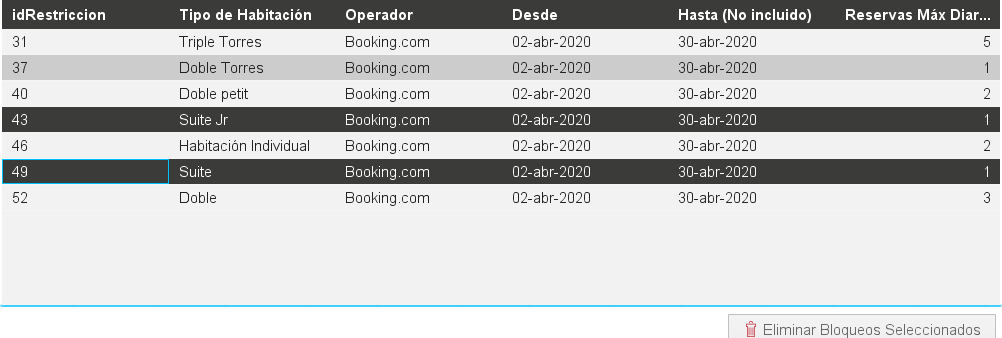
Ojo: al eliminar una restricción de disponibilidad,disponibilidad seleccioneno podrás recuperarla.
✅ ¡Enhorabuena! Con esto tienes la restricciónconfiguración básica de laAlojamiento categoríacompleta. oEl categoríassiguiente apaso eliminarnatural deles menúconectar inferiortus (sicanales quierede seleccionar varias habitaciones puede pulsar la tecla control, y seleccionar las categorías deseadas).
Una vez seleccionadas las categorías debe pulsar sobre el botón situadoventa en laChannel esquina inferior derecha de la pantalla donde indica «Eliminar bloqueos seleccionados».
Al realizar esta acción se reestablecerán las habitaciones disponibles para las OTAs de manera correcta acorde con su inventario.
¡Importante! Al eliminar una restricción de disponibilidad, no podrá recuperarse.
*¿No ha encontrado lo que busca? Envíenos un correo electrónico con su sugerencia pinchando aquí.Manager.
Ver también
- Channel Manager — Resumen de canales — conecta tus canales de venta (Booking, Expedia...) una vez tengas esto
configuradoconfigurado.
⬅️ Paso anterior: Restricciones Online
✅ ¡Enhorabuena! Con esto tienes la configuración básica de Alojamiento completa. El siguiente paso natural es conectar tus canales de venta en Channel Manager.