
Vender un espacio completo y sus habitaciones por separado (espacios enlazados)
Los espacios enlazados son una función opcional: solo la necesitas si vendes un espacio completo (una casa, una planta, un apartamento) y también sus habitaciones por separado. Con ella, Avirato bloquea automáticamente lo que ya no está disponible cuando se ocupa una parte o el todo, y reduces el riesgo de overbooking sin cerrar la venta a mano.
En este apartado encontrarás 1. ¿Qué son los espacios enlazados?, 2. Configuración, 3. Cómo funcionan al crear reservas en el planning, 4. Modificar reservas, 5. EliminarCancelar o eliminar reservas y 6. El estado "Enlazada".
1. ¿Qué son los espacios enlazados?
Un espacio enlazado es un grupo de unidades relacionadas entre sí que Avirato gestiona como un único bloque. En Avirato, una unidad es cada alojamiento que tienes dado de alta: una habitación, un apartamento o un espacio completo. Cada grupo tiene dos tipos de unidad:
Unidad principal
Es el espacio completo (por ejemplo, una planta o una casa).
Unidades enlazadas
Son las habitaciones individuales que forman parte de ese espacio. Puede haber una o varias.
La regla es sencilla: cuando se ocupa una parte del grupo, el resto se bloquea automáticamente en esas fechas para que no se pueda vender por separado.
Ejemplo: tienes la "Planta 1" (unidad principal) formada por las habitaciones 101, 102 y 103 (unidades enlazadas).
Si un cliente reserva la "Planta 1"
Avirato bloquea automáticamente las habitacionesunidades 101, 102 y 103 en esas fechas con el estado "Enlazada".fechas.
Si un cliente reserva una habitación individual (por ejemplo, la 101)
La reserva se queda en la habitación 101 y Avirato bloquea automáticamente la "Planta 1" en esas fechas.
Dato a tener en cuenta: Antes, este bloqueo había que hacerlo manualmente. Con los espacios enlazados, Avirato lo hace por ti y reduces el riesgo de overbooking.
2. Configuración
Función: crear los grupos de habitaciones que quieres que se bloqueen entre sí.
📍 ¿Dónde ir?: Menú > Configuración > Alojamiento > Habitaciones y salas > Espacios enlazados
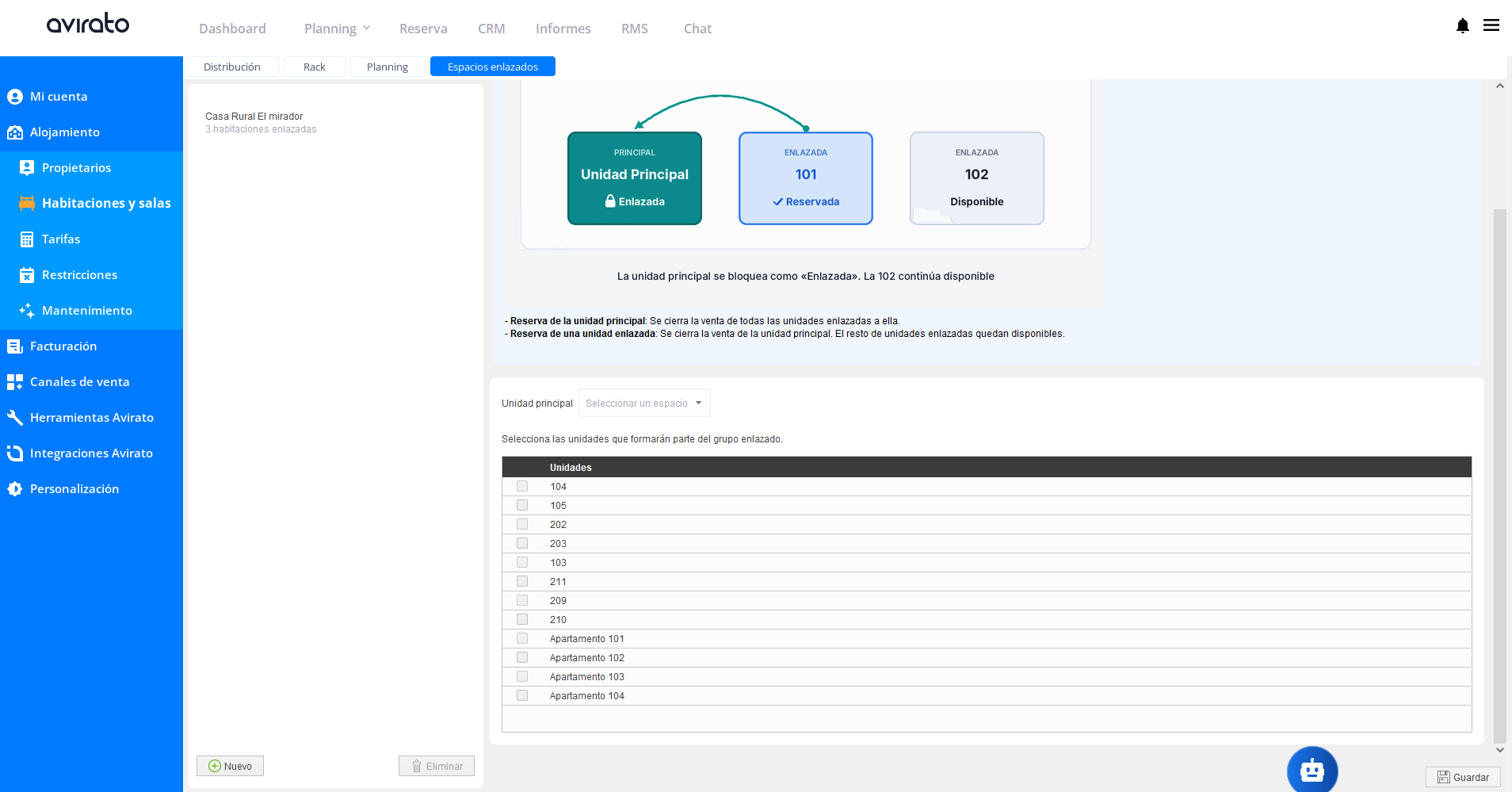
En esta pantalla verás dos zonas:
Zona izquierda
La lista de grupos ya creados, con los botones "Nuevo" y "Eliminar".
Zona derecha
Un esquema que explica cómo se bloquean las unidades y, debajo, el formulario para definir el grupo.
2.1. Crear un grupo enlazado
Paso 1: Pulsa "Nuevo".
Paso 2: En el desplegable "Unidad principal", elige el espacio completo del grupo (por ejemplo, la casa o la planta).
Paso 3: En el listado "Unidades", marca con la casilla las unidades individuales que formarán parte del grupo. Si tienes muchas unidades, desplázate por el listado hasta encontrarlas todas.
Paso 4: Pulsa "Guardar".
Al guardar, el grupo aparece en la lista de la izquierda con el nombre de la unidad principal y el número de unidades enlazadas (por ejemplo, "3 habitaciones enlazadas"). Las unidades que has marcado dejan de aparecer en el listado de unidades disponibles.
Dato a tener en cuenta: Los espacios enlazados funcionan sobre las reservas que se creen a partir del momento en que guardas la configuración. Las reservas que ya tenías no cambian: si las gestionas con bloqueos manuales en el planning o con restricciones, seguirás gestionándolas igual que hasta ahora.
Ojo: Si quieres que una reserva que ya existe quede enlazada, tendrías que eliminarla y crearla de nuevo. Antes de hacerlo, ten en cuenta las consecuencias que puede tener, sobre todo si la reserva procede de un canal de venta online (OTA).
2.2. Editar un grupo
Paso 1: Selecciona el grupo en la lista de la izquierda.
Paso 2: Cambia la unidad principal o las habitaciones marcadas.
Paso 3: Pulsa "Guardar".
2.3. Eliminar un grupo
Paso 1: Selecciona el grupo en la lista de la izquierda.
Paso 2: Pulsa "Eliminar".
Pasoy, 3:si ConfirmaAvirato te lo pide, confirma la acción.
Ojo: Al eliminar un grupo, las habitaciones dejan de estar relacionadas y Avirato dejará de bloquear unas cuando se ocupen las otras.
3. Cómo funcionan al crear reservas en el planning
Cuando creas o arrastras una reserva en el planning, Avirato actúa según la unidad sobre la que la hagas.
3.1. Reservar la unidad principal
Si creasla unaprimera reserva sobreentra en la unidad principal, Avirato creabloquea automáticamente una reserva con estado "Enlazada" en cada una detodas sus unidades enlazadas,enlazadas en las mismas fechas.fechas, porque el espacio completo ya está ocupado.
Al seleccionarcrear lasla fechasreserva sobre la unidad principal, el planning te muestra yabloqueadas las unidades enlazadas que se bloquearán en esas mismas fechas.
[INSERTAR CAPTURA 1: selección de fechas sobre la unidad principal]
| Habitación | Resultado |
|---|---|
| Planta 1 (principal) | Reserva del cliente |
| Habitación 101 | |
| Habitación 102 | |
| Habitación 103 |
Una vez creada la reserva, la verás en la unidad principal y, en las mismas fechas, un bloque en cada una de las unidades enlazadas. Como ya no se puede hacer ninguna reserva sobre ellas, el planning las muestra bloqueadas, con un color distinto al de la reserva del cliente.
[INSERTAR CAPTURA 2: reserva creada sobre la unidad principal]
3.2. Reservar una unidad enlazada
Si creasla unaprimera reserva sobreentra en una de las unidades enlazadas, la reserva del cliente se queda en esa unidad y Avirato bloquea la unidad principal con una reserva "Enlazada" en las mismas fechas.fechas, para que no pueda entrar una reserva del espacio completo (por ejemplo, la casa completa). En el planning, ese bloqueo aparece en la unidad principal con la etiqueta "Enlazada". El resto de unidades enlazadas siguen disponibles para venderse en esas fechas.
[INSERTAR CAPTURA 3: reserva creada sobre una unidad enlazada]
| Habitación | Resultado |
|---|---|
| Habitación 101 | Reserva del cliente |
| Planta 1 (principal) | Enlazada |
3.3. Reserva de grupo que incluye la unidad principal
Si creas una reserva de grupo y entre las habitaciones seleccionadas está la principal, Avirato añade automáticamente a la selección sus unidades enlazadas.
Unidades enlazadas
Se crean con estado "Enlazada", sin coste ni ocupantes.
Resto de habitaciones del grupo
Se crean como reservas normales.
4. Modificar reservas
Cuando modificas una reserva, Avirato actualiza las reservas "Enlazada" por ti.
4.1. Cambiar las fechas
Reserva sobre la unidad principal
Si alargas o acortas las fechas, las reservas "Enlazada" de sus habitacionesunidades enlazadas se ajustan a las mismas fechas.
Reserva sobre una unidad enlazada
Si cambias las fechas, la reserva "Enlazada" de la unidad principal se ajusta para cubrir las fechas correctas.
4.2. Mover una reserva a otra habitación
Mover a la unidad principal
Avirato crea las reservas "Enlazada" en sus unidades enlazadas.
Mover a una unidad enlazada
Avirato crea o ajusta la reserva "Enlazada" en la unidad principal.
Mover a una unidad que no está enlazada
Avirato elimina las reservas "Enlazada" que ya no corresponden y libera esas habitaciones para su venta.
Dato a tener en cuenta: No tienes que crear ni borrar las reservas "Enlazada" manualmente. Avirato las mantiene actualizadas según dónde y cuándo esté cada reserva.
5. EliminarCancelar o eliminar reservas
CuandoHay eliminasdos formas de quitar una reserva dedel unaplanning, habitacióneliminarla queo pertenececancelarla:
Eliminar unla espacioreserva
Haz enlazado,clic Aviratocon actualizael botón derecho sobre la reserva en el planning automáticamente.y selecciona "Borrar reserva". También puedes abrir la reserva y pulsar el botón "Borrar reserva", situado en la parte inferior derecha.
Cancelar la reserva
Abre la reserva y, en el desplegable de estado, selecciona "Reserva cancelada".
En ambos casos la reserva deja de aparecer en el planning y Avirato libera automáticamente los bloqueos que ya no hacen falta. Lo que ocurre depende de dónde esté la reserva que elimines:reserva:
Si cancelas o eliminas la reserva de la unidad principal
Las reservas "Enlazada" de sus unidades enlazadas también desaparecen y todas esas habitaciones quedan libres para venderse en esas fechas.fechas y vuelven a estar disponibles para venderse.
Si cancelas o eliminas la reserva de una unidad enlazadaAviratoLa compruebaunidad siprincipal ensolo esasse fechaslibera cuando ya no queda algunaninguna otra reserva en las unidades enlazadas delen grupo.esas Sifechas. noMientras queda ninguna, la reserva "Enlazada" de la unidad principal se elimina y la principal vuelve a estar libre. Si todavía quedaquede alguna, la unidad principal sigue bloqueada.
Si eliminas una reserva "Enlazada"Simplemente desaparece del planning.
Dato a tener en cuenta: No tienes que liberar ninguna habitaciónunidad manualmente. Avirato quita los bloqueos cuando dejan de ser necesarios.
6. El estado "Enlazada"
6.1. Cómo se vedistinguen en el planning
LasEn el planning puedes distinguir la reserva del cliente de los bloqueos que genera Avirato por su color:
Reserva del cliente
Se muestra con el color de su estado (en los ejemplos, amarillo, el de una reserva). Es la reserva firme.
Unidades enlazadas bloqueadas
Se muestran en verde oscuro. No son reservas "Enlazada"firmes: solo impiden que esa unidad se distinguenvenda delpara restoevitar porque:el overbooking.
Tienen un icono especial
Aparece en la barra de la reserva.
Se muestran con un color distinto al de la reserva del clienteAsí las identificas de un vistazo en el planning.bloqueo.
No tienen coste, ocupantes ni facturación
Son solo un bloqueo para indicar que esa habitaciónunidad no se puede vender en esas fechas.
6.2. Qué pasa si intentas abrir unaun reservabloque "Enlazada"enlazado
Si intentas abrir oun editarbloque unaen reservaverde "Enlazada",oscuro, Avirato no muestraabre ella formularioreserva y temuestra avisaun deaviso titulado "Reserva enlazada". El aviso indica que es una reserva enlazada generada automáticamente y que no se puede visualizar ni editar directamente. Para consultar o gestionar los detalles, abre la reserva de la unidadhabitación asociada.asociada, es decir, la reserva del cliente que ha generado el bloqueo. Pulsa "Aceptar" para cerrar el aviso.
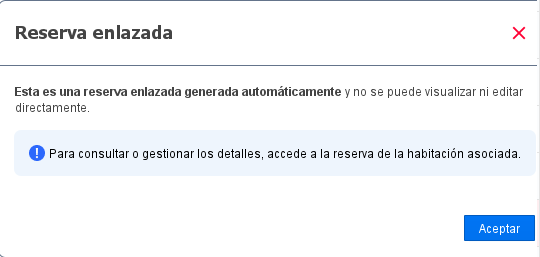
Dato a tener en cuenta: Es el comportamiento normal. UnaUn reservabloque "Enlazada"enlazado no es una reserva real,firme, sino el reflejo de la reserva dedel la unidad principal o enlazadacliente con la que está relacionada.relacionado. Como no se puede abrir ni modificar, la única forma de liberar esos bloqueos es cancelar o eliminar la reserva real que los ha generado.
¿No ha encontrado lo que busca? Contacte con nuestro equipo y le ayudaremos.