
Avirato Guest
En
Guest Aviratoes creemosla herramienta con la que el establecimiento prepara toda la experienciainformación delsobre huéspedla tienereserva quey comenzarla mucho antesestancia de susus llegadahuéspedes, aly establecimientose porla medioofrece de mensajería
Aa través de nuestroun Editorenlace. OnlineDesde paraese Guest,enlace, el establecimientohuésped turísticoconsulta podrálo comenzarque anecesita construiry unagestiona excelentelos relaciónservicios incluidos o contratados en su reserva.
📍 ¿Dónde ir?: Menú > Configuración > Herramientas Avirato > Guest
¿Cómo se comparte con el huéspedhuésped?
¿Cómoquieras configurarlo?
Secrear.
En el aparatado mencionado, podemos visualizar el formato de la página principal que por default estará habilitada para crear su landing Guest en español e inglés. Pudiendo crear otros idiomas.
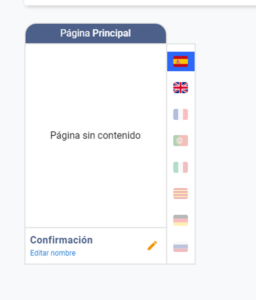
A continuación, se podrá comenzar a trabajarhacerlo en la páginaconfirmación editandode lareserva.

Aviratoreciba poneel mensaje, el comodín se convierte en un enlace a disposiciónsu paginasGuest.
¿Qué facilitarpuede hacer el trabajohuésped?
Depende de loslo establecimientos.que Podránhayas editarlasconfigurado. paraPor irejemplo, configurandopuede su propia página de información.
Tendrán acceso a todos los “comodines” para trabajar la automatización deconsultar la información de cadasu reserva.reserva Manteniendoy ladel mismaalojamiento, funcionalidadhacer el check-in online, usar los códigos de Mailing.
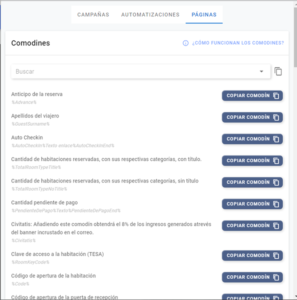
Enno Guesthay serecepción, podráncontratar extras, conocer las experiencias que puede solicitar directamente al establecimiento y, tras su salida, hacer el check-out y generar 3su tiposfactura.
Dato a la sección 
¿Qué tipos de redireccionamiento se podrá elegir?
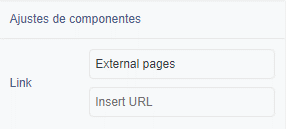
– Redireccionamiento a un enlace (URL externa)En las opciones, seleccionaremos External Page para poder ingresar la URL a la cual queremos redirigirnos.
– Redireccionamiento a otra página creada dentro de Guest
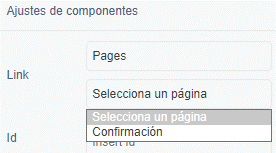
Aquí aparecerán todas las páginas que tenemos creadas en Guest, incluida la misma página en la que estamos trabajando.
– Redireccionamiento o desplazamiento dentro de la misma página. Significa que el huésped al elegir la opción se moverá a una parte específica de nuestra landing, previamente definida por un ID.
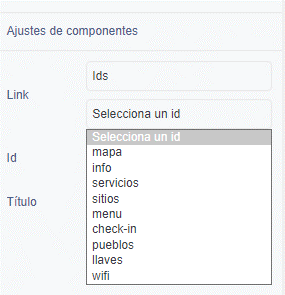
Aquí aparecerán todos los IDs que tengamos configurados.*Si se trabaja sobre una página prediseñada, por default aparecen los IDs ya predefinidos.
A tener en cuenta:
si una funcionalidad no está activada en tu Guest, el huésped no la verá.
•Dato a tener en cuenta: el enlace deja de estar disponible 7 días después del Check-check-out los huéspedesy no podránfunciona accederen alreservas enlacecanceladas, de Guest enviado por el establecimiento. • Si la reserva es canceladaeliminadas o eliminada el huésped no podrá acceder al enlace. • Las reservas No Show podrán visualizarlo hasta 7 días después de su fecha de reserva.show.
¿No ha encontrado lo que busca? Contacte con nuestro equipo y le ayudaremos.