
Check-in online
Check
El check-in Onlineonline permite que tu huésped complete su registro de viajeros antes de llegar al hotel, sin colas ni esperas en recepción — los datos se guardan directamente en la ficha de su reserva.
Avirato apuesta por la digitalización para simplificar los procesos de Check-in. El 90% de las reseñas positivas de un establecimiento turístico viene de una buena experiencia durante el Check-in.
Avirato, dispone de diferentes métodos para todos sus clientes, diseñados para ahorrar tiempo y agilizar los procesos de entrada.
Check-in OnlineCheck-in By TabletCapturador de Firmas
Beneficios de contar con las herramientas de Check-in
1. Con esta función ahorraráMenos tiempo de espera aen recepción
El huésped completa sus clientesdatos desde el móvil o el ordenador antes de llegar; en recepción solo hay que verificar su identidad.
Sin contacto necesario
Todo el proceso se hace desde el propio dispositivo del huésped, de forma rápida y segura.
Mejor experiencia para tu huésped
Una buena experiencia de check-in influye directamente en la recepciónsatisfacción delcon establecimiento.tu Simplementealojamiento.
1. verificarLas la3 identidadformas de losactivar viajeros.el check-in online
Check-in por email2.Tu Soluciónhuésped rápida,recibe sencillaun enlace por correo y segura, sin necesidad de contacto con el personal de recepcion. 3. Mayor satisfacción de experiencia del huésped.
1. Check-in BY Mail: consiste en dar la posibilidad al huésped de completarcompleta su registro desdeantes sude móvilllegar. oSe activa desde eltus ordenadorplantillas de suemail casaautomatizadas.
Check-in por tablet
Tu huésped rellena sus datos en apenasuna unostablet segundos,en recepción. Incluido sin coste adicional en la versión Premium.
Capturador de firmas
Solo si ya tienes un dispositivo de firma Topaz System Inc., a través de unDelta link en el email enviado por el establecimiento.
Este servicio está disponible bajo las plantillas de mail automatizadas.Informática.
Antes de empezar debe saber:
1. Debe realizarse solo con 24 horas de antelación al
2. Check-in parapor que se asigne número de parte de viajero.
2. Se enviará el registro de viajeros a su correo electrónico en PDF para que posteriormente pueda imprimir y registrar la hoja deregistro de viajeros
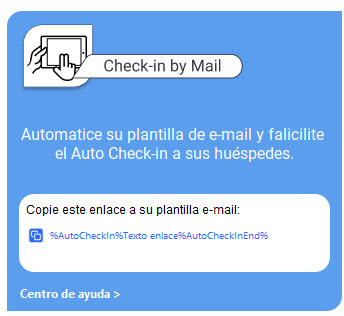
Configurar el comodín para enviar en las plantillas.
email
Para📍 configurar¿Dónde elir?: servicio de Check By email debe seguir los siguientes pasos que mostraremos a continuación:
En Avirato PMS, debe ir a «Menú > Configuración > Integraciones Avirato > E-mail > Plantillas Mail«.EnNota: para que se asigne el
apartadonúmeroplantillasdeMailpartepulsedesobreviajero, este check-in debe realizarse con al menos 24 horas de antelación al check-in.Paso 1: Abre el editor de tu plantilla
En "Plantillas Mail", pulsa el botónsituado"Editor Online".Paso 2: Añade el comodín de Auto Check-In
En el editor, coloca el cursor donde quieras insertar el enlace, pulsa "Comodines", elige "Auto CheckIn" y pulsa "Agregar".Paso 3: Guarda y recarga
Guarda la plantilla y, enlaelpartePMS,inferiorpulsa "Recargar" para que se actualice sin tener que reiniciar Avirato.Así lo vive tu huésped
Tu huésped recibe el enlace de
la pantalla “Editor Online” .Al pulsar sobre el botón le abrirá una ventanacheck-in en sunavegador predefinido.Escoja la plantilla que desee editar para añadir posteriormente el comodín.Escoja en el formato de plantilla donde desee introducir el comodínemail yenpulsala"EmpezarparteCheck-in".de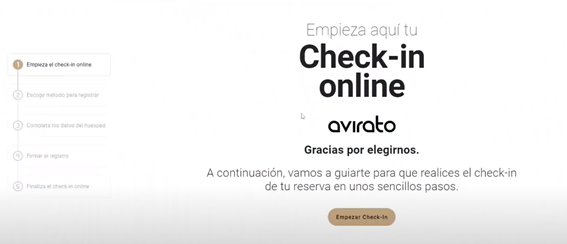
laElige
derechasiy pulse sobre el botón “Comodines”.Escoja el comodín “Auto CheckIn” y pulse posteriormente en «Agregar».Edite el texto y posteriormente guarde la plantilla.En el PMS de Avirato, pulse sobre el botón “Recargar” para refrescar todas las plantillas y no tener que cerrar el PMS y volverlova aabrirregistrarpara recargarlas.
Con estos pasos ya tendrá configurado el comodín en sus plantillas. Recuerde que el comodín se puede añadir en todas las plantillas que desee.
¿Cómo será el registro de viajeros por parte del huésped?
El cliente recibirá el mail configurado anteriormente, en el cual visualizará un enlace personalizado por cada reserva, para poder completar el registro de viajeros correspondiente a su reserva.
Al pulsar sobre el enlace facilitado en la plantilla del mail automatizado, le aparecerán los datos de la reserva, con el titular de la misma y la cantidad de huéspedes a registrar. Para realizar el registro debe pulsar sobre el botón “Empezar Check-in”.
Al pulsar sobre el botón Empezar el Check-in, debe elegir la opción deseada, para registrarsolo a un solo huésped o registrara todos los huéspedes de unasu habitación.
Recuerdehabitación, quey elcompleta huéspedsus también puede reenviar el link de registros por diferentes vías a los demás huéspedes que deben registrarse.
Los datos obligatorios son:datos: tipo de documento, número, fecha de expedición, sexo, nombre, apellidos y fecha de nacimiento.
UnaDato veza hayatener rellenadoen loscuenta: campos,también sipuede pulsasubir sobreuna foto de su documento — el botónsistema “Insertarcompleta Viajero”,automáticamente lenombre, llevaráapellidos, fecha de nacimiento y sexo, y solo queda rellenar teléfono y email a firmarmano.
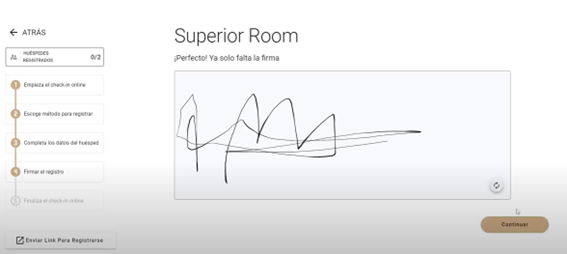
Al terminar, firma el parteregistro dey esteconfirma. viajero.
Si pulsa sobre el botón concluir el proceso, se enviarán los registros de viajeros introducidos. Si pulsa sobre registrar otrotu huésped repetirá los pasos anteriores para introducir otro viajero.
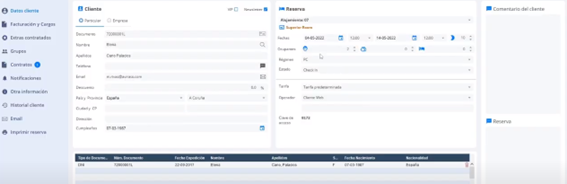
Al finalizar, tanto el propio cliente, como eltu establecimiento,establecimiento recibiránrecibiréis una copiacopia, dely registro de entrada. Loslos datos se volcaránvuelcan automáticamente en la ficha de reservala reserva.
3. Check-in por tablet
2.
Incluido sin coste adicional en la versión Premium de Avirato.
Nota: solo se puede realizar un check-in a la vez, aunque tengas varias tablets.
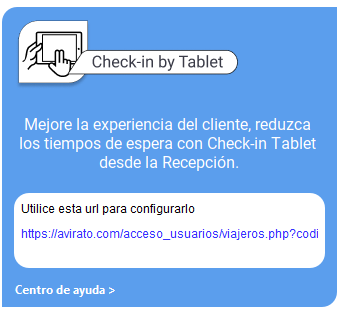
📍 ¿Dónde ir?: Menú > Configuración > Herramientas Avirato > Check-in Online > Check-in By Tablet
Paso
Integrada,1: sinInstala ningúnla coste adicional,URL en la versión Premiumtablet
*Tenga en cuenta que solo se generará un Check-in a
Copia la vez independientemente de la cantidad de tablets disponibles.
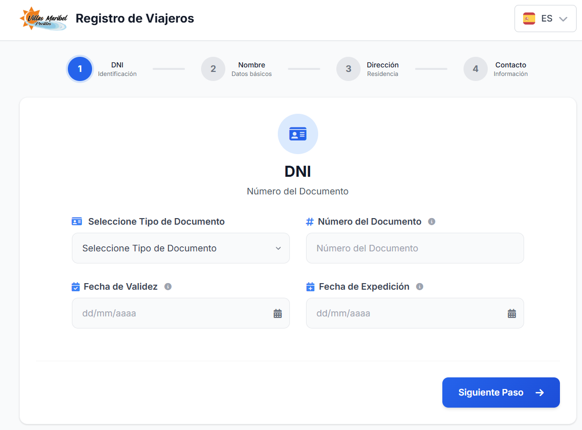
En la Tablet dispuesta en recepcion, insertaremos la dirección urlURL indicada en Menú>Configuración>Herramientasesa avirato>Check-inpantalla online>Checke -in By Tablet
Se visualizaráinsértala en la Tablettablet de recepción.

Paso 2: Tu huésped completa sus datos
Tu huésped rellena el formulario directamente en la siguiente pantalla:tablet.
Paso
El huésped rellenara personalmenteRecupera los datos, para que el recepcionista accedadatos desde la reserva
Desde la ficha de la
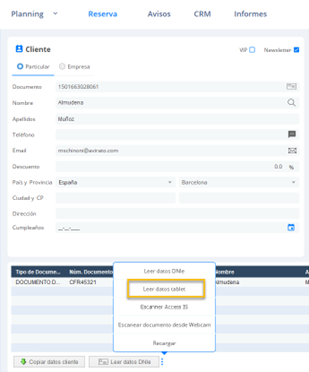
ElPaso siguiente4: paso será imprimirImprime el parte de viajero para quela el huésped pueda firmar. firma
Cada establecimiento deberádebe guardarconservar los registros de los pasajeros.
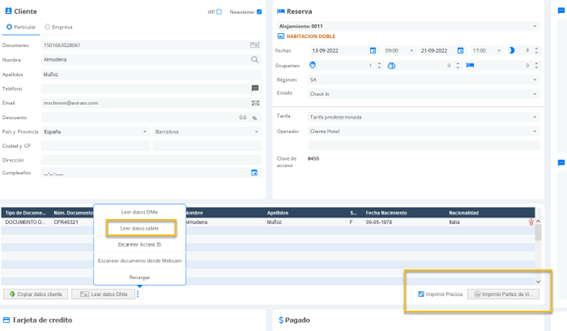
Recuerde: disponemosfirmados de lasus automatización del envío de parte de viajeros a las hospederías. Visite su configuración aquíhuéspedes.
3.
4. Capturador de firmas:firmas
Esta funciónopción es solo para losquienes usuariosya disponen de un capturador de firma Topaz System Inc.Inc., a través de Delta Informática.*SoloInformática, compatibley conúnicamente en la versión PMS en windows
Visite la web de DeltaAvirato Informáticapara Windows.
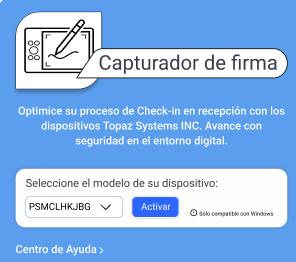
Los📍 modelos¿Dónde queir?: seMenú pueden utilizar son:Signature Pads: conozca este dispositivo aquíTablet Display: conozca este dispositivo aquí
La configuración se realizará desde> Configuración > herramientasHerramientas Avirato > Check-in onlineOnline > Capturador de firmas
Desde aquí el establecimiento debe Activar el check-box y elegir que opción de pantalla tendrá configurado.Firmas
SignaturePaso Pads1: Activa el dispositivo:
Marca la casilla y elige si quieres usarlo solo podrápara obtenerfirmar la("Signature firma.TabletPads") Display:o también para quepedir el huésped del consentimiento de recibirnewsletter Newsletters.("Tablet Display").
ElPaso 2: Tu huésped deberá generar su firma. El botón limpiar nos servirá en el caso de que cometa algún error en la firma.
Cuando el huésped arribafirma al hotelllegar
Cuando elllegue, recepcionista rellenará los datos del pasajero en la ficha del cliente
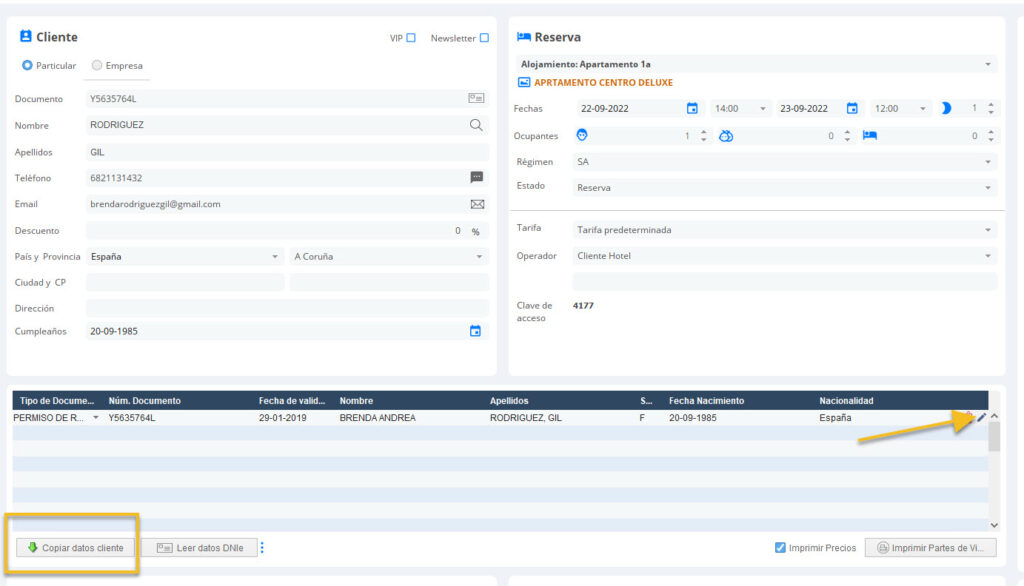
Dar a la opción para abrir el capturador de firmas.ábrelo desde el modulo registro de viajero. Unaviajeros vezde aceptadasu reserva.
Paso 3: Guarda la firma,firma
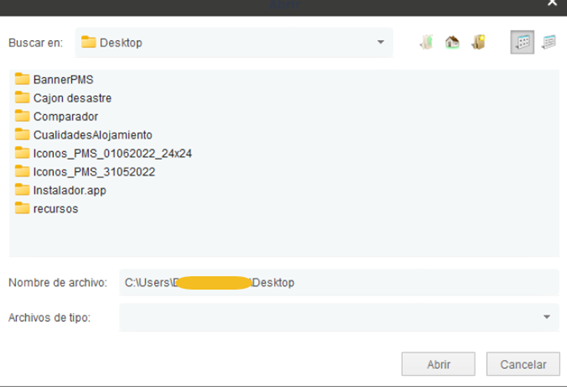
Se nos abrirágenerará un pop-updocumento paraque puedes guardar dicho documento en eltu ordenador.
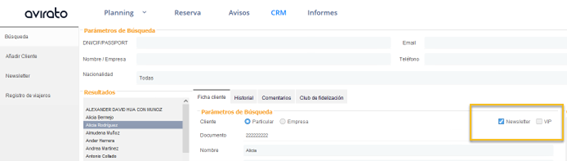
EnNota: elsi casotu dehuésped aceptaracepta larecibir Newsletter,newsletters, recuerdepodrás que el registro se podrá visualizarverlo en CRM > Ficha del clientecliente.
5. Qué pasa después con esos datos
*¿No ha encontradoTodo lo que busca?recoges en el check-in online —por email, tablet o firma— se guarda automáticamente en la ficha de la reserva. Desde ahí, si tienes configurada tu hospedería, Avirato envía el parte de viajeros de forma automática a la autoridad que corresponda según dónde esté tu alojamiento.
Ver también
⬅️ Paso anterior: Envíenos unAutomatizaciones correoy electrónicocampañas conde suemail sugerencia pinchando aquí.marketing
➡️ Siguiente paso: Recepción automática