
Check-in online
El check-in online permite que tu huésped complete su registro de viajeros antes de llegar al hotel, sin colas ni esperas en recepción — los datos se guardan directamente en la ficha de su reserva.
Menos tiempo de espera en recepción
El huésped completa sus datos desde el móvil o el ordenador antes de llegar; en recepción solo hay que verificar su identidad.
Sin contacto necesario
Todo el proceso se hace desde el propio dispositivo del huésped, de forma rápida y segura.
Mejor experiencia para tu huésped
Una buena experiencia de check-in influye directamente en la satisfacción con tu alojamiento.
1. Las 3 formas de activar el check-in online
Check-in por email
Tu huésped recibe un enlace por correo y completa su registro antes de llegar. Se activa desde tus plantillas de email automatizadas.
Check-in por tablet
Tu huésped rellena sus datos en una tablet en recepción. Incluido sin coste adicional en la versión Premium.
Capturador de firmas
Solo si ya tienes un dispositivo de firma Topaz System Inc., a través de Delta Informática.
2. Check-in por email
📍 ¿Dónde ir?: Menú > Configuración > Integraciones Avirato > E-mail > Plantillas Mail
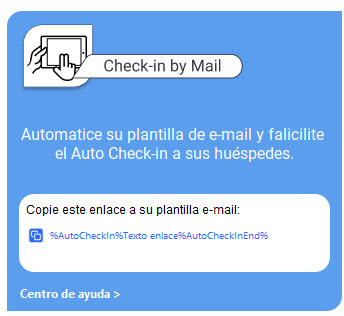
Nota: para que se asigne el número de parte de viajero, este check-in debe realizarse con al menos 24 horas de antelación al check-in.
Paso 1: Abre el editor de tu plantilla
En "Plantillas Mail", pulsa el botón "Editor Online".
Paso 2: Añade el comodín de Auto Check-In
En el editor, coloca el cursor donde quieras insertar el enlace, pulsa "Comodines", elige "Auto CheckIn" y pulsa "Agregar".
Paso 3: Guarda y recarga
Guarda la plantilla y, en el PMS, pulsa "Recargar" para que se actualice sin tener que reiniciar Avirato.
Así lo vive tu huésped
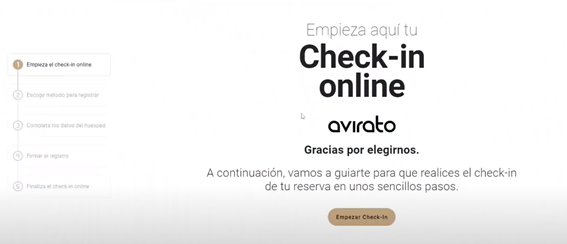
Tu huésped recibe el enlace de check-in en su email y pulsa "Empezar Check-in".
Elige si va a registrar solo a un huésped o a todos los de su habitación, y completa sus datos: tipo de documento, número, fecha de expedición, sexo, nombre, apellidos y fecha de nacimiento.
Dato a tener en cuenta: también puede subir una foto de su documento — el sistema completa automáticamente nombre, apellidos, fecha de nacimiento y sexo, y solo queda rellenar teléfono y email a mano.
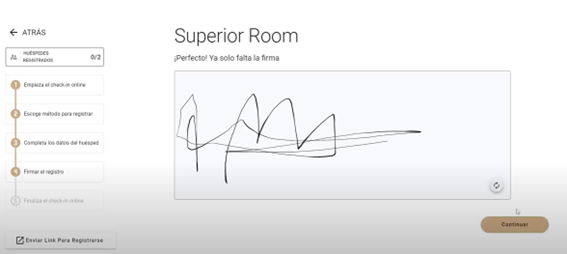
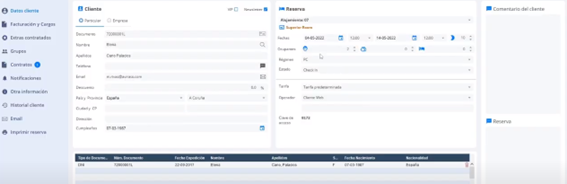
Al terminar, firma el registro y confirma. Tanto tu huésped como tu establecimiento recibiréis una copia, y los datos se vuelcan automáticamente en la ficha de la reserva.
3. Check-in por tablet
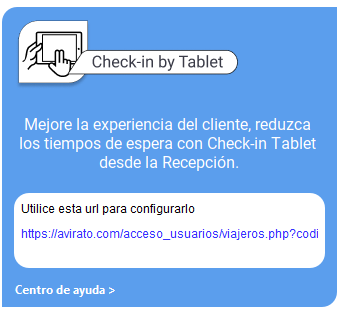
Incluido sin coste adicional en la versión Premium de Avirato.
Nota: solo se puede realizar un check-in a la vez, aunque tengas varias tablets.
📍 ¿Dónde ir?: Menú > Configuración > Herramientas Avirato > Check-in Online > Check-in By Tablet
Paso 1: Instala la URL en la tablet
Copia la URL indicada en esa pantalla e insértala en la tablet de recepción.
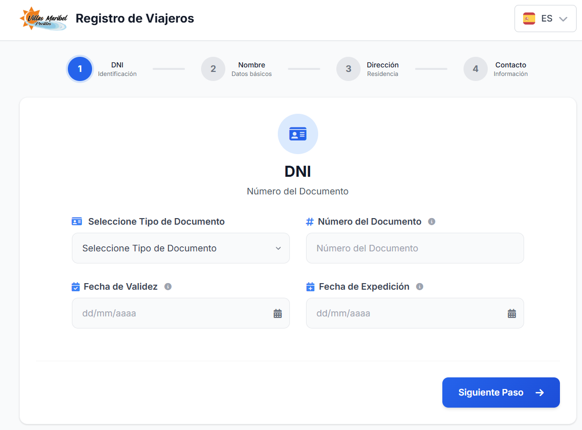

Paso 2: Tu huésped completa sus datos
Tu huésped rellena el formulario directamente en la tablet.
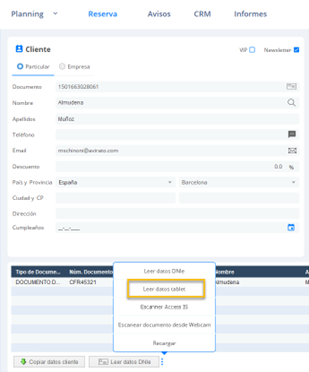
Paso 3: Recupera los datos desde la reserva
Desde la ficha de la reserva, en "Registro de viajeros", pulsa el menú de tres puntos y elige "Leer datos tablet".
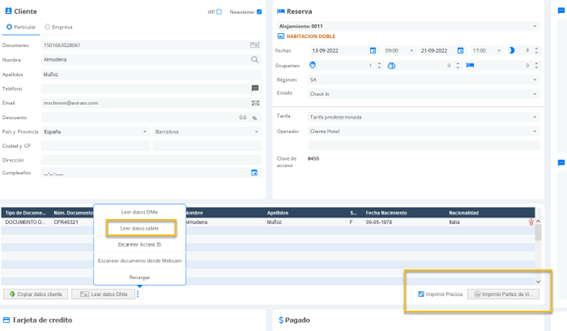
Paso 4: Imprime el parte para la firma
Cada establecimiento debe conservar los registros firmados de sus huéspedes.
4. Capturador de firmas
Esta opción es solo para quienes ya disponen de un capturador de firma Topaz System Inc., a través de Delta Informática, y únicamente en la versión de Avirato para Windows.
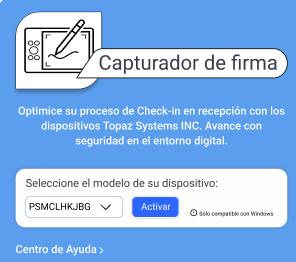
📍 ¿Dónde ir?: Menú > Configuración > Herramientas Avirato > Check-in Online > Capturador de Firmas
Paso 1: Activa el dispositivo
Marca la casilla y elige si quieres usarlo solo para firmar ("Signature Pads") o también para pedir el consentimiento de newsletter ("Tablet Display").
Paso 2: Tu huésped firma al llegar
Cuando llegue, ábrelo desde el registro de viajeros de su reserva.
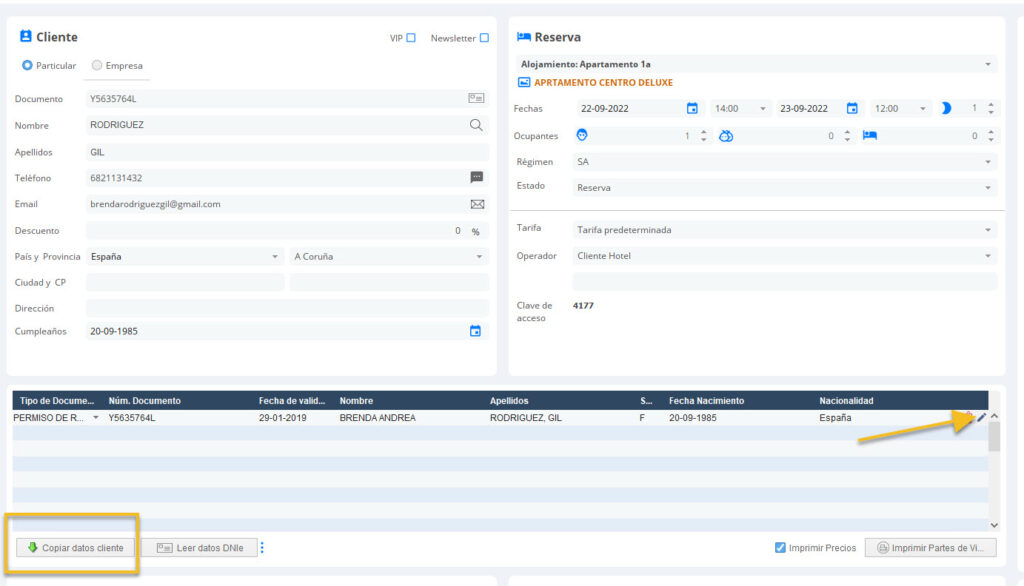
Paso 3: Guarda la firma
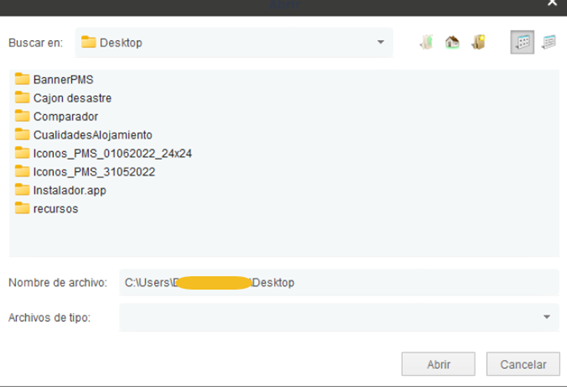
Se generará un documento que puedes guardar en tu ordenador.
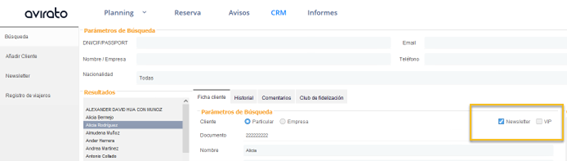
Nota: si tu huésped acepta recibir newsletters, podrás verlo en CRM > Ficha del cliente.
5. Qué pasa después con esos datos
Todo lo que recoges en el check-in online —por email, tablet o firma— se guarda automáticamente en la ficha de la reserva. Desde ahí, si tienes configurada tu hospedería, Avirato envía el parte de viajeros de forma automática a la autoridad que corresponda según dónde esté tu alojamiento.
6. El correo que recibe tu huésped
Cuando tu huésped completa el check-in online (datos + firma digital), recibe automáticamente un correo con el PDF de su registro firmado. Puedes elegir si ese correo usa la plantilla predeterminada del PMS o una personalizada, diseñada por ti.
📍 ¿Dónde ir?: Integraciones Avirato > Correo electrónico > Configuración > Mail confirmación de reserva > Plantilla Check In
Plantilla predeterminada
No requiere ningún diseño por tu parte: se envía tal cual la trae el PMS.
Plantilla personalizada
Créala desde el editor online y selecciónala en ese mismo desplegable. No hace falta activar ninguna automatización: se envía en el momento en que se completa el check-in.
***Dato a tener en cuenta:*** Si usas la plantilla personalizada, el titular de la reserva no recibe los PDFs firmados del resto de ocupantes.
Ver también
- Hospedajes SES — el registro de viajeros para el resto de España.
- Mossos d'Esquadra — el registro de viajeros en Cataluña.
- Ertzaintza — el registro de viajeros en País Vasco.
- Emails automáticos y marketing — configura y automatiza todas las plantillas de correo de tu alojamiento.
⬅️ Paso anterior: Automatizaciones y campañas de email marketing
➡️ Siguiente paso: Recepción automática