
Emails automáticos y marketing
Automatizaciones del correo electrónico
Aquí tienes una guía para empezar.
En este apartado vas a encontrar cómo acceder al gestor, cómo funcionan los correos automáticos, cómo usar los comodines, y cómo lanzar una campaña de lamarketing.
1. ¿Dónde está el Gestor de Avirato.PuedeEmail accederMarketing?
📍 1.¿Dónde Escritorio:ir?: Avirato> Menú > Configuración > Integraciones Avirato > Integraciones Avirato > Correo electrónico > Plantillas mail > botón inferior Gestor de Email Marketing (Editor Online).
Nota: Apptambién Avirato:puedes entrar desde la app Avirato, en Menú > Utilidades > Editor de plantillas.plantillas.
2. Correos automáticos
Son los correos que se envían solos, sin que tengas que hacer nada, cuando ocurre algo en una reserva: se confirma, el huésped hace el check-in online, se cancela...
***Dato a tener en cuenta:*** Las automatizaciones solo se disparan cuando la reserva pasa de estado "reserva" a "reserva confirmada". Cada huésped solo recibe el mismo correo automático una vez, salvo que lo reenvíes tú manualmente desde su reserva.
2.1 Crear un correo automático
Paso 1: Empieza la automatización
Dentro del Gestor de Email Marketing, ve a Automatizaciones > Crear automatización, ponle un nombre que te ayude a identificarla y pulsa siguiente.
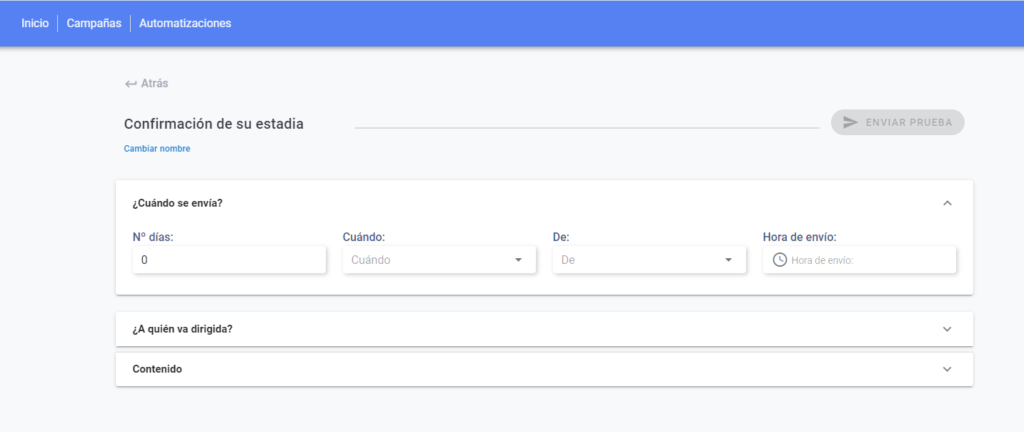
CreandoPaso tu2: primeraDecide automatización
cuándo y a quién
LaElige funcionalidadcuándo se envía (por ejemplo, X días antes o después de la automatizaciónfecha de Aviratoreserva, tede ayudaentrada o de salida) y a quién va dirigida (todas las reservas, solo recepción, motor de reservas, channel manager...), pudiendo filtrar también por categoría y por estado del pago.
Paso 3: Diseña el contenido
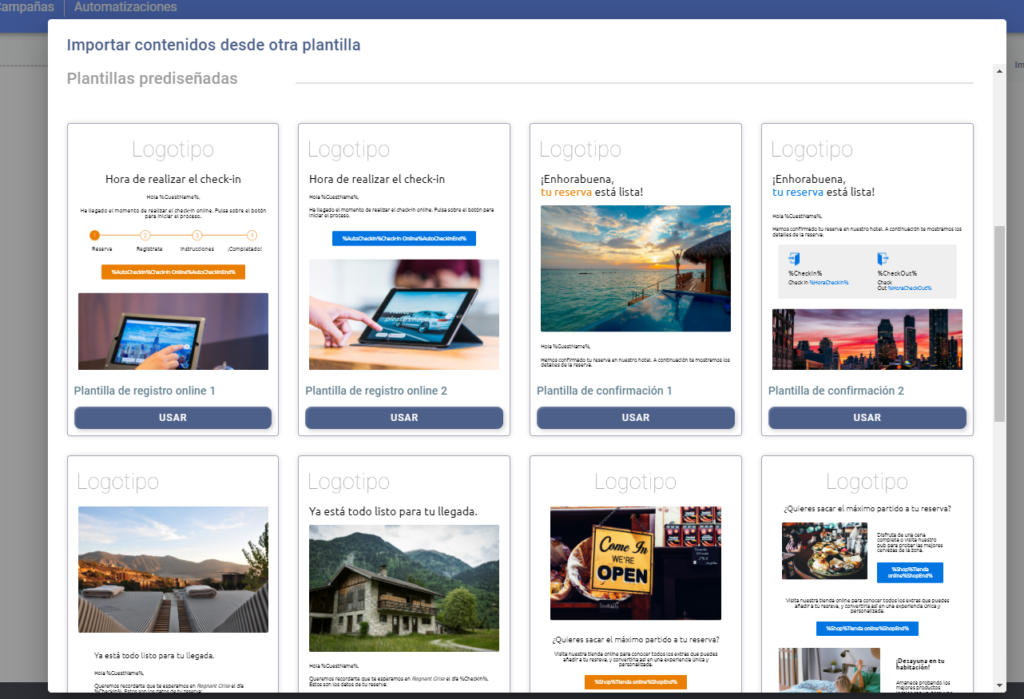
Tienes tres formas de crear la plantilla:
Plantilla prediseñada
Usa una de las plantillas gratuitas que ya trae el programa y personalízala a agilizartu tusgusto.
Crear desde cero
Diseña tu propia plantilla con el editor por bloques, muy intuitivo y asegurafácil de usar.
Reutilizar una plantilla
Parte de una plantilla que tusya contactoshayas recibanusado losantes correosy correctosmodifícala.
***Ojo:*** elRecuerda momentopulsar correcto.
Antes de empezar
A continuación, se detallan algunos puntos que debes conocerGuardar antes de empezarsalir estedel proceso.
Las plantillaseditor deautomatizacionescontenido,predefinidasosonperderáslaslos cambios.Paso 4: Envía una prueba y revisa el asunto
Antes de
Confirmación,activarla,RecordatoriopulsayEnviaragradecimiento.pruebaEstasparaplantillasvernoexactamentese podrán eliminar ya que están asociadas acómo laautomatizaciónrecibirádetuenvíoshuésped;deteSMSllegaráo WhatsApp en la pestaña de “Mensajería”.Compartiendo la misma automatización.Asegúrate de familiarizarte con el funcionamiento de las automatizaciones.Los clientes solo pueden desencadenar y recibir correos electrónicos de una automatización una vez, con la excepción de los envíos de forma manual dentro de la reserva.Todas las automatizaciones, se enviarán desde elal correo electrónico configurado enlaelpestañaPMS.deComprueba“Correo electrónico> Configuración”.Defina la forma en latambién quese va a hacerelcambioasunto delestadocorreodeestélaescrito.reserva2.2
enUn correo distinto según elplanning: Puede ser de forma manual o automática. Configúrelo desde: Avirato> Menú > Configuración > Personalización > Planning > Reserva. * En ambos casos el envío de email de confirmación de reserva se tiene que programar mediante las Automatizaciones.El programa le permite enviar una automatización diferente dependiendo delorigen de lareserva.reservaMenúPuedes
>hacerConfiguraciónque>laIntegracionesplantillaAviratode>confirmación sea la misma para todas las reservas, o que cambie según venga del channel manager o del motor de reservas propio.📍 ¿Dónde ir?: Integraciones Avirato > Correo electrónico > Configuración > Mail confirmación de
reserva.reserva, donde eliges qué plantilla usar para "Plantilla channel
manager:manager"elijaylaparaopción deseada."Plantilla motor de
reservas:reservas".elija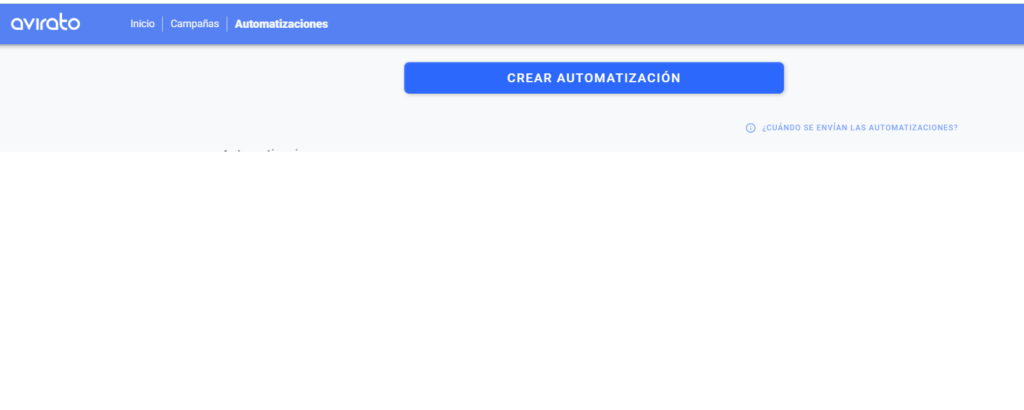
la2.3
opciónEditardeseada.o desactivar un correo automático
Desde automatizaciónParael crear una nueva automatización, sigue estos pasos.1. Escritorio: Avirato> Menú > Configuración > Integraciones Avirato > Integraciones Avirato > Correo electrónico > Plantillas mail > botón inferior “Gestor de Email Marketing (Editor Online)”. 2. Haga clicMarketing, en Automatizaciones,la pestaña Automatizaciones, pulsa el lapicero para editarla o la papelera para eliminarla. Para activarla o pausarla sin borrarla, usa el interruptor "Activar".
***Recomendación:*** Las plantillas de Confirmación, Recordatorio y Agradecimiento vienen creadas por defecto y no se pueden eliminar, porque también las usan tus SMS y WhatsApp automáticos: mantenlas activas si ya usas esos canales.
3. Comodines: personaliza cada correo
Los comodines son etiquetas que rellenan automáticamente datos de cada reserva —nombre del huésped, fechas de entrada y salida, precio...— para que no tengas que escribirlos a continuación,mano.
Cómo automatización.
usarlos
3.Paso Escriba1: Abre el nombre para identificar la plantilla y la automatización y haga clic en siguiente.
a. Puede utilizar una Plantilla Prediseñada de las que le ofrece el programa de forma gratuita.
b. Puede crear los contenidos nuevos con CREAR DESDE CERO: Puede crear una nueva plantilla con nuestro > Editor por bloques, que como ya hemos comentado, es muy intuitivo y fácil de usar.> GUARDAR: No olvide guardar sus cambios. c. Puede seleccionar una plantilla que haya usado anteriormente y modificarla. 7. Enviar prueba. Ahora que has diseñado tu platilla, es el momento de revisar cómo quedo tu diseño. Al enviar prueba te llegará una prueba exacta de cómo lo verán tus clientes. Esta prueba llegará sólo al correo electrónico configurado en el PMS.
comodines
Dentro del editor de contenido, en la partebarra superiorsuperior, derechapulsa tieneel la opciónicono de “Comodines”"Comodines".
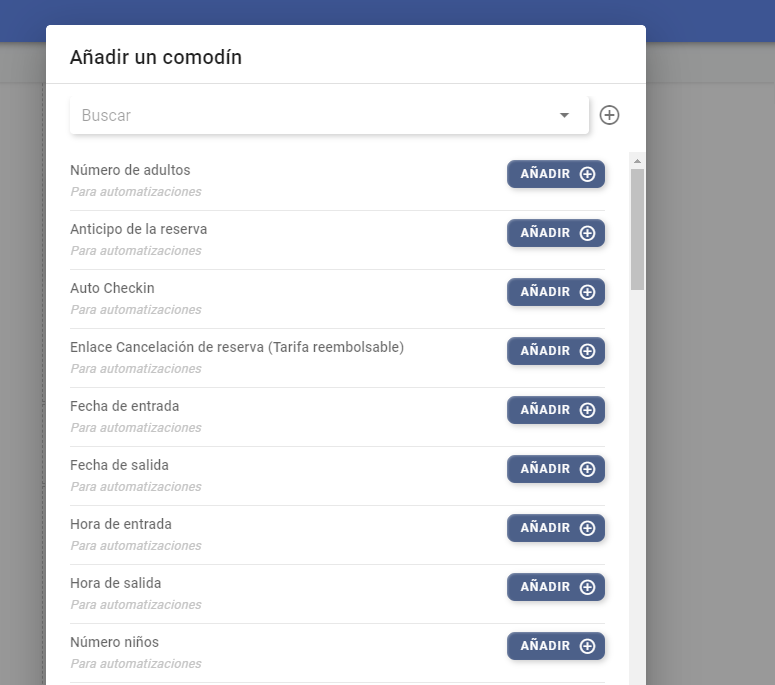
Paso los2: comodines?
Primero,Elige debemosel seleccionartipo
Selecciona si
Paso 3: Cópialo y pégalo
Busca el que estosnecesites, sonpulsa diferentes."Añadir" Una(o vez"Copiar comodín") y pégalo donde quieras que tengamosaparezca laese lista de los comodines correspondientes, se deberá hacer clic en «Copiar comodín», ahora solo nos queda pegarlodato dentro de la plantilla.
***Ojo:*** Un comodín de campaña no funciona en una plantilla de automatización, y viceversa.
4. Marketing: cómo lanzar una campaña
Una campaña es un correo puntual que queramos.
Paso plantillas1: diseñadasNombra paratu campañas. Asimismo, los comodines de automatizaciones, funcionarán solo para las plantillas diseñadas para las automatizaciones.
campaña
EditarVe lasa plantillas
Campañas
Tienes varias opciones para acceder al gestor de email marketing.
• Avirato> Menú > Configuración > Integraciones Avirato > Integraciones Avirato > Correo electrónico > Plantillas mail > botón inferior Gestor de Email Marketing (Editor Online).
Entraremos en la pestaña de “Campañas”
1. Nombre de la Campaña: Póngaleponle un nombre aque sula campañaidentifique (Ejemplo:por ejemplo, "Ofertas de Verano)verano").
Paso clic2: enElige > Siguiente.
2. ¿Aa quién va dirigida?dirigida
Selecciona una Listalista existentede contactos existente, o creecrea una nuevanueva.
Paso AÑADIR3: NUEVADefine LISTA.el remitente
3. ¿Quién envía la campaña? PongaEscribe el nombre delcon remitenteel -aliasque quieres que la reciban tus contactos (Porpor ejemplo:ejemplo, “"Hotel Soleado”Soleado" o “"María, de Hotel Soleado”Soleado").
4.
¿Cuándo
Paso 4: Decide cuándo se envía?envía
Puedes elegirlanzarla enviarlaal Inmediatamentemomento o Programarlaprogramarla para una fecha y hora concretas.
5.
Contenido:
Paso Es5: el momento de crearDiseña el contenido dey suel campañaasunto
Igual que en las automatizaciones: plantilla prediseñada, desde cero, o una que ya hayas usado. No olvides escribir el asunto del correo (logotipos,admite imágenesemojis, máximo 50 caracteres) y textos). Haga clic en el botón > EDITAR CONTENIDO.
> GUARDAR: No olvide guardar sus cambios.
Paso 6: Guarda o lanza
6.Si Contenido/ Asunto del correo: Tiene que añadir un asunto para el email que van a recibir los clientes (Por ejemplo: ¡Ofertas de verano,aún no teestá laslista, pierdas!).
7. GUARDAR BORRADOR o LANZAR CAMPAÑA: Si todavía no tiene su campaña lista puede guardarlaguárdala como borrador y continuarcontinúa más adelante.tarde. Si ya está todo listolisto, lancepulsa laLanzar campaña,campaña.
***Dato enviaráa según lo haya definidotener en lacuenta:*** opción ¿Cuándo se envía?
4.1 yConfigurar asíel sucesivamente.
📍 ¿Dónde ir?: Campañas > Ajustes > Configuración de correo electrónico, donde indicas la dirección desde la que se envían tus campañas.
***Recomendación:*** Si usas el servidor de correo de Avirato, el límite es de 50 envíos por hora. Si necesitas enviar a más contactos, contacta con tu gestor para ampliarlo.
4.2 Listas de contactos
Puedes crear nuevasuna Listaslista connueva desde el botón >Crear, CREARy ·desde Listascada configuradas > Visualiza las Listas quelista ya tienecreada creadaspuedes yeliminarla, seduplicarla, leeditarla permiteno lasusarla siguientesdirectamente opciones:para Eliminarla,una Duplicarlanueva (paracampaña.
Nota: también puedes crear una nueva lista basadafiltrando por palabras que aparezcan en la elegida), Editarla y USAR que le lleva al Creador de Campañas para crear una nueva campaña usando la lista seleccionada. · Nota: Laslas observaciones de cliente de la fichareserva (por ejemplo, "golf").
4.3 Revisar los resultados de launa reservacampaña
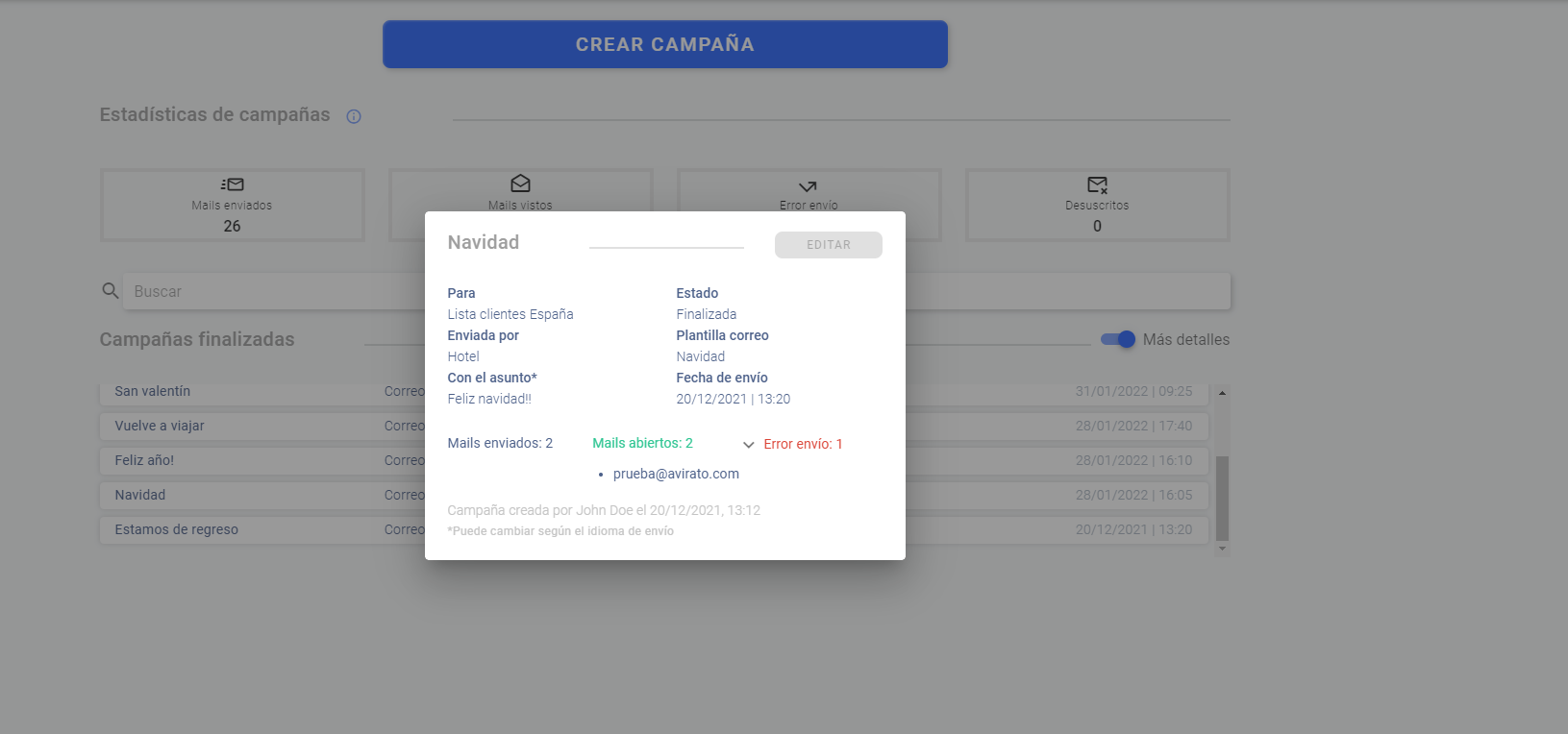
Una vez enviadaenviada, laentra en Campañas, selecciona tu campaña
Podráy revisarverás los correos electrónicos enviados, abiertos y errorescon de envío de la campaña.Desde el gestor de email marketing online, vaya a Campañas, seleccione su campaña enviada, haga clic en su campaña y le aparecerán los datoserror de envío.
***Ojo:*** verActualmente no podemos garantizar con precisión el dato de "correos abiertos", por cambios recientes en los emailsprotocolos de Gmail y Outlook. Si ves ese número en 0, no significa que dieronel errorenvío yhaya nofallado: tus campañas se enviaronsiguen hagaenviando cliccon ennormalidad.
Ver también
Avirato proporciona la opción decrear plantillas codificadas100% personalizadas desde cero con código HTML
A continuación, vamos a ver la interfaz del apartado Plantillas Mail en el PMS desde Avirato Menú > Configuración > Integraciones Avirato > Integraciones Avirato > Correo electrónico > Plantillas mail.
Visualización y manejo:
– En la columna de la izquierda se le van a mostrar todas las Automatizaciones que tenga creadas y las Automatizaciones preestablecidas (Agradecimiento, Recordatorio y Confirmación), tanto las Gestor de Email Marketing (Editor Online) como las creadas en HTML.
⬅️ elPaso botónanterior: >[PENDIENTE — no hay página anterior a esta dentro del libro; indícame a qué debe apuntar]+➡️ AñadirSiguiente paso: Guía para añadir una nueva plantilla automatizada en código HTML:Elija un nombre y rellene el campo título que aparece arriba.A continuación pulse el botón el botón >+ Añadir.Aparecerá el siguiente mensaje de confirmación: Cambios almacenados correctamente.Este apartado de Plantilla Mail también consta de dos pestañas: Contenido y Automatización.diseñadores
PestañaContenido: Se muestra una previsualización del contenido que tenga creado para cada Automatización (tanto las plantillas prediseñadas como los contenidos que haya creado con Editar con Código HTML o con el Gestor de Email Marketing Online).PestañaAutomatización: Aquí puede configurarlas o modificarlas.
En la parte de abajo encontrará el botón Editor con Código HTML:
Botón > Editor con código HTML
Con esta opción puede crear y editar el contenido en HTML.
*Una vez creada en HTML No podrá editarla ni crearla desde el Gestor de Email Marketing Online.
*¿No ha encontrado lo que busca? Ponte en contacto con nuestro equipo técnico