
02. Usuarios y seguridad
Usuarios y seguridad
La gestión de usuarios y permisos es fundamental para controlar quién puede acceder a cada parte del programa. No hay límite de usuarios que puedas crear; solo se pide que cada uno tenga un email distinto.
¡Importante!Ojo: si dos personas trabajan a la vez con el mismo usuario, el guardado de cambios de una puede dar problemas a la otra. Por eso es mejor que cada persona tenga su propio usuario.
Tipos de usuario
Administrador
Usuario con delimitaciones (Usuarios generales): creadoCreado por el administrador, con los permisos concretos que decida asignarle.
Usuario Propietario:Propietario pensadoPensado para gestores de apartamentos que quieren dar acceso a los propietarios, limitado a ver solo su propiedad.
Usuario API:API paraPara integraciones con sistemas externos (kioscos, cerraduras electrónicas, programas de terceros), no para que lo use una persona.
Cómo crear un usuario nuevo
📍 ¿Dónde ir?: Menú > Configuración > Mi cuenta > Usuarios y seguridad
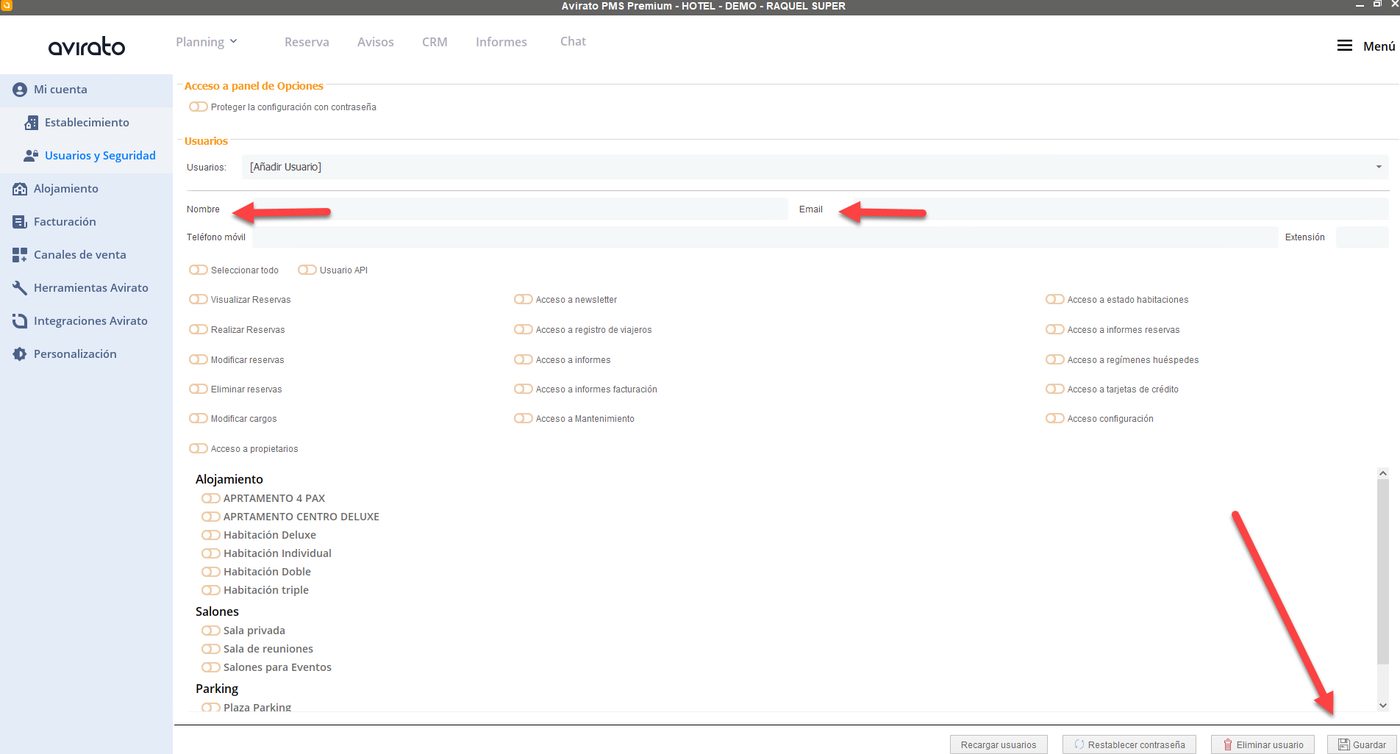
Paso 1.
Paso 2 Marca las casillas de los permisos y el rol que quieras darle (ver "Permisos disponibles" más abajo). Si es un usuario Propietario, marca también "Acceso a propietarios". Si es un usuario API, marca solo la opción "API".
Paso 3 Pulsa "Guardar".
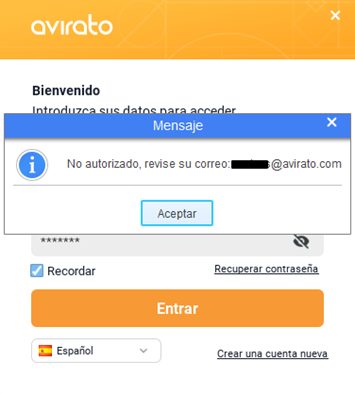
Paso 4 El nuevo usuario recibirá un email de verificación en la dirección que indicaste, que deberá confirmar y con el que creará su propia contraseña (máximo 16 caracteres).
Paso 5 Vuelve a Usuarios y seguridad y pulsa "Recargar usuarios" para ver el nuevo usuario ya verificado en la lista.
Administrar o eliminar un usuario
Editar permisos Selecciona un usuario de la lista para ver, editar y actualizar sus permisos. El botón "Seleccionar todo" los marca todos de golpe.
Eliminar eliminarlo,usuario selecciónaloSelecciónalo y pulsa "Eliminar usuarios".
Guardar cambios Pulsa "Guardar" para aplicar cualquier cambio.
Permisos disponibles
Reservas
VisualizarModificar reservascargos / Eliminar reservas.
Mantenimiento verVer los informes de mantenimiento; en la app, además, crear incidencias de mantenimiento (sin este permiso solo se pueden crear incidencias generales).
Usuario API:API paraPara aplicaciones externas conectadas al PMS. No permite ver datos de tarjetas de crédito en ningún caso.

Proteger el panel de configuración con contraseña
Desde usuariosUsuarios y seguridad puedes activar que se solicite siempre una contraseña para entrar al panel de configuración, independientemente de los permisos que tenga cada usuario. Actívalo y pulsa "Guardar"Guardar".
¡Importante!Ojo: si activas "Acceso a propietarios" para un usuario, solo podrás asignarle los permisos de la primera columna (Visualizar, Realizar, Modificar y Eliminar reservas, y Modificar cargos).
Usuarios generales vs. Usuarios de propietarios
| Aspecto | Usuarios generales | Usuarios de propietarios |
|---|---|---|
| Acceso al sistema | General, puede incluir todas las áreas. | Limitado exclusivamente a sus propiedades. |
| Roles configurables | Totalmente personalizables. | Limitado a roles básicos de reservas y cargos. |
| Funciones avanzadas | Acceso a opciones de administración y configuración. | No tienen acceso a configuraciones generales. |
| Gestión de propiedades | Pueden gestionar múltiples áreas según permisos. | Acceso exclusivo a su propia propiedad. |
Ver también
- Usuarios Generales — crea y gestiona los accesos de tu equipo con más detalle
- Usuarios API — si necesitas integrar Avirato con otras herramientas
⬅️ Paso anterior: Establecimiento
➡️ Siguiente paso: Propietarios