
03. Propietarios
La sección Propietarios es clave cuando un establecimiento trabaja con varios dueños de propiedades: permite dar accesos personalizados para que cada uno administre únicamente sus unidades alojativas, con total transparencia. Facilita mucho la gestión en apartamentos, casas rurales o complejos turísticos con multipropiedad.
1. Configuración de Propietarios
Desde este apartado gestionarás a los propietarios en 3 pasos:
- Crea la ficha del propietario. Ve a Menú > Configuración > Alojamiento > Propietarios y da de alta sus datos personales (nombre, correo electrónico y teléfono). Selecciona también el emisor con el que se le facturará; si todavía no tienes ninguno creado, puedes darlo de alta en ese mismo momento pulsando el icono de la cruz verde en esa misma ficha, o bien desde Menú > Configuración > Facturación > Datos facturación.

Ojo: si pulsas la cruz verde para crear el emisor sin haber guardado antes la ficha del propietario, los datos que hayas escrito (como el email o el teléfono) se perderán y tendrás que volver a completarlos — la ficha en sí no se pierde.
Dato a tener en cuenta: el campo email no es solo un dato de contacto: si lo rellenas, el propietario empezará a recibir automáticamente los avisos de alta, modificación y cancelación de sus reservas online.
- Asocia sus unidades alojativas. Este es el paso que realmente conecta al propietario con sus propiedades. Ve a Menú > Configuración > Alojamiento > Habitaciones y salas > Rack (Alojamiento) y, en cada habitación o unidad, selecciona el propietario correspondiente.
- Crea su usuario (opcional, en cualquier momento). Si quieres que el propietario pueda hacer seguimiento de sus propias unidades, crea un usuario para él desde Menú > Configuración > Usuarios y Seguridad, igual que harías con cualquier otro usuario (nombre, email y contraseña).
Paso imprescindible: al crear este usuario, tienes que activar el interruptor "Acceso a propietarios". Si no lo activas, se crea como un usuario normal y vería todas las propiedades del establecimiento, no solo las suyas.
Este paso no depende del anterior: puedes crear el usuario ahora o más adelante. Más abajo, en "2. Acceso del propietario: qué ve y qué puede hacer", explicamos con más detalle qué permisos puedes otorgarle y qué podrá o no hacer.
Este orden es especialmente útil cuando gestionas un establecimiento con varios propietarios: primero identificas quién es cada uno, después le asignas qué unidades le pertenecen — la base para poder facturarle correctamente más adelante — y, si lo necesita, por último le das acceso propio con su usuario.
2. Acceso del propietario: qué ve y qué puede hacer
Cuando has creado el usuario del propietario (paso 1.3), puede entrar a Avirato con su propio email y contraseña.
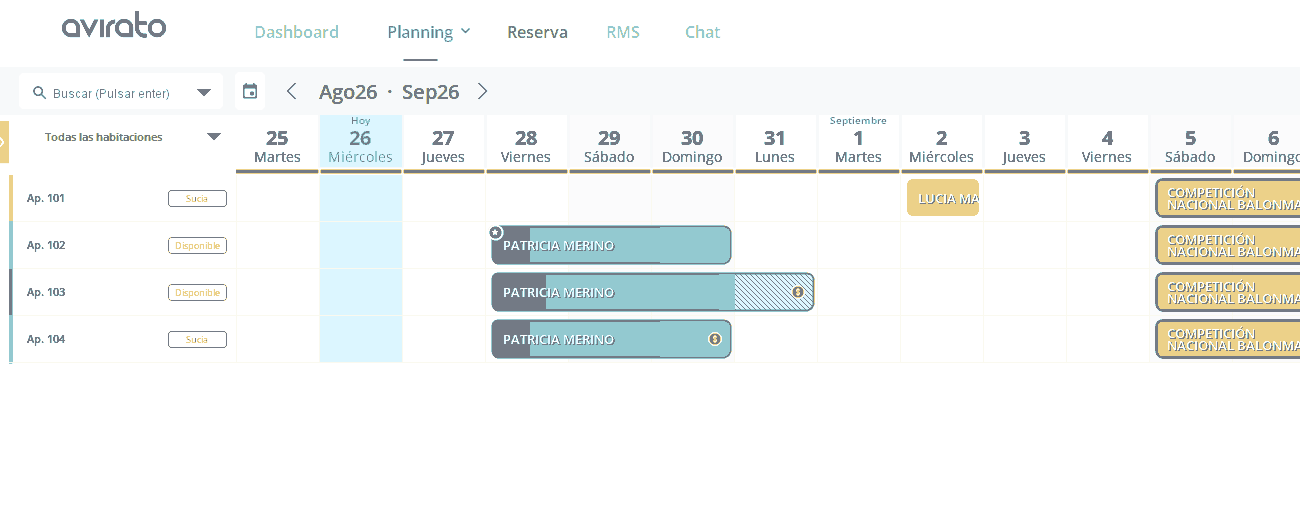
Lo primero que ve: el Planning, solo con sus unidades
Al entrar, lo primero que le aparece es el Planning, mostrando únicamente las unidades alojativas que le asignaste. No ve nada de otras propiedades ni de otros propietarios.
Qué puede hacer desde ahí
Todo lo que puede hacer, lo hace desde el propio Planning, según los permisos que le hayas dado: ver las reservas de sus unidades, pinchar en una reserva para ver su información, crear una reserva nueva, o modificar una reserva existente.
Si pincha en una de sus unidades, puede ver la foto que configuraste en Categorías — pero no puede ver ni cambiar nada más de esa unidad.
No puede entrar a Configuración con su propia contraseña
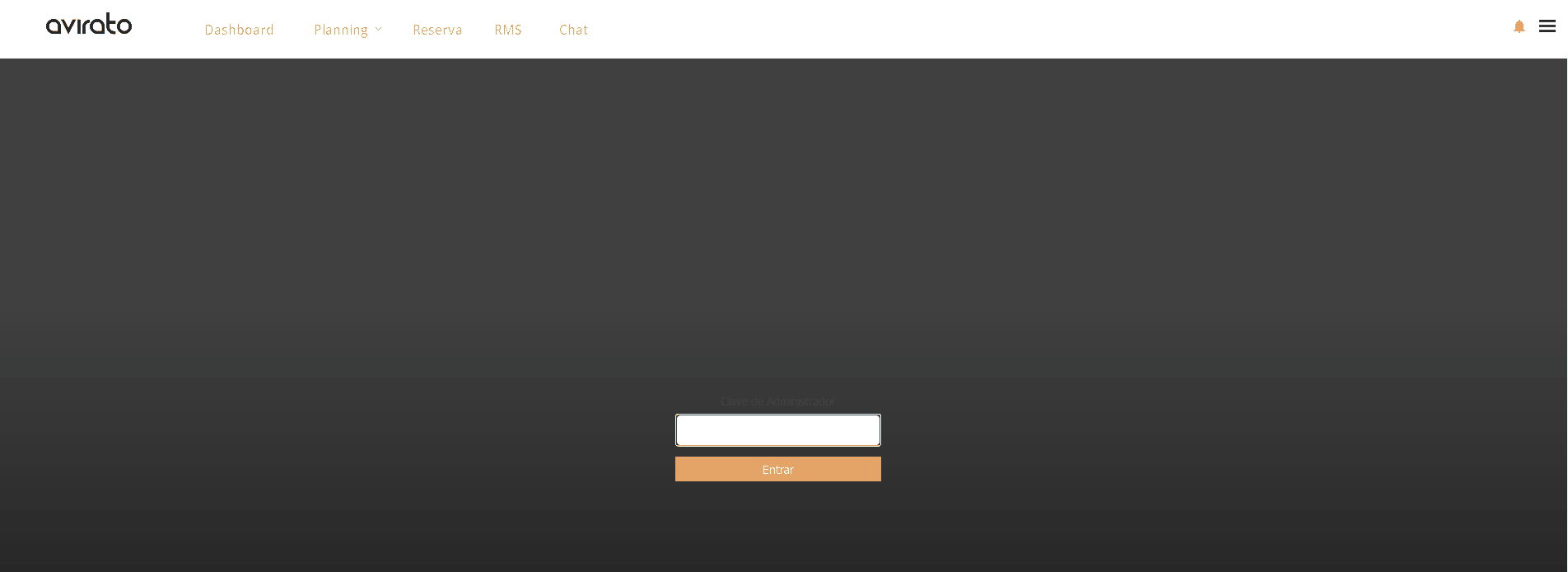
Con su usuario y contraseña, el propietario no puede acceder a Configuración (ni a Categorías, Tarifas, Restricciones, etc.). Si lo intenta, el sistema le pide una "Clave de Administrador":
Y si introduce su propia contraseña de propietario, el sistema le da este error:
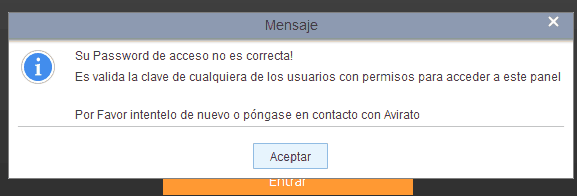
Nota: esto ocurre siempre para un usuario de propietario, con independencia de si tienes activado o no el interruptor "Proteger la configuración con contraseña" (ese interruptor es para usuarios normales con permisos completos, no aplica al perfil de propietario). Si necesita ver esa información, tienes que facilitarle la contraseña de un usuario con permiso de acceso a Configuración (por ejemplo, la del administrador).
Notificaciones automáticas
Si en su ficha (paso 1.1) añadiste su email, recibirá un correo cada vez que se cree, modifique o cancele una reserva online en sus unidades.
Qué puede hacer y qué no con su usuario
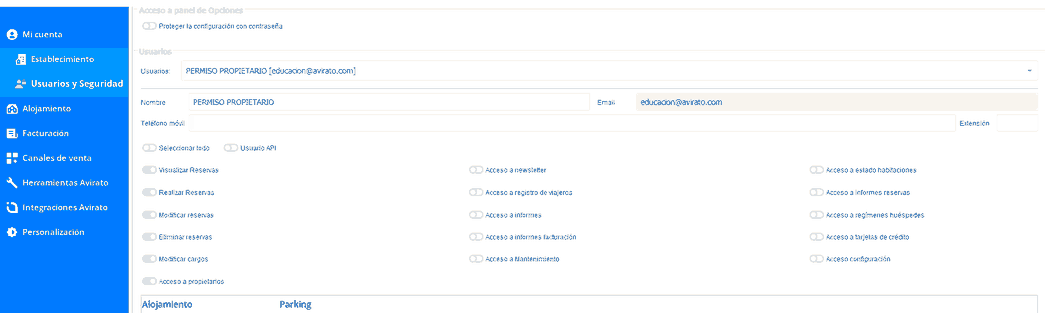
Al propietario solo se le pueden otorgar estos permisos (decides cuáles activar): ver reservas, crearlas, modificarlas, eliminarlas y modificar cargos.
Si activas todos, además podrá: ver (pero no modificar) el parte de viajeros, añadir comentarios en las reservas, agregar extras (los que tú le hayas habilitado), usar las notificaciones, reenviar emails desde la ficha del cliente, y ver su propio dashboard (solo con los datos de sus propiedades).
Lo que nunca podrá hacer: ver las tarjetas de crédito de los clientes, ver los emails guardados en la ficha de la reserva, ni acceder a Mantenimiento, Facturación, Canales de venta, Herramientas, Integraciones o Personalización. Si el propietario necesita más funciones que estas, tendría que contratar su propio PMS como administrador — no es algo que se pueda ampliar desde este tipo de usuario.
¿Puede un propietario cambiar tarifas o restricciones con su propio usuario?
No. Al entrar a Configuración se le pide una segunda contraseña, y solo son válidas las de un usuario con acceso a ese panel (como el administrador) — la suya da error. Así que, en la práctica, esto nunca depende de lo que el propietario decida por su cuenta.
Informes
No tiene acceso al módulo de Informes. Si quiere ver ocupación, ingresos o rendimiento, tú generas el informe y se lo compartes manualmente.
Seguridad de sus datos
Nunca verá información de otras propiedades ni de otros propietarios de tu establecimiento.
3. Facturación a propietarios
Para generar las facturas de comisión de gestión a los propietarios desde Avirato, es necesario seguir los pasos descritos a continuación. Esta funcionalidad permite calcular y emitir facturas basadas en las comisiones acordadas por la gestión de las propiedades vinculadas.
Generación de Facturas
Desde Informes > Facturación > Facturación a propietarios, siga estos pasos:
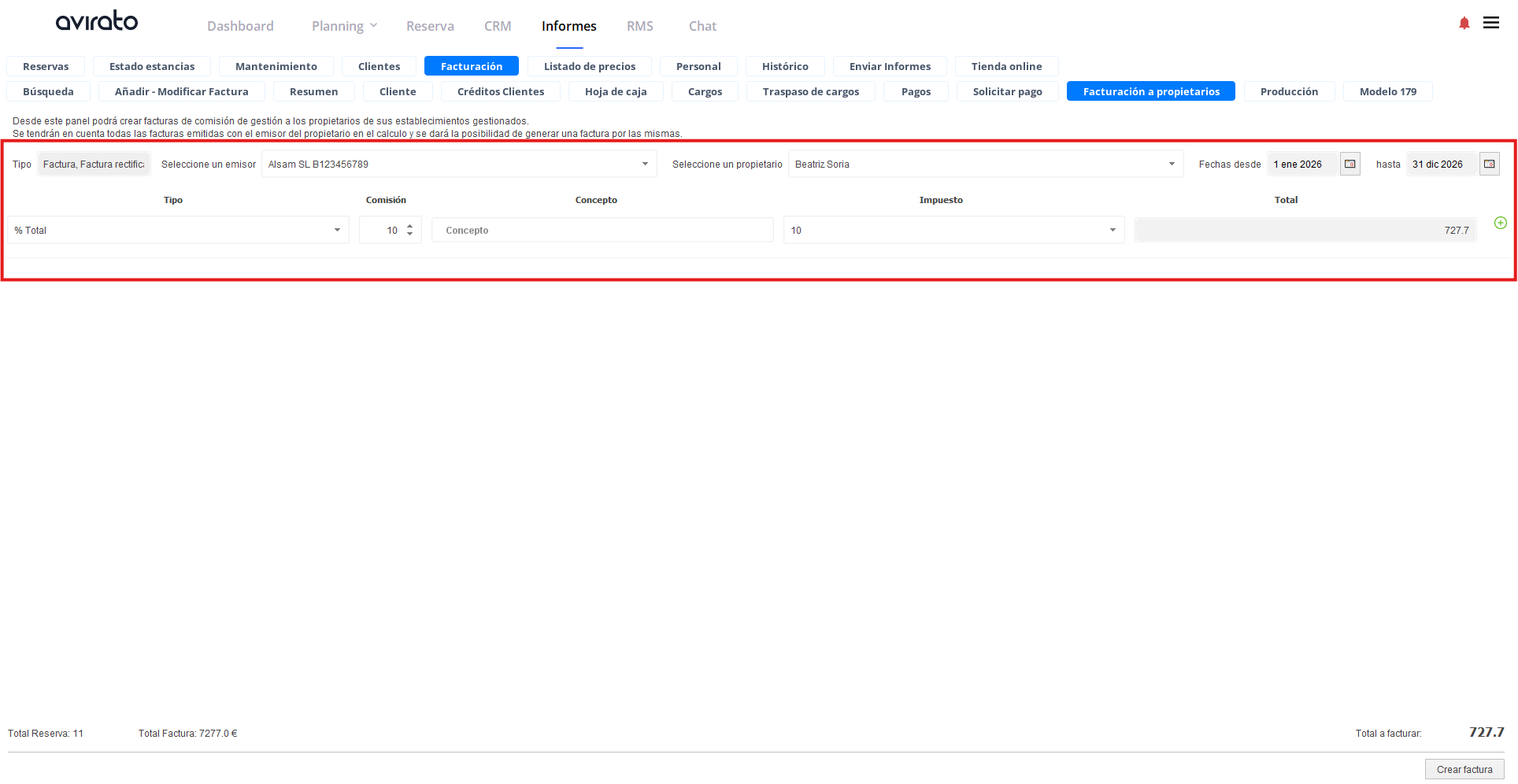
- El campo Tipo le permite elegir entre varios tipos de documento.
- Seleccione el emisor de la factura y el propietario para quien desea emitirla.
- Indique el rango de fechas sobre el que se aplicará el cálculo. Este panel filtra por fecha de check in de la reserva y solo las que estén facturadas.
- A continuación, vaya a la línea inferior para crear el concepto. Empiece indicando el tipo de comisión que desea calcular:
Tipos de Comisión Disponibles:
% Total:Calcula un porcentaje sobre todos los conceptos facturados en las reservas comotipo: factura.
% Habitación:
- Aplica únicamente a los cargos de habitación (no cuenta los extras) que estén facturados como factura, factura rectificativa, abono o factura simplificada.
Tasa Fija Adicional:
- Permite añadir un importe fijo adicional basado en el número de reservas gestionadas o conceptos específicos, como gastos de limpieza.
- Ejemplo: si se acuerda con el propietario cobrar 10 € por cada reserva gestionada, indique ese importe en el campo Comisión (ver más abajo).
Campos del concepto:
- Comisión: introduzca el valor numérico — un porcentaje si eligió % Total o % Habitación, o un importe fijo en euros si eligió Tasa Fija Adicional.
- Concepto: indique el texto que desea que aparezca en la factura.
- Impuesto: seleccione el impuesto aplicable (si corresponde).
- Total: mostrará el cálculo resultante de aplicar la comisión indicada según las opciones anteriores.
Finalización y Generación de la Factura
- Introduzca todos los datos solicitados.
- Haga clic en el botón verde + para generar el cargo y a continuación haga clic en el botón Crear Factura.
- El sistema mostrará:
- El número total de reservas gestionadas asociadas al propietario.
- El detalle y el costo total de la factura.
- Tras generar la factura, el sistema te llevará a otro apartado dentro del módulo de Facturación, donde podrás modificar el tipo de documento y elegir entre todos los documentos existentes.
Importante: el importe total de la factura se mostrará al final de la página, independientemente del tipo de comisión seleccionado. Este importe incluye todos los conceptos aplicados según la configuración realizada. Antes de generar la factura, revisa los datos para comprobar que toda la información es correcta y garantizar una facturación precisa.
Ver también
- Usuarios y seguridad — cómo crear y gestionar usuarios en Avirato
⬅️ Paso anterior: Usuarios y seguridad
➡️ Siguiente paso: Niveles (Zonas y Subzonas)