
12. Tasas
Gestiona impuestos y cargos adicionales: tasa turística, limpieza, mascotas, tasa de turismo sostenible, etc.
¿Dónde Veir?: a Menú > Configuración > Alojamiento > Tarifas y Costes adicionales > Tasas.
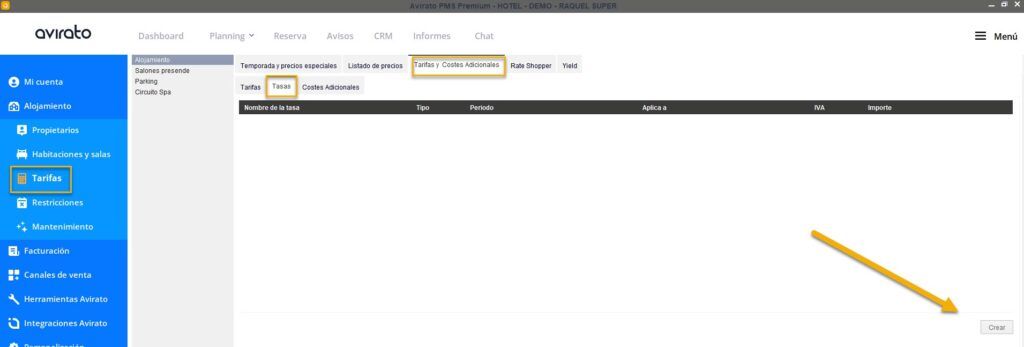
Configura1.
siCrealauna nueva tasaAl hacer clic en "Crear", se abrirá una ventana donde podrás definir el tipo de tasa
esque necesitas configurar.Turística
Cargo por persona o habitación aplicado por noche, según la normativa del destino.Limpieza
Cargo porreservala limpieza de la habitación oporpropiedad,persona,habitual en alquileres vacacionales.Por mascota
Cargo adicional si el huésped se aloja con una mascota.Turismo sostenible
Cargo destinado a financiar proyectos de sostenibilidad y conservación ambiental.
2. Configura los datos de la tasa
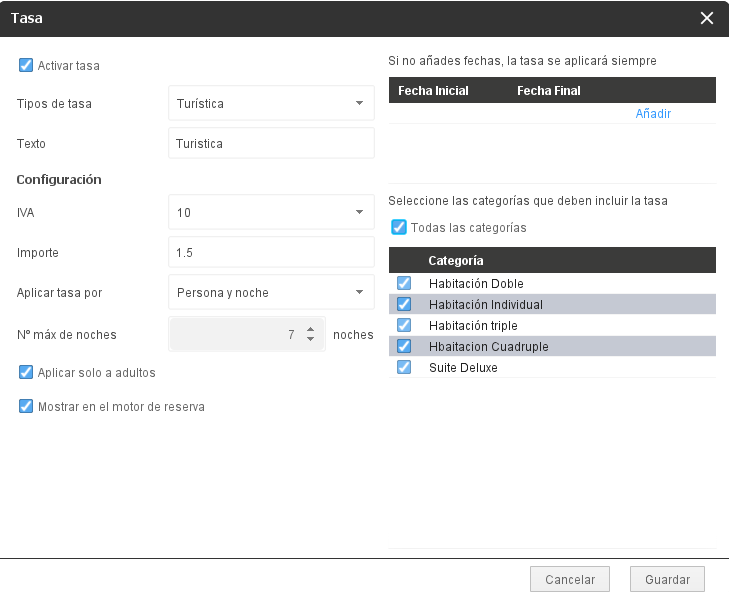
Asígnale un nombre identificativo en el campo "Texto", indica si incluye
IVA."IVA"Puedesyaplicarlaestableceoelno"Importe". Después, elige cómo se aplicará en "Aplicar tasa por":Por reserva
Se cobra una única vez, en el momento del check-out.Por persona
Se cobra por cada huésped de la reserva.Por noche
Se cobra por cada noche de estancia.Por persona/noche
Se cobra por cada huésped y por cada noche de la reserva.Además, puedes ajustar dos campos adicionales:
N.º máx de noches
Limita el número de noches sobre las que se calcula la tasa.Aplicar solo a adultos
Excluye a los niños del cobro de la tasa.Por último, decide si quieres mostrarla en el motor de
reservas.
3. Ejemplos de configuración
Tasa turística fija todo el
año:año
Se define un único importeúnico,válido para cualquier fecha, sin necesidad de establecer periodos.Tasa turística por
temporadas:temporadas
Enimportesdestinosdistintos para temporada alta/baja. Repitedonde elprocesoimporteparavaríacadasegún la época del año (por ejemplo, Mallorca), añade un rango de fechas por cada periodo y repite el proceso conimporteseldiferentes.
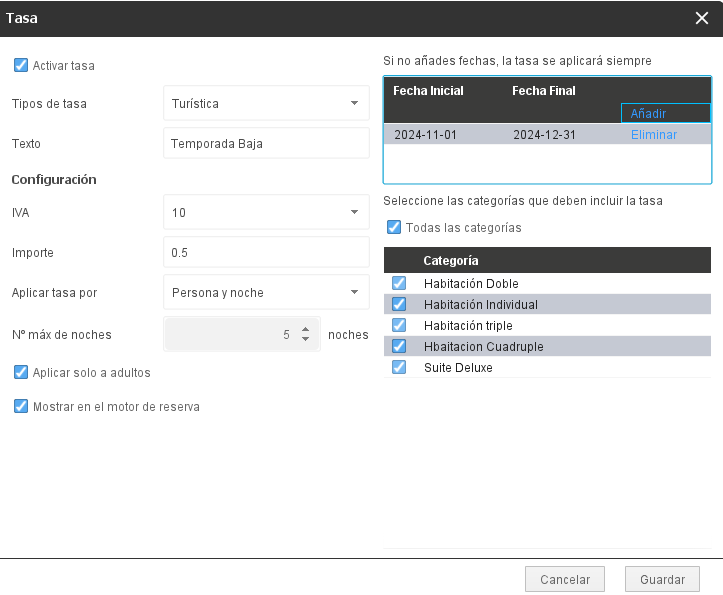
Tasa de limpieza:limpieza
Se normalmenterecomienda porconfigurarla reserva;"Por puedereserva". variarSi segúnel categoría.huésped Tambiénnecesita una limpieza adicional durante su estancia, puedes configurarlaofrecerla como servicio extra opcional endesde la tienda online o dentro de los extras de la reserva.
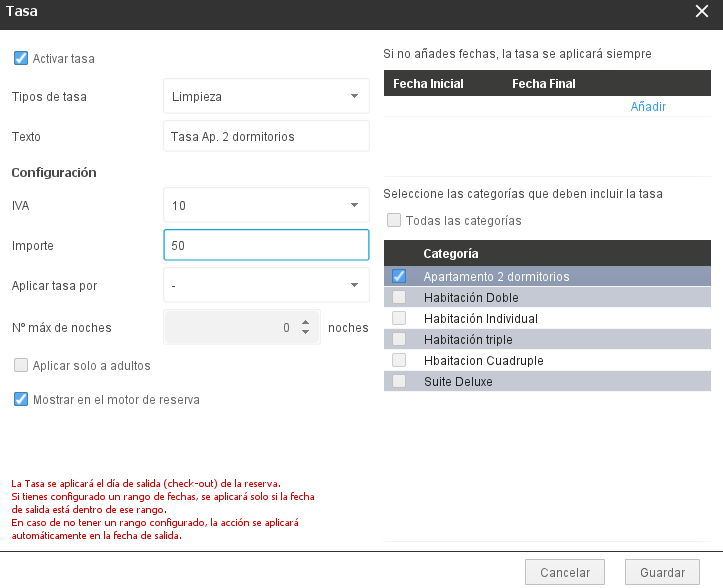
4. Consulta, edita o elimina tus tasas
LasTodas las tasas creadas seaparecen listanlistadas en la parte inferior del módulo, donde puedes ver de un vistazo quéla categoría y quéel tipo de tasa se aplicaaplicada en cada caso.
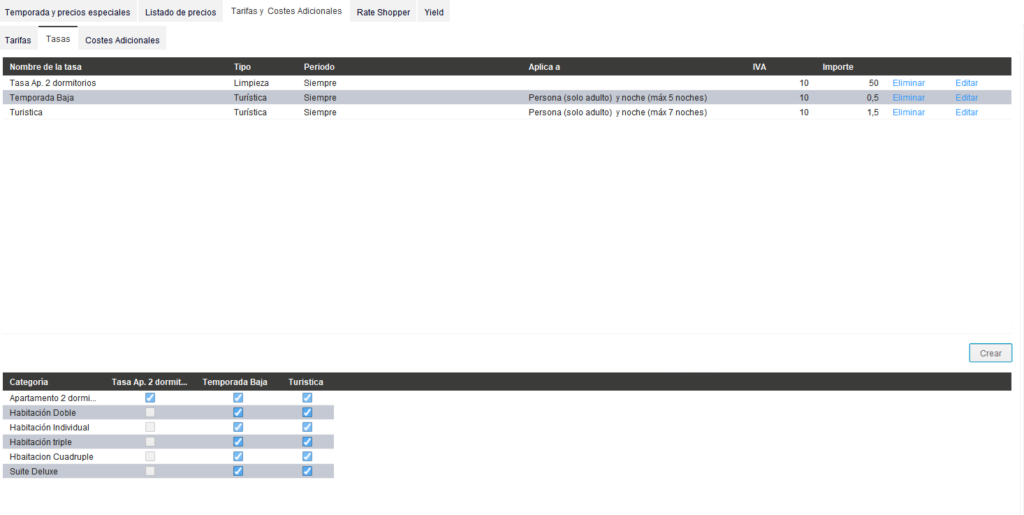
Para editarmodificarla o eliminarborrarla, unalocaliza tasa,la localízalatasa en eseel listado y pulsahaz laclic opciónen correspondiente."Editar" o "Eliminar".

5. Cómo se muestran las tasas al huésped
Las tasas configuradas se muestran tambiénreflejan en Facturaciónel área de facturación y Cargoscargos de la reserva, y también en el motor de reservasreservas, (agrupadas bajo el concepto "Tasas".
Ojo: en el motor de reservas, las tasas turística y de limpieza siempre se muestran con su nombre genérico ("Tasa turística" / "Tasa de limpieza"). Solo el resto de tipos de tasa (por ejemplo, una "Ecotasa") muestran el nombre concreto que le hayas asignado en el PMS.
⬅️ Paso anterior: Costes adicionales
➡️ Siguiente paso: Restricciones Online