
11. Restricciones Online
Anterior: Tasas · Siguiente: Restricciones por canal →
VayaVe a Menú ->→ Configuración ->→ Alojamiento ->→ Restricciones ->→ Restricciones OnlineOnline.
Restricciones Online
Desde este apartado podrápodrás enacceder a las distintasdiferentes subpestañas,subpestañas establecerpara:
Configurar delas reserva,estancias bloquearmínimas.
Bloquear habitaciones odurante bloquearun periodo determinado.
Bloquear la venta online de manerauna o varias habitaciones de forma indefinida.
Estas configuraciones afectarán a todos los canales de venta online:online motorconectados, tanto al Motor de reservasReservas ycomo channelal managerChannel indistintamente.Manager.
1. Calendario estancias mínimas
Ve a Menú → Configuración → Alojamiento → Restricciones → Restricciones Online → Calendario de estancias mínimas.
Desde este apartado podrás crear, modificar o eliminar las estancias mínimas de tu establecimiento.
Configurar correctamente las estancias mínimas es fundamental, ya que permitirá establecer el número mínimo de noches que deberán reservar los huéspedes en los periodos que definas.
Aunque pueda parecer una configuración más dentro del proceso de puesta en marcha, tiene un impacto directo en la estrategia de venta de tu alojamiento. Una configuración adecuada te ayudará a optimizar la ocupación, la estancia media y, en consecuencia, la rentabilidad de tus habitaciones.
Antes de empezar, ten en cuenta lo siguiente:
-
Las estancias mínimas configuradas se sincronizarán con el Channel Manager y con el motor de reservas.
-
Las reservas directas podrán ignorar esta configuración si así lo permite la configuración establecida en el establecimiento.
A. Añadir una restricción de estancia mínima
Antes de añadir una restricción, es importante tener en cuenta los siguientes aspectos.
¡Importante!
Si configuras la estancia mínima desde este apartado, las estancias mínimas definidas directamente en las tarifas dejarán de aplicarse.
Las restricciones se aplican siguiendo un orden de prioridad, de mayor a menor:
Prioridad 1 (máxima)
Restricción específica por fecha, categoría de habitación y tarifa. Tiene prioridad sobre cualquier otra configuración.
Prioridad 2
Restricción global por categoría de habitación. Se aplica a todas las tarifas de esa categoría, salvo que exista una restricción de prioridad superior.
Prioridad 3
Restricción global para todo el establecimiento. Afecta a todas las categorías de habitación y tarifas.
Prioridad 4
Estancia mínima configurada directamente en la tarifa. Solo se aplica cuando no existe ninguna restricción de los niveles anteriores.
Prioridad 5 (mínima)
Sin restricciones. No se aplicará ninguna limitación de estancia mínima.
Antes de comenzar, selecciona el año en el que deseas crear las restricciones.
Las restricciones se configuran por años naturales, es decir, desde el 1 de enero hasta el 31 de diciembre. Si intentas crear una restricción con una fecha posterior al 31 de diciembre del año seleccionado, la información no se guardará.
En la parte superior de la pantalla, junto a Periodo seleccionado, podrás cambiar el año para crear o consultar las restricciones de cualquier otro ejercicio.

También se pueden configurar las restricciones por tarifa o para todas las tarifas. Justo a la derecha del «Periodo seleccionado» puede escoger en un menú desplegable todas las tarifas que previamente tienes que tener creadas.
Para añadir una restricción se puede realizar de tres maneras diferentes, pero con el mismo resultado.
- Pulsar y arrastrar el ratón (como si de crear una reserva se tratase) para seleccionar la estancia mínima.
- Utilizando el botón «+Añadir Periodo» situado en la parte superior de la pantalla. Al pulsar el botón se abrirá una ventana, en la cual podrá escoger los días de la semana y se aplicará la restricción deseada, la fecha de inicio y fecha de fin, el número de noches de pernoctación mínima y a que categorías de habitación quiere que se aplique este tipo de restricción.
- Edición rápida: clicando sobre el día a modificar o eliminar la restricción ya configurada previamente.
Caso práctico: tarifas semanales y mensuales
Si utilizas tarifas de estancia fija, como tarifas semanales o mensuales, sigue estas recomendaciones para evitar conflictos en la configuración:
1. Deja "Todas las tarifas" sin estancia mínima
En el Calendario de Restricciones, la opción "Todas las tarifas" debe permanecer con 0 noches. Si asignas una estancia mínima en este apartado, se aplicará a todas las tarifas y dejarán de poder gestionarse de forma independiente.
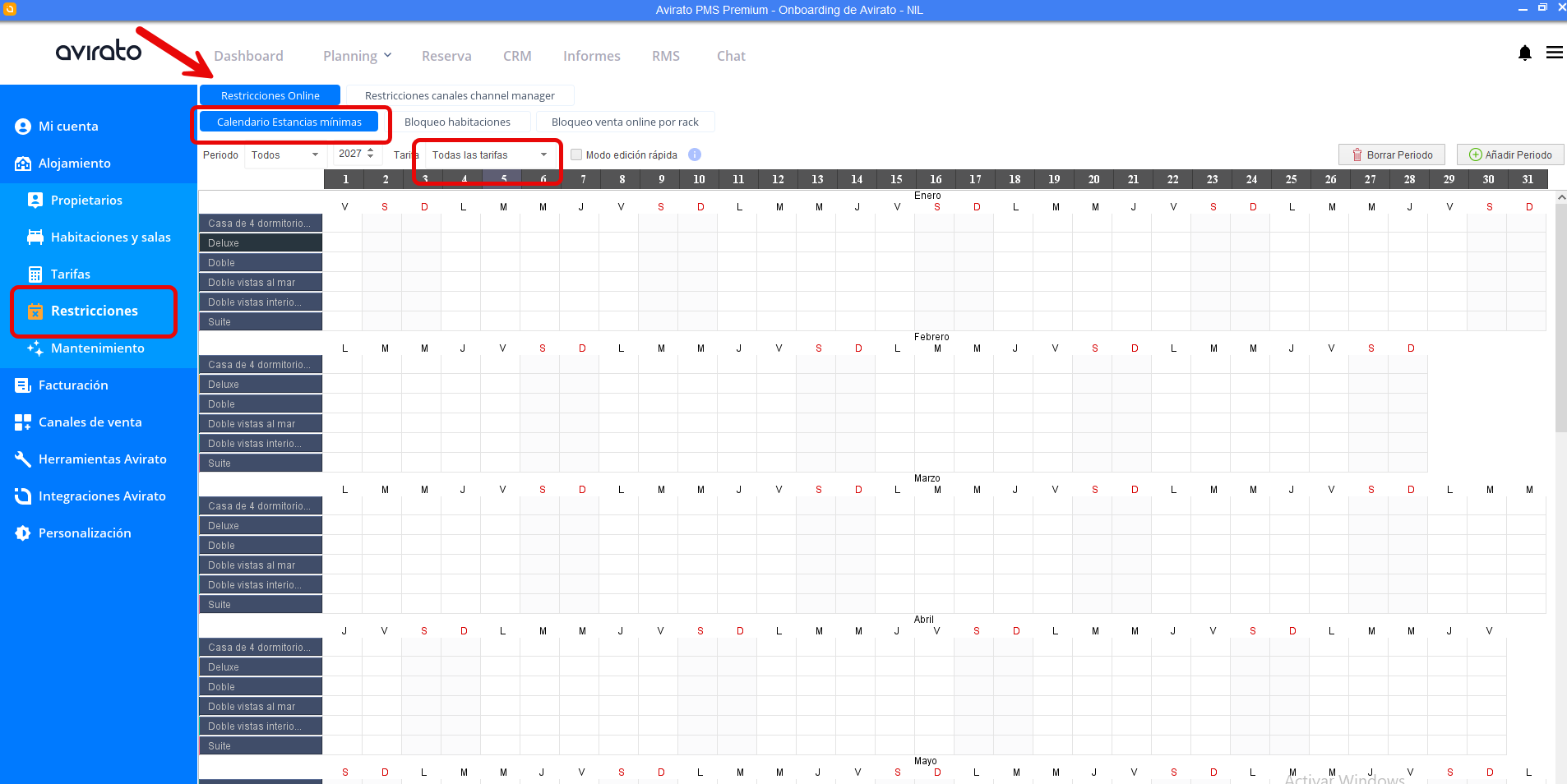
2. Configura las estancias mínimas de cada tarifa
Establece la estancia mínima de cada tarifa (Motor de Reservas, Booking, Airbnb, etc.) desde el Calendario de Restricciones, ya que estas restricciones tienen prioridad sobre las configuradas directamente en las tarifas.
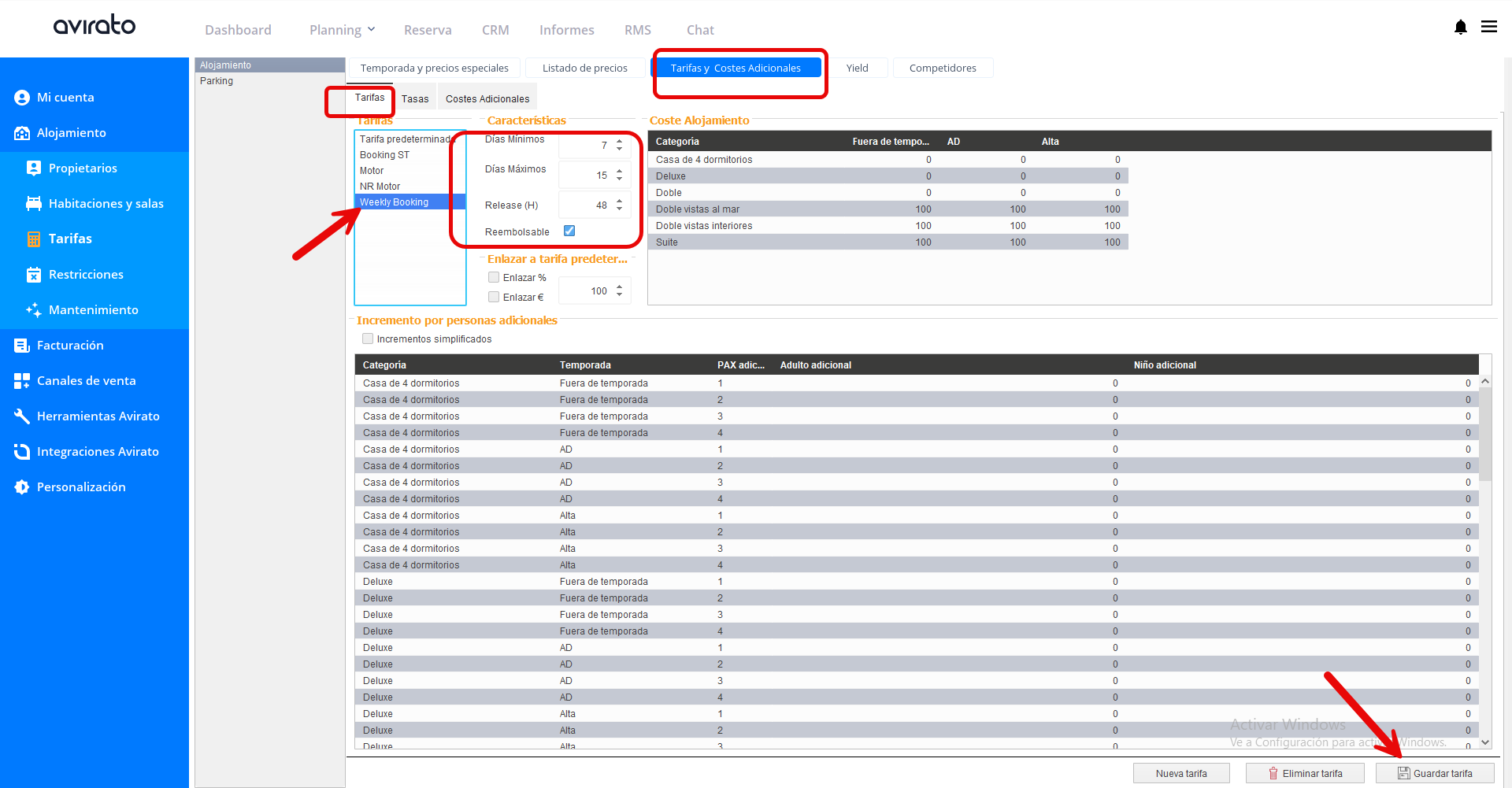
3. Configura únicamente las tarifas de estancia fija
Las tarifas de estancia fija (por ejemplo, 7 noches o 30 noches) deben configurarse desde Tarifas > Tarifas y costes adicionales, indicando el número mínimo de noches correspondiente.
¡Importante!
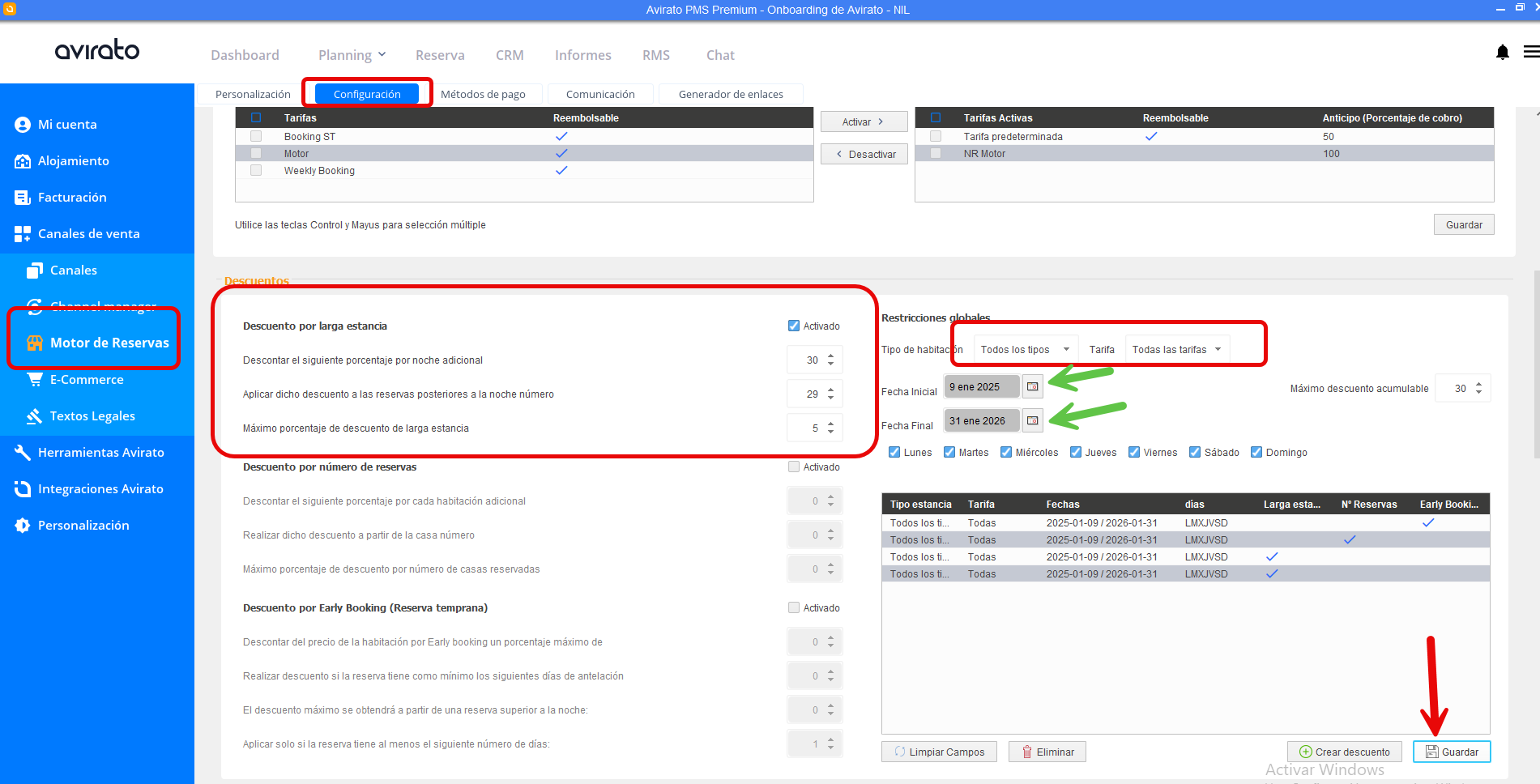
Si las tarifas de larga estancia son exclusivas para la venta directa, es recomendable utilizar los descuentos del Motor de Reservas en lugar de crear una tarifa independiente. De este modo, mantendrás una estrategia comercial más sencilla y una oferta más competitiva frente a las OTAs.
B. Eliminar una restricción
ParaPuedes eliminar una restricción, como en el apartado anterior, se puede realizarrestricción de dostres manerasformas diferentes.
1. PulsandoEliminar una restricción existente
Haz clic sobre la restricción yacreada. creadaSe donde apareceráabrirá una ventana emergentedonde ypodrás debeeliminarla pulsar sobrepulsando el botón «Eliminar Restricciónrestricción».
2. realizarEliminar laun acción.periodo
Pulsa el botón EnEliminar periodo situado en la parte superior de la pantalla,pantalla.
En sobre el botón «Eliminar Periodo», nos abrirá unala ventana emergente,que dondese seleccionaráabrirá, losconfigura:
Los días que desea eliminar de dichala restricción,semana.
La fecha de inicio y la fecha de fin,fin.
El número de noches aque borrar,deseas yeliminar.
Las categorías de habitación a las cuales quiere que sequieres elimineaplicar ella númeroeliminación de nochesla seleccionadorestricción.
Por último, pulsa Eliminar para guardar los cambios.
3. Desde la edición rápida.
Haz clicandoclic directamente sobre la fecha en la que quierodeseas eliminar la restricción previamentey establecida.realiza
C. Modificar una restricción de estancia mínima
ParaPuedes modificar una restricción ya creada, puedes hacerlocreada de tres formas diferentes:diferentes.
1. Editar una restricción existente
Haz clic sobre la restricción creada. Se abrirá una ventana donde podrás modificar el número de noches de estancia mínima. Cuando termines, pulsa Guardar.
2. Crear un nuevo periodo que sobrescriba la configuración anterior
Pulsa el botón + Añadir periodo.
En la ventana que se abrirá, configura:
-
Los días de la semana a los que se aplicará la restricción.
-
La fecha de inicio y la fecha de fin.
-
El número de noches de estancia mínima.
-
La opción Sobrescribir los valores establecidos.
-
Las categorías de habitación a las que deseas aplicar la restricción.
Por último, guarda los cambios.
3. Desde la edición rápida
Haz clic directamente sobre la fecha en la que deseas modificar la estancia mínima y realiza los cambios necesarios.
2. BloqueosBloqueo de habitaciones
VayaVe a Menú ->→ Configuración ->→ Alojamiento ->→ Restricciones ->→ Restricciones Online ->→ Bloqueo de habitaciones.
Desde este apartado realizarápodrás loscrear bloqueos o cierres de venta de las habitaciones durante un tiempo en concreto operiodo determinado.
PodráTambién añadir bloqueos opodrás eliminar los bloqueos previamentecreados creados.anteriormente.
A tener en
cuenta:cuenta
NoLossebloqueos no puedenrealizarmodificarse.modificacionesSidenecesitasrestriccionescambiarparaunoelloexistente,debeprimeroeliminardeberásla restricción deseadaeliminarlo y crearunaunonuevanuevorestricción.con la configuración correcta.
Añadir un bloqueo
Para añadir un bloqueo, seleccionaráSelecciona las habitaciones que deseadeseas bloquear. Si quieres bloquear (sitodas, quierepulsa Marcar todas.
A habitaciones, debe pulsar sobre el botón «Marcar Todas»), y una vez seleccionadas las habitaciones,continuación, en el apartadopanel de la derecha, tendráindica:
La validez del bloqueo o cierrefecha de ventas de las habitaciones, estableciendo la fecha inicial del bloqueo y la fecha finalinicio del bloqueo.
ParaLa añadirfecha elde bloqueofin unadel bloqueo.
Una vez tenga estipuladasconfiguradas las fechasfechas, bastarápulsa con pulsar sobre el botón «Añadir Bloqueobloqueo».
¡Importante!
La fecha
finalde fin delbloqueo,bloqueoescorresponde al día en que las habitaciones volverán a estar disponibles para lafechaventa.en la que empezará a vender las habitaciones.
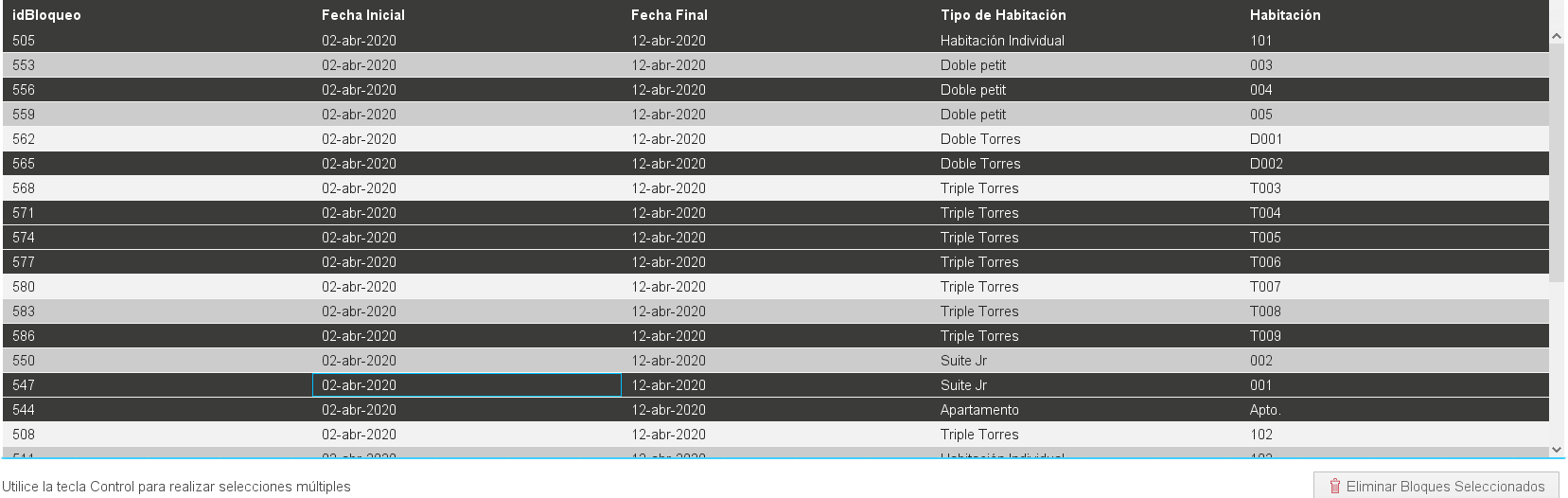
Una vez creadocreado, el bloqueo,bloqueo este se verá reflejadoaparecerá en la parte inferior de estala vista.pantalla, donde podrás consultar todos los bloqueos existentes.
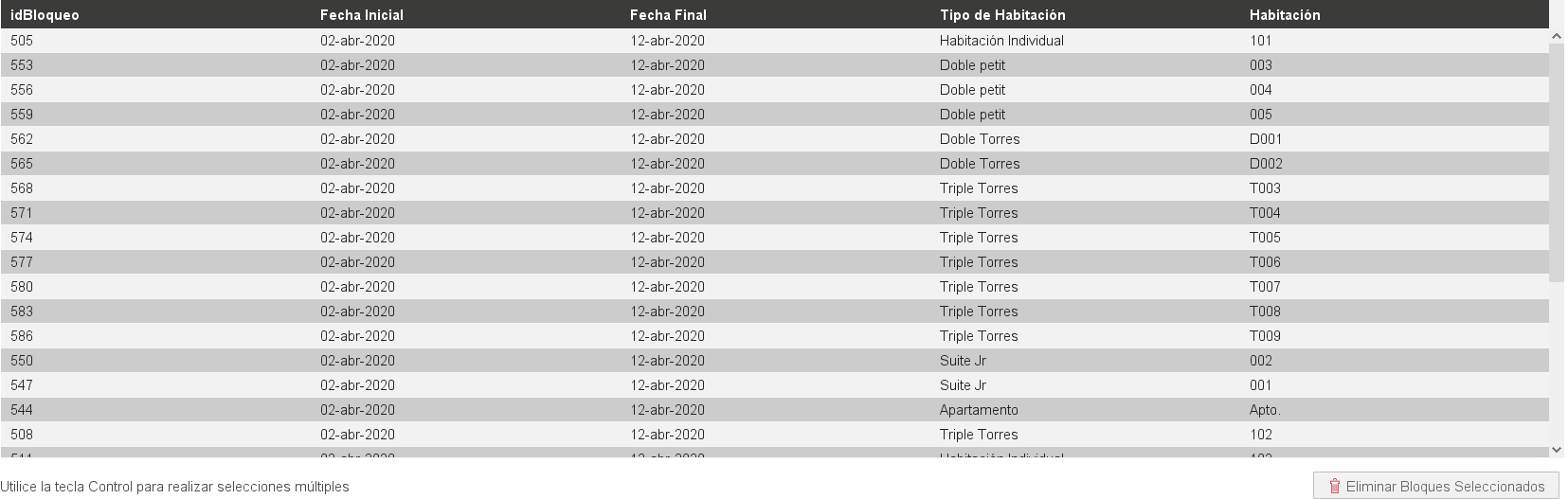
Eliminar un bloqueo
Para eliminar un bloqueo, seleccioneSelecciona las habitaciones que desea eliminar delcuyo bloqueo (sideseas quiereeliminar. Si necesitas seleccionar varias habitaciones, puedemantén realizarlo pulsandopulsada la tecla control,Ctrl ymientras seleccionandohaces lasclic habitacionessobre encada lasuna quede desea quitar la restricción)ellas.
Una vez seleccionadasseleccionadas, las habitaciones debe pulsar sobrepulsa el botón Eliminar bloques seleccionados, situado en la parte inferior derecha dondede indicala «Eliminarpantalla.
El seleccionados».bloqueo se eliminará de las habitaciones seleccionadas.
3. Bloqueo venta online por rack
VayaVe a Menú ->→ Configuración ->→ Alojamiento ->→ Restricciones ->→ Restricciones Online ->→ Bloqueo de venta online por rack.
Desde este apartado también puedepodrás bloquear o permitir la venta paraonline de habitaciones en el motorMotor de reservasReservas y el channelChannel managerManager.
La la vez, laprincipal diferencia entre este bloqueo ycon el bloqueoapartado anterior (Bloqueo habitaciones),de habitaciones es que este bloqueo sees realizaráindefinido. dePermanecerá maneraactivo indefinida,hasta que lo modifiques manualmente, mientras que en el anteriorbloqueo fijábamosde habitaciones tiene una fecha finalde delinicio bloqueo.
Desdeuna estefecha apartadode podrá establecer las habitaciones disponibles o no disponibles para su venta online.fin.
Por defecto aparecerándefecto, todas las habitaciones aparecerán disponibles para sula venta online.
Para indicar quebloquear una o varias habitacioneshabitaciones:
Selecciona la habitación o habitaciones paraque quitardeseas retirar de la venta onlineonline. (Si deseaquieres elegirseleccionar variasvarias, habitaciones,mantén puede realizarlo pulsandopulsada la tecla controlCtrl ymientras seleccionandohaces lasclic habitaciones),sobre ycada enuna de ellas.
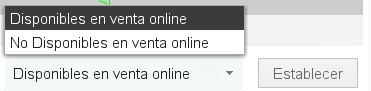
En la parte inferior encontraremosde la pantalla encontrarás un menú desplegable con doslas opciones.opciones disponibles para cambiar su estado.
Selecciona la opción correspondiente y guarda los cambios.
Seleccione
Selecciona la opción de «No Disponiblesdisponible en venta online»online y pulse posteriormente sobrepulsa el botón «Establecer»Establecer.
Automáticamente en la parte superior visualizará que la/s habitación/es que anteriormente había seleccionado se ha modificado su valor enAutomáticamente, la columna «Disponible en venta online»online Si,se actualizará:
Mostrará No cuando la habitación no esté disponible para la venta online.
Mostrará Sí cuando la habitación vuelva a ponerestar No.disponible para la venta online.

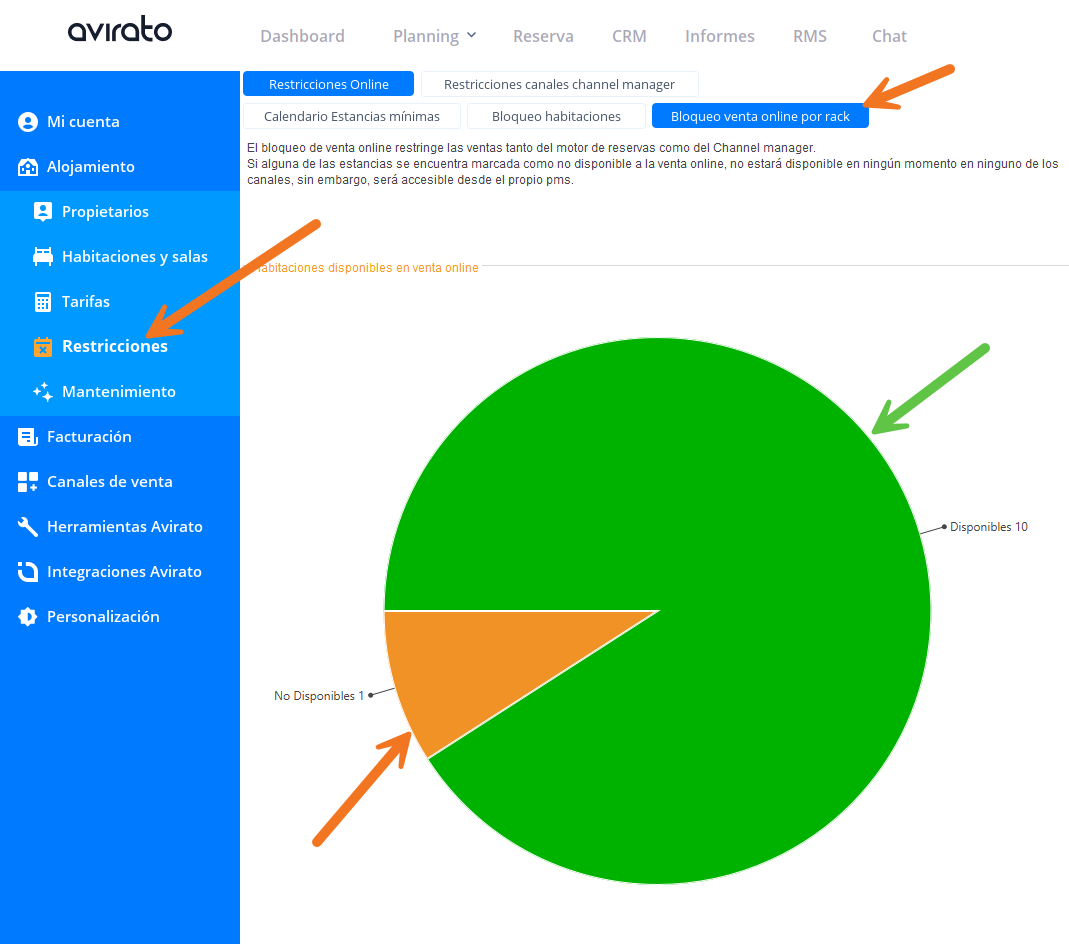
En la parte izquierda,izquierda visualizaráde comola pantalla verás que el gráfico en forma circular,circular se haactualiza modificadoautomáticamente, indicandomostrando:
En color verde, las habitaciones «Disponibles»disponibles enpara la venta online.
En color verde, ynaranja, las habitaciones «Nono Disponibles»disponibles enpara colorla naranja.venta online.
Para volver a poner las habitaciones a la venta de manera online, realizarárepite el mismo proceso, pero seleccionandoselecciona la opción «Disponibles en venta online»online» y pulsando posteriormentepulsa el botón «Establecer»Establecer».
*¿No hahas encontrado lo que busca?buscas? EnvíenosEnvíanos un correo electrónico con sutu sugerencia pinchandohaciendo clic aquí.