
13.2 Restricciones por canal (Channel Manager)
Gestiona bloqueos de venta específicos para un canal, un grupo de canales o el motor de reservas: en ventas, en llegadas o en salidas, para todas tus tarifas o solo para una en concreto.
📍 ¿Dónde ir?: Menú > Configuración > Alojamiento > Restricciones > Restricciones canales Channel Manager
Desde aquí podrás:
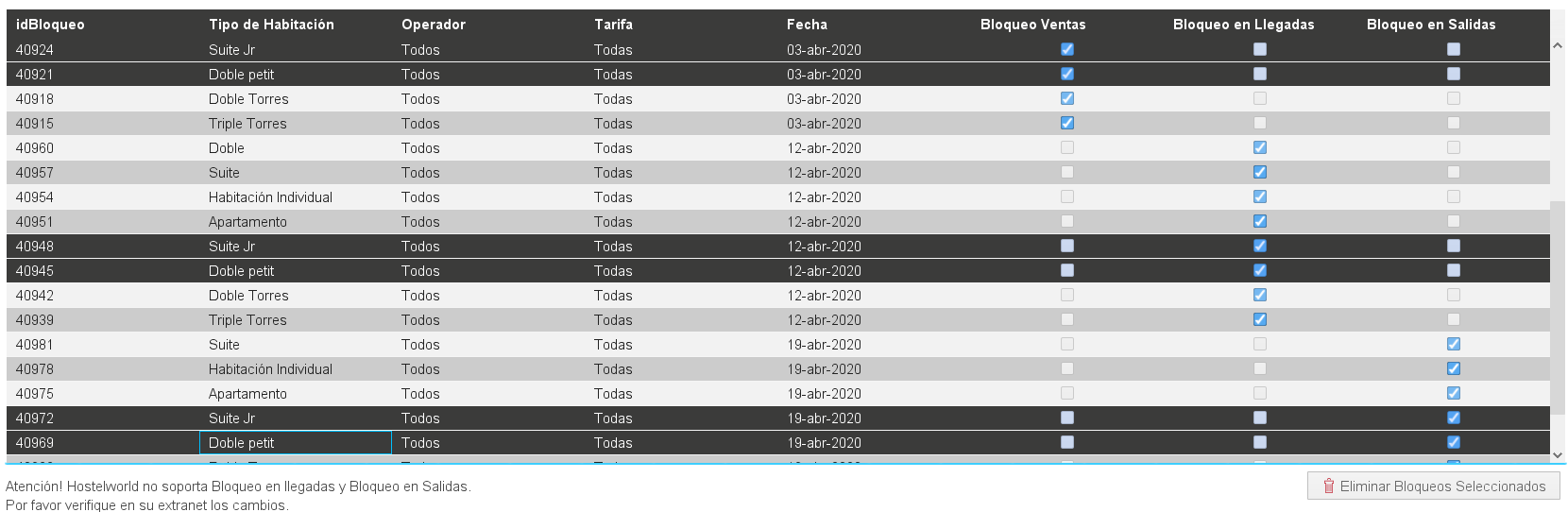
- Bloqueo por tipo de habitación: cierra la venta, las llegadas o las salidas de una categoría, para un canal concreto o para varios, en un rango de fechas.
- Restricción de disponibilidad: limita cuántas unidades de una categoría se ofrecen diariamente a los canales del channel manager.
Nota: las reservas directas pueden saltarse estas restricciones. Solo se aplican a la venta online.
1. Bloqueo por tipo de habitación
📍 ¿Dónde ir?: Menú > Configuración > Alojamiento > Restricciones > Restricciones canales Channel Manager > Bloqueo por tipo de habitación
Crea, modifica o elimina bloqueos por categoría para una OTA en concreto, para todo el channel manager, para el motor de reservas, o para ambos a la vez.
Añadir un bloqueo
Configura estos datos y pulsa "Añadir Bloqueo":
Tipo de habitación
La categoría a la que se aplica el bloqueo. No se puede seleccionar más de una a la vez.
Operador
El canal o canales afectados por el bloqueo:
- Todos (solo Operadores): el bloqueo se aplica a todos los canales del channel manager, pero no al motor de reservas.
- Todos (Operadores + Motor de reservas): el bloqueo se aplica tanto al channel manager como al motor de reservas.
- Un canal concreto (Booking, Expedia...): el bloqueo se aplica solo a ese canal, dejando el resto de conexiones activas.
Tarifa
Todas las tarifas conectadas o solo una en concreto. Útil, por ejemplo, para bloquear la tarifa reembolsable en el channel manager durante tu temporada alta.
Fechas
La fecha inicial es el primer día del bloqueo; la fecha final es el primer día en que la venta vuelve a estar abierta.
Días de la semana
Marca los días concretos en los que se aplicará el bloqueo, si lo necesitas.
Tipo de bloqueo
Activa una o varias de estas opciones:
- Bloqueo en ventas: la tarifa seleccionada no se podrá vender.
- Bloqueo en llegadas: no se permitirá el check-in en los días y tarifa indicados.
- Bloqueo en salidas: no se permitirá el check-out en los días y tarifa indicados.

Ojo: la fecha final del bloqueo es el primer día en que dejará de aplicarse. Además, no todos los canales admiten bloqueo en llegadas o en salidas: algunos solo permiten bloqueo en ventas.
Eliminar un bloqueo
Selecciona en el listado las categorías cuyo bloqueo quieres eliminar (usa Ctrl para varias) y pulsa "Eliminar bloqueos seleccionados", en la esquina inferior derecha.
2. Restricción de disponibilidad
📍 ¿Dónde ir?: Menú > Configuración > Alojamiento > Restricciones > Restricciones canales Channel Manager > Restricción de disponibilidad
Útil si no quieres vender todo tu establecimiento a través de los canales sincronizados con el channel manager: puedes ofrecer a los operadores menos unidades de las que realmente tienes disponibles.
Añadir una restricción de disponibilidad
Configura estos datos y pulsa "+Añadir Bloqueo":
Tipo de habitación
La categoría a la que se aplicará el límite.
N.º Máx Habitaciones
Por defecto aparece el total de unidades de esa categoría; reduce el número con el selector para dejar solo esas unidades abiertas a los canales.
Fecha inicial y final
El rango de fechas en el que aplicará el límite.

Ojo: esta restricción modifica la disponibilidad que se envía a las OTAs, pero no se recarga con reservas de otras vías. Por ejemplo, si limitas a 5 el número de dobles disponibles en channel manager y entran 3 reservas por otras vías (web, motor o directas), solo quedarán 2 unidades disponibles para las OTAs.
Nota: esta restricción no afecta al motor de reservas ni se puede aplicar a un canal concreto: se aplica por igual a todos los canales conectados.
Eliminar una restricción de disponibilidad
Selecciona en el listado la restricción o restricciones a eliminar (usa Ctrl para varias) y pulsa "Eliminar bloqueos seleccionados", en la esquina inferior derecha.
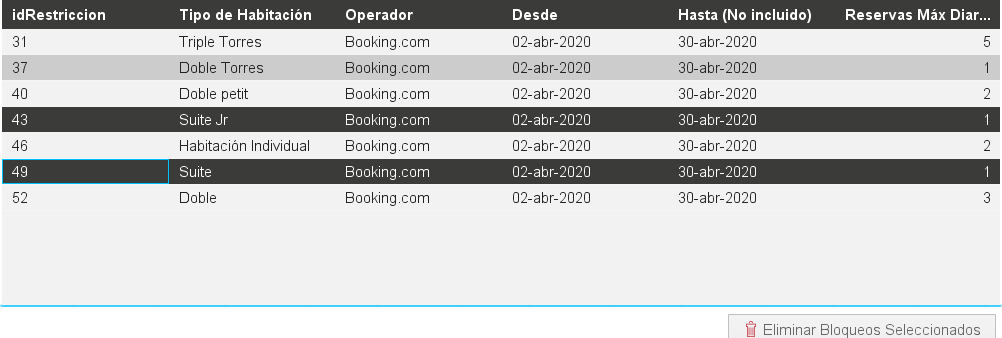
Ojo: al eliminar una restricción de disponibilidad no podrás recuperarla.
✅ ¡Enhorabuena! Con esto tienes la configuración básica de Alojamiento completa. El siguiente paso natural es conectar tus canales de venta en Channel Manager.
Ojo: Antes de tu primera reserva, hay dos configuraciones más que, aunque no bloquean el uso de Avirato, sí son prácticamente imprescindibles: tener tu facturación básica configurada y cumplir con el registro de viajeros (hospedería). Te recomendamos completarlas antes de empezar a vender.
Ver también
- Channel Manager — Resumen de canales — conecta tus canales de venta (Booking, Expedia...) una vez tengas esto configurado.
- Configurar tu facturación — deja lista tu facturación antes de tu primera venta.
- Hospedería y parte de viajeros — cumple con el registro obligatorio de viajeros.
⬅️ Paso anterior: Restricciones Online
➡️ Siguiente paso: Ya puedes trabajar: ¿qué necesitas ahora?