
02. Usuarios y seguridad
Usuarios y seguridad
La gestión de usuarios y permisos es fundamental para controlar quién puede acceder a cada parte del programa. No hay límite de usuarios que puedas crear; solo se pide que cada uno tenga un email distinto.
Ojo: si dos personas trabajan a la vez con el mismo usuario, el guardado de cambios de una puede dar problemas a la otra. Por eso es mejor que cada persona tenga su propio usuario.
Tipos de usuario
Administrador Acceso a todas las funcionalidades. Es el tipo de usuario que tiene automáticamente quien se registra por primera vez.
Usuario con delimitaciones (Usuarios generales) Creado por el administrador, con los permisos concretos que decida asignarle.
Usuario Propietario Pensado para gestores de apartamentos que quieren dar acceso a los propietarios, limitado a ver solo su propiedad.
Usuario API Para integraciones con sistemas externos (kioscos, cerraduras electrónicas, programas de terceros), no para que lo use una persona.
Cómo crear un usuario nuevo
📍 ¿Dónde ir?: Menú > Configuración > Mi cuenta > Usuarios y seguridad
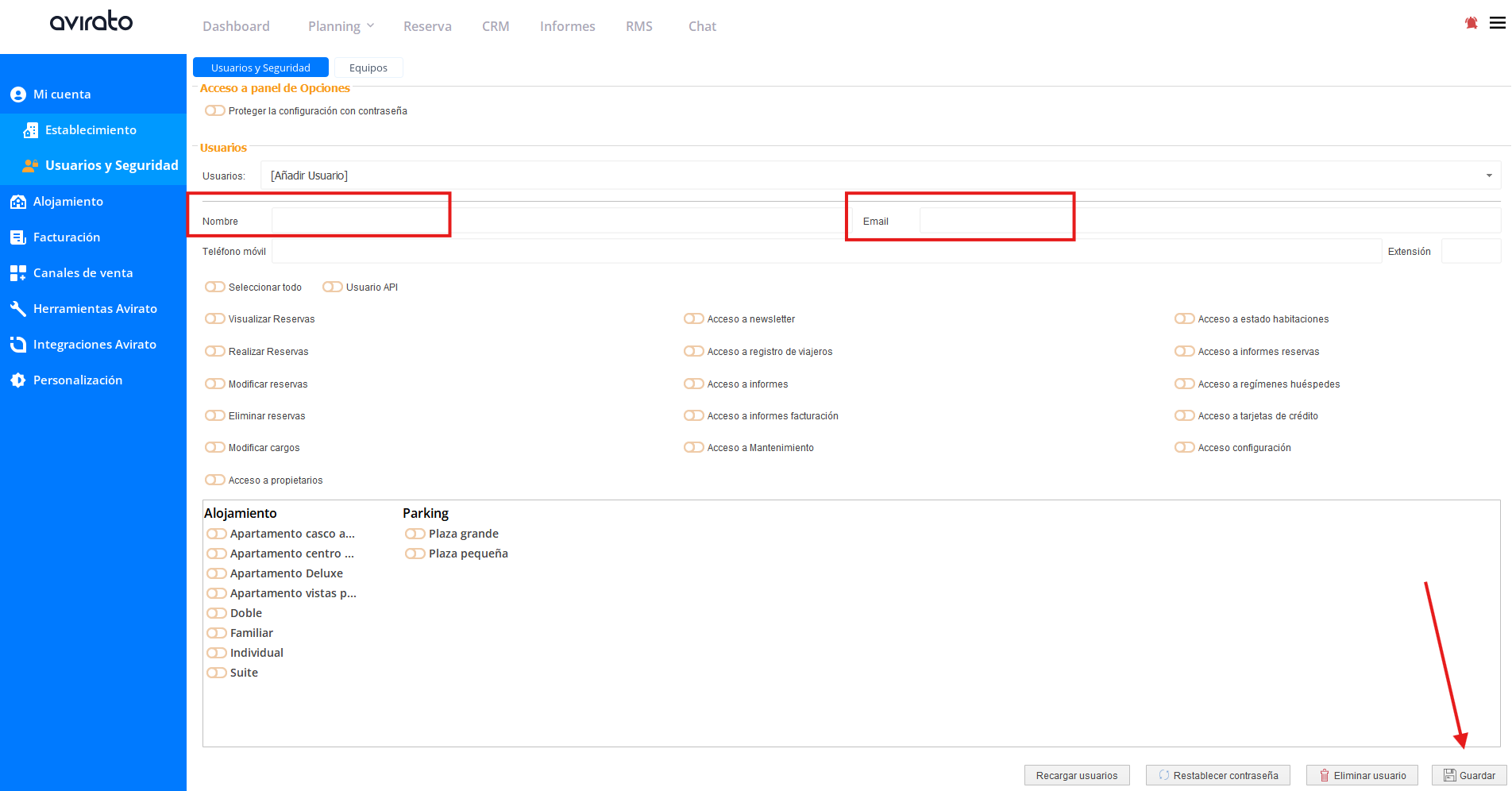
Paso 1 Escribe el nombre y el email del nuevo usuario.
Paso 2 Marca las casillas de los permisos y el rol que quieras darle (ver "Permisos disponibles" más abajo). Si es un usuario Propietario, marca también "Acceso a propietarios". Si es un usuario API, marca solo la opción "API".
Paso 3 Pulsa "Guardar".
Paso 4 El nuevo usuario recibirá un email de verificación en la dirección que indicaste, que deberá confirmar y con el que creará su propia contraseña (máximo 16 caracteres).
Paso 5 Vuelve a Usuarios y seguridad y pulsa "Recargar usuarios" para ver el nuevo usuario ya verificado en la lista.
Administrar o eliminar un usuario
Editar permisos Selecciona un usuario de la lista para ver, editar y actualizar sus permisos. El botón "Seleccionar todo" los marca todos de golpe.
Eliminar usuario Selecciónalo y pulsa "Eliminar usuarios".
Guardar cambios Pulsa "Guardar" para aplicar cualquier cambio.
Permisos disponibles
Reservas Visualizar reservas, realizar reservas, modificar reservas, eliminar reservas.
Modificar cargos Crear, modificar, eliminar y generar facturas u otros documentos (requiere también el permiso de visualizar la reserva).
Mantenimiento Ver los informes de mantenimiento; en la app, además, crear incidencias de mantenimiento (sin este permiso solo se pueden crear incidencias generales).
Usuario API Para aplicaciones externas conectadas al PMS. No permite ver datos de tarjetas de crédito en ningún caso.

También encontraras una pestaña llama "Equipos" , disponible tanto desde el PMS como desde la APP.
Desde aquí podrás:
- Consultar los accesos verificados de cada PMS.
- Eliminar accesos que ya no correspondan. Al hacerlo, el usuario deberá volver a verificar su acceso mediante correo electrónico para acceder de nuevo.
- Exportar los accesos a Excel.
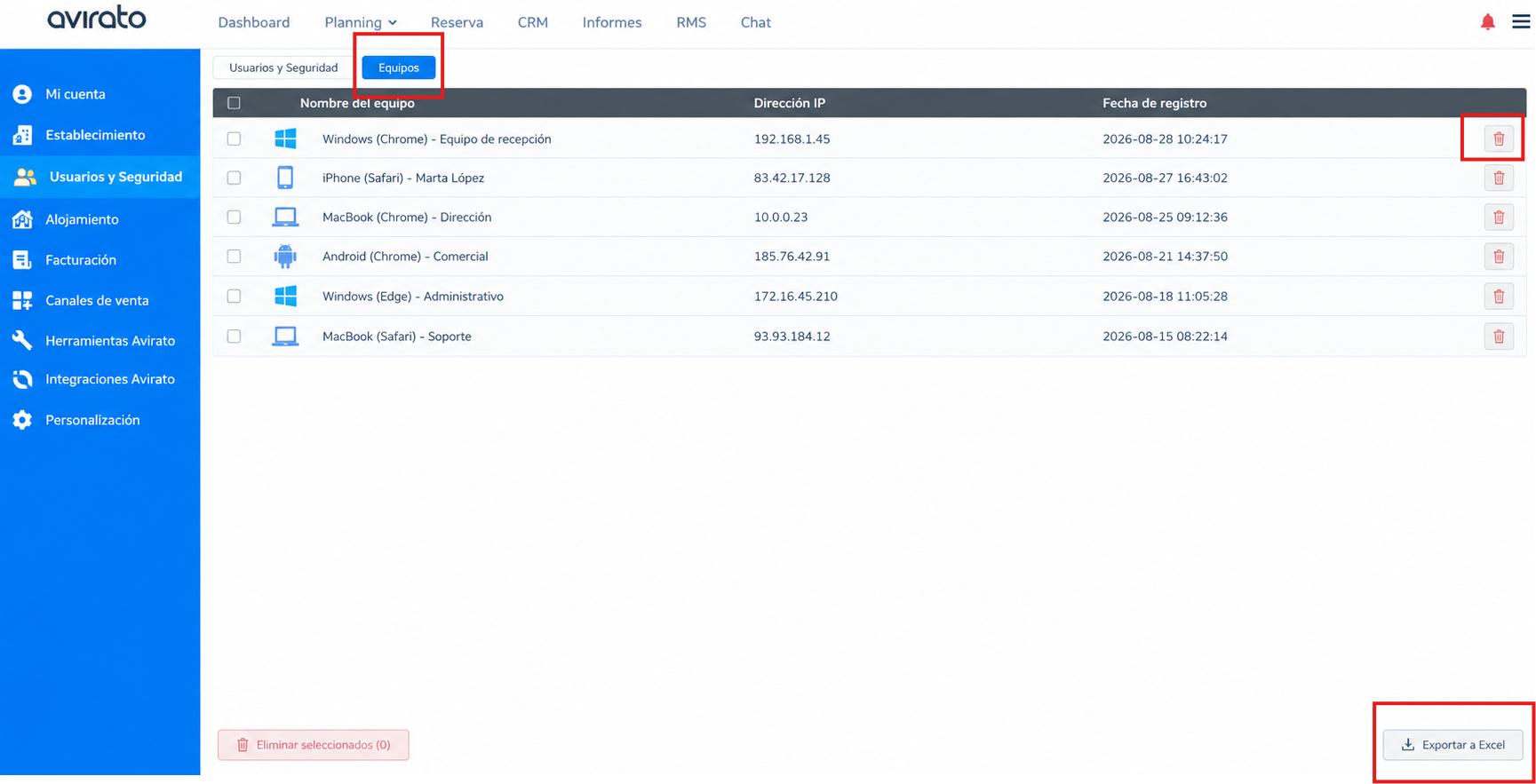
Esta nueva funcionalidad permite mantener un mayor control y seguridad sobre los accesos al PMS.
Proteger el panel de configuración con contraseña
Desde Usuarios y seguridad puedes activar que se solicite siempre una contraseña para entrar al panel de configuración, independientemente de los permisos que tenga cada usuario. Actívalo y pulsa "Guardar".
Ojo: si activas "Acceso a propietarios" para un usuario, solo podrás asignarle los permisos de la primera columna (Visualizar, Realizar, Modificar y Eliminar reservas, y Modificar cargos).
Usuarios generales vs. Usuarios de propietarios
| Aspecto | Usuarios generales | Usuarios de propietarios |
|---|---|---|
| Acceso al sistema | General, puede incluir todas las áreas. | Limitado exclusivamente a sus propiedades. |
| Roles configurables | Totalmente personalizables. | Limitado a roles básicos de reservas y cargos. |
| Funciones avanzadas | Acceso a opciones de administración y configuración. | No tienen acceso a configuraciones generales. |
| Gestión de propiedades | Pueden gestionar múltiples áreas según permisos. | Acceso exclusivo a su propia propiedad. |
Ver también
- Usuarios Generales — crea y gestiona los accesos de tu equipo con más detalle
- Usuarios API — si necesitas integrar Avirato con otras herramientas
- Vídeo: Cómo crear un nuevo usuario — tutorial en vídeo paso a paso.
⬅️ Paso anterior: Establecimiento
➡️ Siguiente paso: Propietarios
¿No ha encontrado lo que busca? Contacte con nuestro equipo y le ayudaremos.