
Conoce el planning
El planning es la pantalla principal de Avirato: en ella ves de un vistazo la ocupación de tus habitaciones y desde ella gestionas tus reservas. En esta página aprenderás a interpretarlo.
Encontrarás: 1. Los colores de las reservas, 2. La barra de herramientas, 3. El menú superior, 4. El panel de resumen y 4.5. Situaciones que puedes ver en el planning.
1. Los colores de las reservas
Cada reserva se muestra con un color que indica su estado, de modo que puedes saber en qué punto se encuentra sin necesidad de abrirla.
MoradoCasillaDías libre,que disponibleestás seleccionando para crear una nuevareserva manualmente. Se marcan en este color mientras mantienes pulsado el ratón y, al soltarlo, se abre la ficha de la reserva.
Azul clarito
Reserva realizada por un propietario.
Rojo
Habitación bloqueada, no disponible para la venta.
Amarillo
Reserva pendiente de confirmar.
Azul
Reserva confirmada.
Verde turquesa
El huésped ha realizado el check-in y se encuentra alojado.
Verde clarito
El huésped ha realizado el check-out y la reserva está pagada.
Naranja
El huésped ha realizado el check-out, pero la reserva está pendiente de pago.
Gris
Reserva en estado "No show".
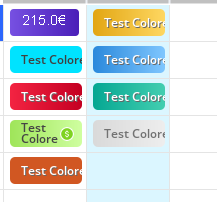
Dato a tener en cuenta: El color de una reserva cambia cuando modificas su estado.
2. La barra de herramientas
Sobre la cuadrícula del planning tienes las herramientas para desplazarte por las fechas y crear reservas.
Moverte por las fechas
Utiliza las flechas situadas junto al periodo que se muestra para avanzar o retroceder, o pulsa el icono del calendario para ir directamente a una fecha concreta.
Nueva Reserva
Permite crear una reserva nueva.
[INSERTAR PASO ADICIONAL AQUÍ: función de los elementos "Buscar", "Exportar" y "Abc"]
3. El menú superior
En la parte superior de la pantalla encuentras el menú con las áreas principales de Avirato: Dashboard, Planning, Reserva, CRM, Informes, RMS y Chat.
DashboardMuestraReúne unla resumeninformación de las reservas del planning,día como las que tienen el(check-in, check-inout, oreservas ely check-outalojados) previsto.junto con los gráficos de ocupación, y permite buscar y filtrar.
Planning
Abre la pantalla principal con la cuadrícula de reservas. [INSERTAR PASO ADICIONAL AQUÍ: opciones del desplegable]
Reserva
Abre la última reserva que hayas gestionado, para que puedas retomarla desde cualquier apartado sin tener que buscarla. Mientras no hayas abierto ninguna reserva, este botón no realiza ninguna acción.
Informes
Da acceso a los informes de Avirato.
[INSERTAR PASO ADICIONAL AQUÍ: función de "CRM", "RMS" y "Chat"]
A la derecha del menú encuentras el icono de la campana, que da acceso al Centro de notificaciones, y el icono de las tres líneas, desde el que accedes al menú principal de Avirato.
4. El panel de resumen
A la izquierda del planning puedes mostrar un panel con información resumida. Para abrirlo o cerrarlo, pulsa la flecha naranja situada en la parte superior izquierda de la cuadrícula.
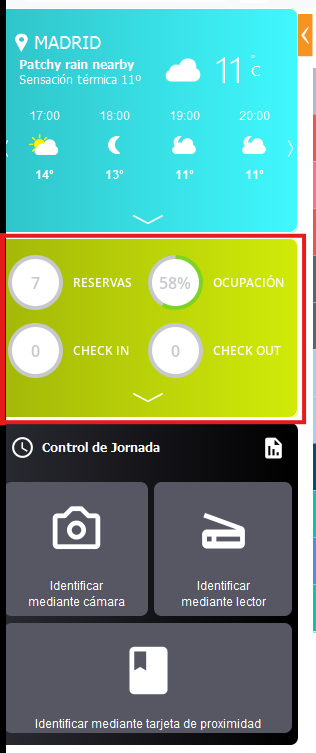
Previsión del tiempo
Muestra la previsión meteorológica por horas.
Resumen de reservas
Indica el número de reservas, el porcentaje de ocupación y los check-in y check-out.
Control de Jornada
Ofrece tres formas de identificarte: mediante cámara, mediante lector o mediante tarjeta de proximidad.
[INSERTAR PASO ADICIONAL AQUÍ: función de las flechas inferiores de cada bloque y del icono de informe de "Control de Jornada"]
Dato a tener en cuenta: El panel de resumen es independiente del Dashboard al que accedes desde el menú superior.
5. Situaciones que puedes ver en el planning
¿Por qué una reserva no ocupa todo el espacio del día?
Cuando indicas, al crear o modificar una reserva, una hora de check-in posterior a la hora de entrada establecida para su categoría, la reserva se representa más pequeña y recortada por su parte izquierda. Si la hora indicada es anterior, la reserva se muestra ocupando el día completo.
[INSERTAR IMAGEN: planning-reserva-acortada.png. En ella se muestran ambos casos: una reserva que ocupa el día completo y otra recortada por la izquierda.]
Ver también
- Dashboard — resumen de las reservas del día: check-in, check-out y ocupación.
- Cambiar el estado de una reserva — cómo modificar el estado, y por tanto el color, de una reserva.
- Notas en el planning — recordatorios internos en un día concreto.
- Personalizar el Planning — ajusta el aspecto y el comportamiento del planning en tu ordenador.
¿No ha encontrado lo que busca? Contacte con nuestro equipo y le ayudaremos.