
Apple Mail
Acceso mediante Apple Mail
Tenga en cuenta
La implementación de intermediarios de correo dependen de múltiples factores ajenos al propio correo, como la plataforma, el sistema operativo u otros programas de terceros, por lo que la metodología que aquí se muestra puede ser ligeramente distinta. Pero siempre podrá acceder a su buzón de correo, el cual se encuentra en https://webmail.dominio.com
Las indicaciones proporcionadas en esta sección han sido verificadas en Apple Mail 8.2. Puede que estas no funcionen con versiones anteriores o posteriores de Apple Mail.Para configurar Apple Mail:
- Abra Apple Mail y seleccione la opción «Añadir otra cuenta de correo en la lista».
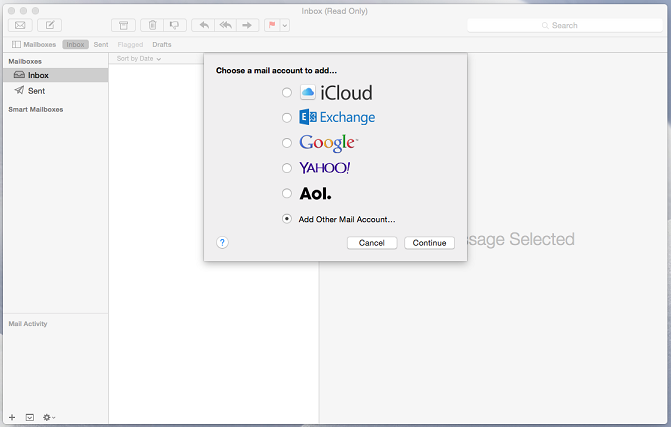
- Haga clic en Continuar.
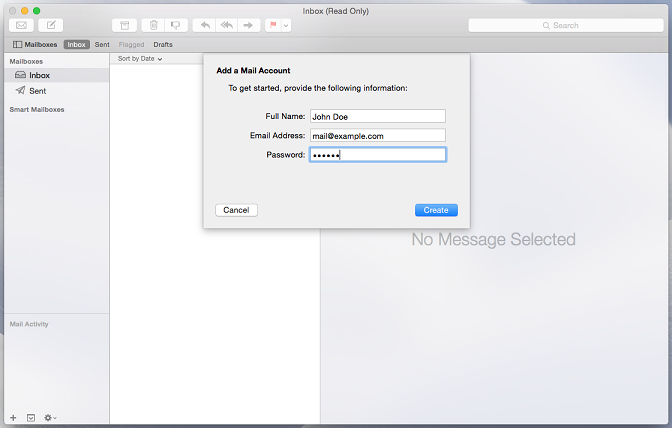
- Especifique su nombre completo, su dirección de email y su contraseña y haga clic en Crear. Cuando se le pida que configure la cuenta de forma manual, haga clic en Siguiente.
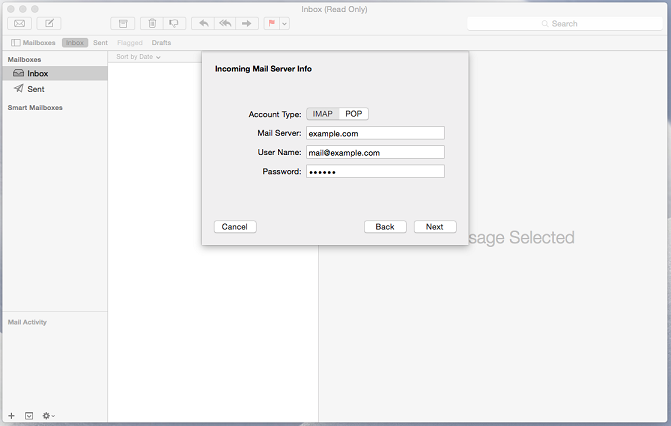
- Especifique lo siguiente:
- Tipo de cuenta: Seleccione IMAP si desea conservar copias de los emails recibidos en el servidor. De lo contrario, seleccione
- Servidor de correo: Indique su nombre de dominio, como por ejemplo example.com.
- Nombre de usuario: Indique su dirección de email completa.
- Contraseña: Indique su contraseña.
- Haga clic en Siguiente. Cuando se le pida información adicional, vuelva a hacer clic en Siguiente.
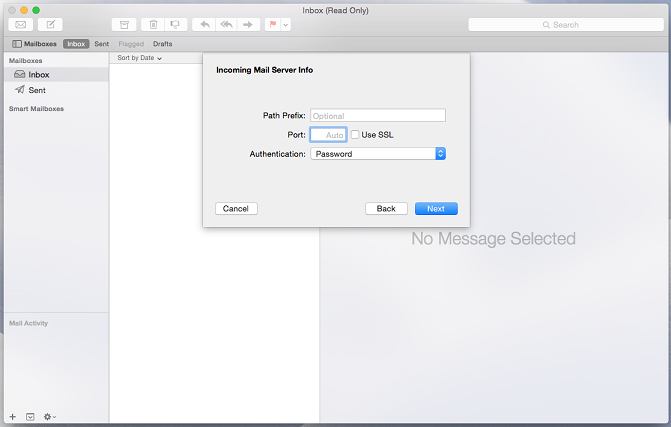
- Especifique lo siguiente:
- Prefijo de ruta de acceso. Déjelo en blanco a menos que su proveedor le recomiende usar un prefijo.
- Puerto. Déjelo definido a Auto a menos que su proveedor le recomiende usar un puerto personalizado.
- Usar SSL. Seleccione esta casilla si así se lo recomienda su proveedor. De lo contrario, déjelo en blanco.
- Autenticación. En el menú, seleccione Contraseña.
- Haga clic en Siguiente.
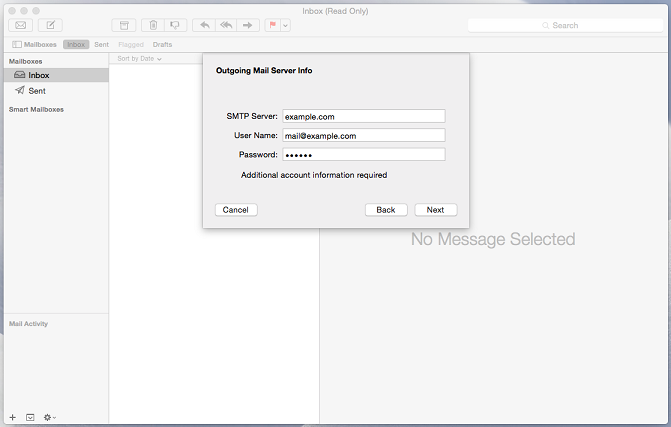
- Especifique lo siguiente:
- Servidor SMTP. Indique su nombre de dominio, como por ejemplo example.com.
- Nombre de usuario. Indique su dirección de email completa.
- Contraseña. Indique su contraseña.
- Haga clic en Siguiente. Cuando se le pida información adicional, vuelva a hacer clic en Siguiente.
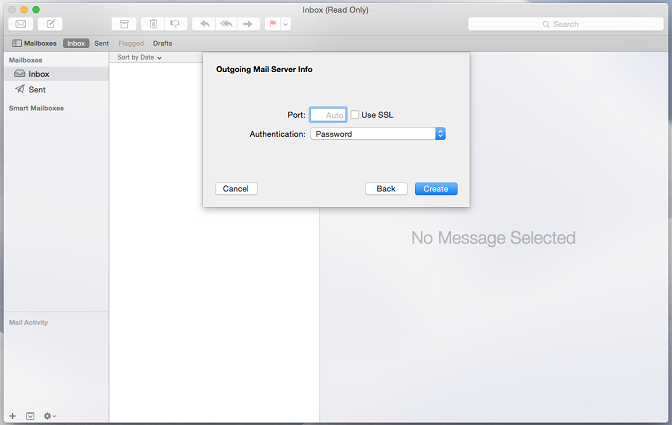
- Especifique lo siguiente:
- Puerto. Déjelo definido a Auto a menos que su proveedor le recomiende usar un puerto personalizado.
- Usar SSL. Seleccione esta casilla si así se lo recomienda su proveedor. De lo contrario, déjelo en blanco.
- Autenticación. En el menú, seleccione Contraseña.
- Haga clic en Crear.
*¿No ha encontrado lo que busca? Envíenos un correo electrónico con su sugerencia pinchando aquí.
Last modified 06/02/2023