
Configuración del correo
Aquí tienes todo lo que necesitas para conectar el correo de tu hotel con Avirato.
1. Qué es este apartado
Configura tu correo para que los mensajes que envía Avirato (confirmaciones, recordatorios, facturas...) lleguen a tus huéspedes directamente desde tu propia dirección de correo.
📍 ¿Dónde ir?: Menú > Configuración > Integraciones Avirato > Correo electrónico > Configuración
2. Qué necesitas antes de empezar
Para configurar el correo es necesario conocer los siguientes datos, que te facilita tu proveedor de correo (Gmail, Outlook, tu hosting...):
- Email: tu dirección de correo electrónico; por ejemplo, tino@example.com.
- Servidor de correo entrante: el nombre del servidor que recibe tus correos, como mail.example.com.
- Protocolo: IMAP o POP3, los dos protocolos estándar para acceder a una cuenta de correo.
- Puerto entrante: los más habituales son 143 y 993 para IMAP, y 110 y 995 para POP3.
- Servidor de correo saliente: el nombre del servidor que envía tus correos, como smtp.example.com.
- Puerto de envío: los más habituales son 25, 465 y 587.
- Protocolo de seguridad: SSL o TLS, los sistemas que protegen el envío y recepción de tus correos.
Dato a tener en cuenta: Como orientación general, el puerto 587 suele trabajar con TLS y los puertos 465, 993 o 995 con SSL, aunque esto depende de cada proveedor. Revisa siempre la configuración oficial de tu proveedor de correo antes de introducir estos datos.
3. Introduce tus datos y guarda
Usuario: tu dirección de correo electrónico.
Contraseña: la contraseña que utilizas para iniciar sesión en tu correo (o la contraseña de aplicación específica, si tu proveedor la requiere).
Una vez introducidos todos los datos, pulsa el botón  .
.
Si la configuración es correcta, Avirato te mostrará un mensaje de confirmación:
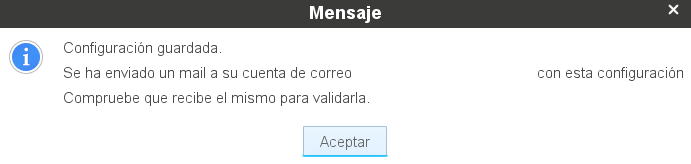
Dato a tener en cuenta: Este mensaje puede aparecer en dos colores distintos (verde o rojo) según la configuración de tu proveedor de correo, y ambos indican que la conexión se ha realizado correctamente. Puedes ver el detalle en la página de Solución de problemas.
4. Elige tu proveedor de correo
Los pasos anteriores son comunes a cualquier proveedor. A partir de aquí, sigue la página correspondiente a tu caso, porque cada proveedor tiene sus propios datos de servidor y, en algunos casos, pasos adicionales:
- Usar tu propio correo (dominio propio)
- Usar Gmail
- Usar Yahoo
- Usar Hotmail, Outlook o MSN
5. Alertas
Desde esta apartado, dentro de la configuración del correo electrónico, puedes hacer que todos los correos que se envíen desde Avirato al huésped lleguen también en copia a otra dirección de correo que elijas.

Para activar esta opción, marca la casilla correspondiente.

Ojo: Para que los cambios en las alertas se guarden, es necesario pulsar el botón de guardar después de marcarlas.
Ver también
- Solución de problemas — qué hacer si la conexión falla o aparece un mensaje de error.
- Vídeo: Cómo configurar el correo electrónico — tutorial en vídeo paso a paso.
¿No ha encontrado lo que busca? Contacte con nuestro equipo y le ayudaremos.