
Nueva Funcionalidad De Housekeeping (antigua app)
HOUSEKEEPING
🏠
Funcionalidades principales
🖥️
Elementos principales del Dashboard
🛏️
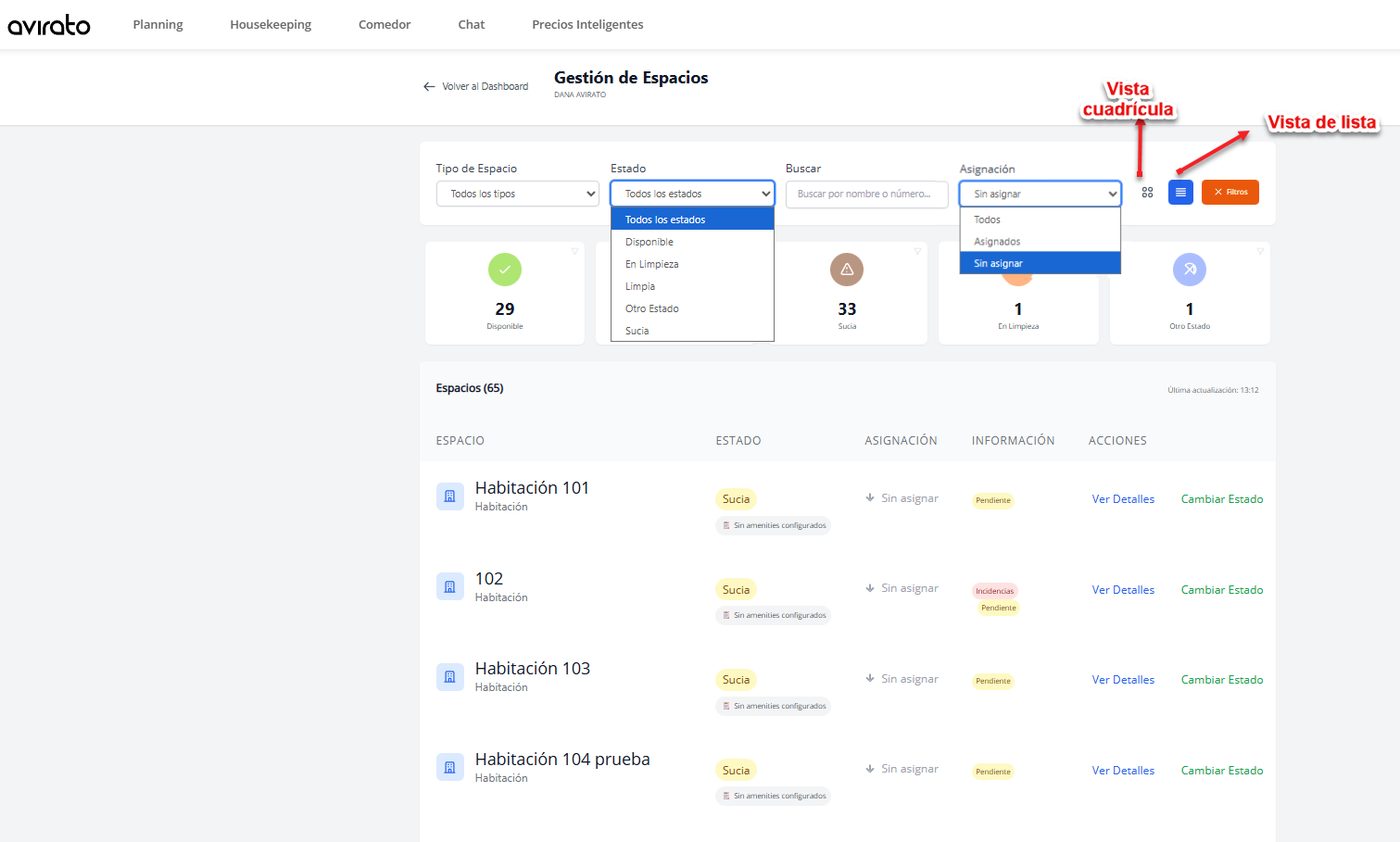
La sección de "Espacios" permite visualizar el estado de todas las habitaciones o zonas comunes del establecimiento.
Filtros disponibles
🔍
Secciones:
🎨
🧼
⏱️
Funciones:
⚠️
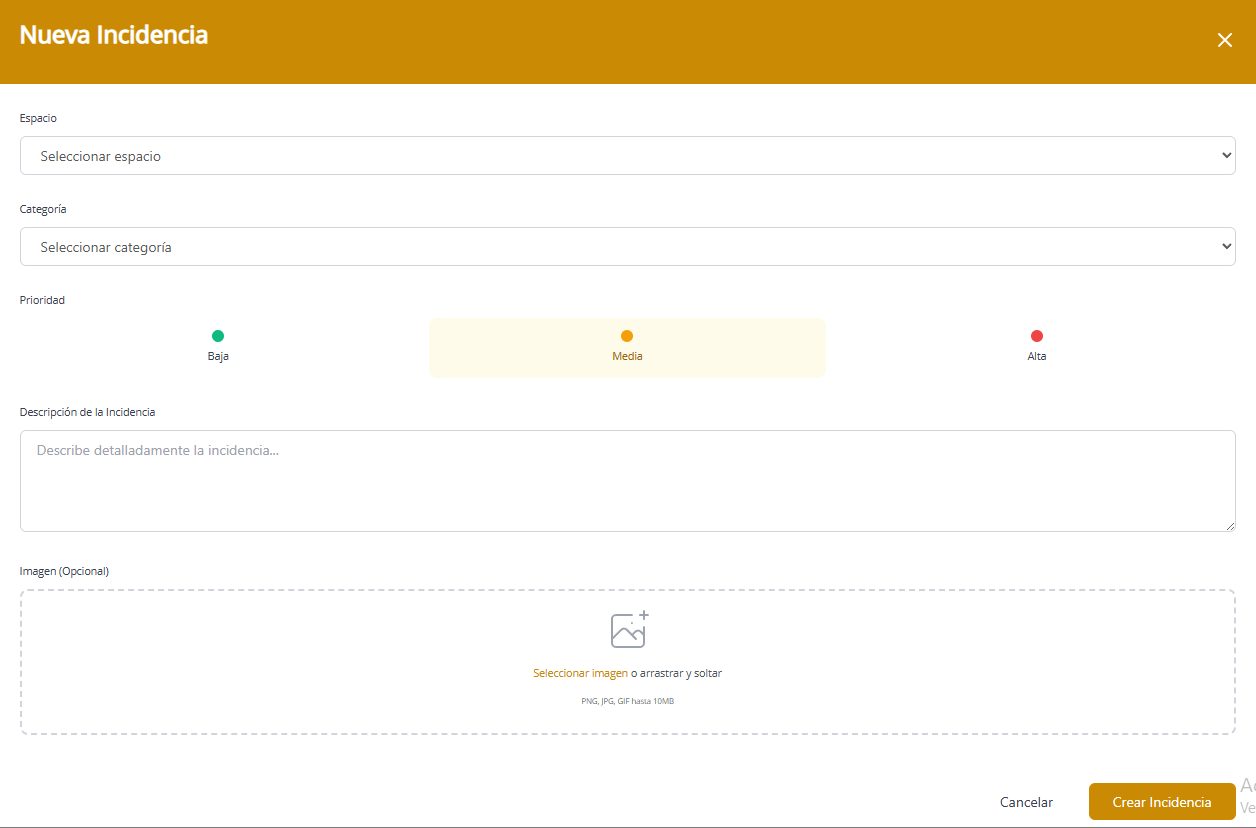
Crear incidencias:
Editar o resolver incidencias:
🧴
Accedemos desde el dashboard > acciones rápidas >> gestionar amenities
Consumibles
Reutilizables
👥
📊
🏢
📱
🔐
❓
¿Por qué no veo algunas habitaciones?
¿El cronómetro sigue si cierro la app?
¿Quién puede marcar una habitación como "Disponible"?
¿Por qué una habitación bloqueada no cambia de estado?
Guía de Usuario – Sistema de Gobernanta
🏠 1. ¿Qué es el Sistema de Gobernanta? El Sistema de Gobernanta de Avirato es un módulo diseñado para facilitar la operativa diaria de limpieza, mantenimiento y control del estado de las habitaciones y zonas del establecimiento.
Permite a gobernantas, supervisores, personal de limpieza y mantenimiento trabajar de forma coordinada, con información actualizada en tiempo real.
Funcionalidades principales
Funcionalidad Descripción
🛏️Gestión de Espacios Control y actualización del estado de habitaciones y zonas comunes. ⏱️Cronómetro de Limpieza Registra el tiempo empleado por habitación para medir productividad. ⚠️Gestión de Incidencias Reporte, seguimiento y resolución de incidencias. 🧴 Control de Amenities Gestión del inventario de consumibles y reutilizables. 👥 Gestión de Empleados Control de asignaciones, rendimiento y estado del personal. 📊 Reportes Generación de informes de limpieza, tiempos y consumos.
🖥️2. Pantalla Principal (Dashboard)
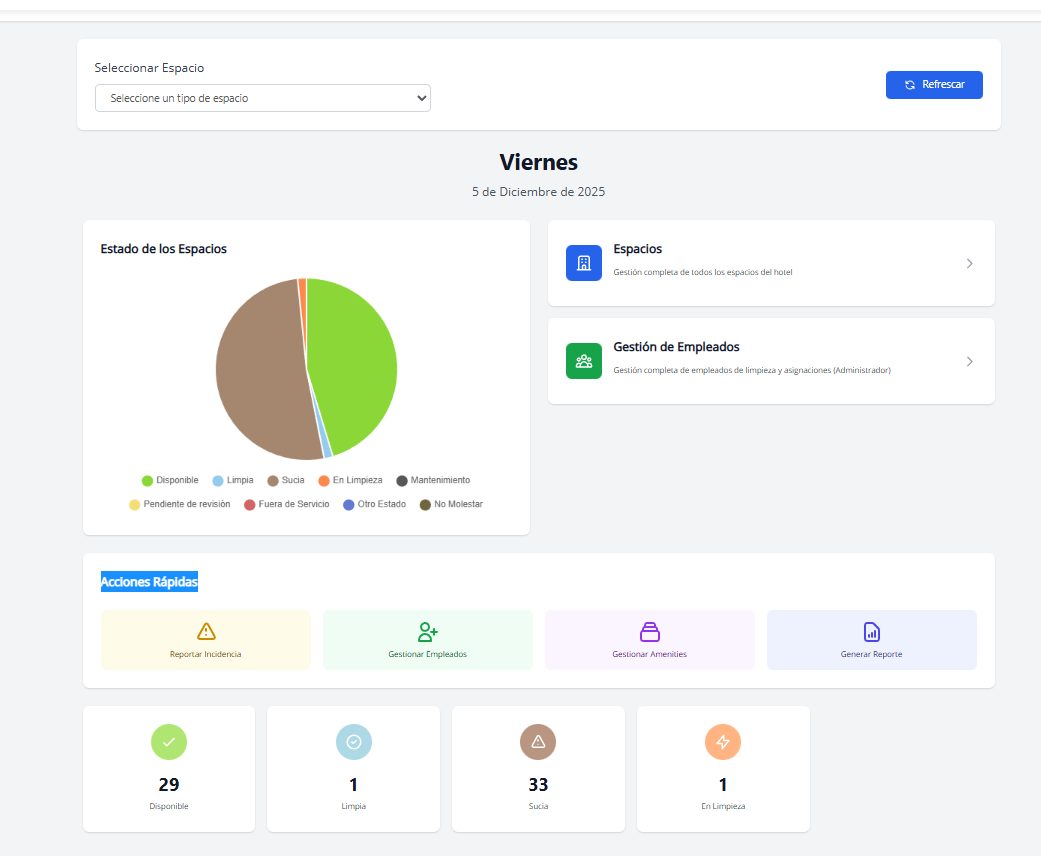
La pantalla principal ofrece una vista global del estado del establecimiento, permitiendo acceder rápidamente a las zonas más importantes.
Elementos principales del Dashboard
Elemento Descripción Uso Selector de Permite filtrar por tipo de espacio (habitaciones, zonas Seleccionar mediante desplegable. Espacios comunes, etc.). Usar cuando se requieran datos Botón Refrescar 🔄 Actualiza la información de la pantalla. actualizados. Gráfico Circular Representa el estado global de los espacios. Vista informativa. Tarjeta de Acceso directo a la gestión completa de habitaciones. Clic para entrar. Espacios Tarjeta de Acceso directo al listado de empleados. Clic para entrar. Empleados Acciones rápidas Incidencias, empleados, amenities y reportes. Acceso directo según permisos.
🛏️3. Gestión de Espacios
La sección de "Espacios" permite visualizar el estado de todas las habitaciones o zonas comunes del
establecimiento.
Filtros disponibles
Filtro Función
Tipo de espacio Filtra por categoría o zona. Estado Limpia, sucia, disponible, en limpieza, otro estado. Buscar Ubica habitaciones por nombre o número. Asignación Filtra espacios asignados o sin asignar.
El usuario puede alternar entre vista en cuadrícula o vista de lista según su necesidad.
🔍 4. Detalle de una Habitación
Al seleccionar una habitación se accede a su panel completo, que incluye:
Secciones:
Información de Reserva
Estado del Espacio
Amenities >> se configurar desde el apartado del dashboard "gestionar amenities"
Incidencias >> solo aparecerán si previamente están creadas dese la vista del dashboard explicación en el punto 8. Gestión de incidencias
Observaciones
Empleado Asignado
Cronómetro de Limpieza
Cada sección es editable según permisos.
🎨 5. Estados de las Habitaciones
Algunos estados solo pueden ser modificados por supervisores o administradores.
🧼 6. Sistema de Tareas de Limpieza
Las tareas se dividen por categorías:
Categoría Ejemplos Toallas Baño, manos, pies Sábanas Bajera, encimera Amenities Gel, champú, jabón
El usuario puede:
Ajustar cantidades
Marcar categorías completas
Registrar consumos de amenities
⏱️7. Cronómetro de Limpieza
Permite medir el tiempo exacto que se tarda en limpiar una habitación.
Funciones:
Iniciar
Pausar
Finalizar
Registro automático del tiempo
Solo el empleado asignado puede iniciar el cronómetro.
⚠️8. Gestión de Incidencias
El sistema permite:
Crear incidencias:
Desde el Dashboard
Editar o resolver incidencias:
Cada incidencia muestra:
Categoría
Prioridad
Descripción
Fecha
Opciones de edición o resolución
🧴 9. Sistema de Amenities
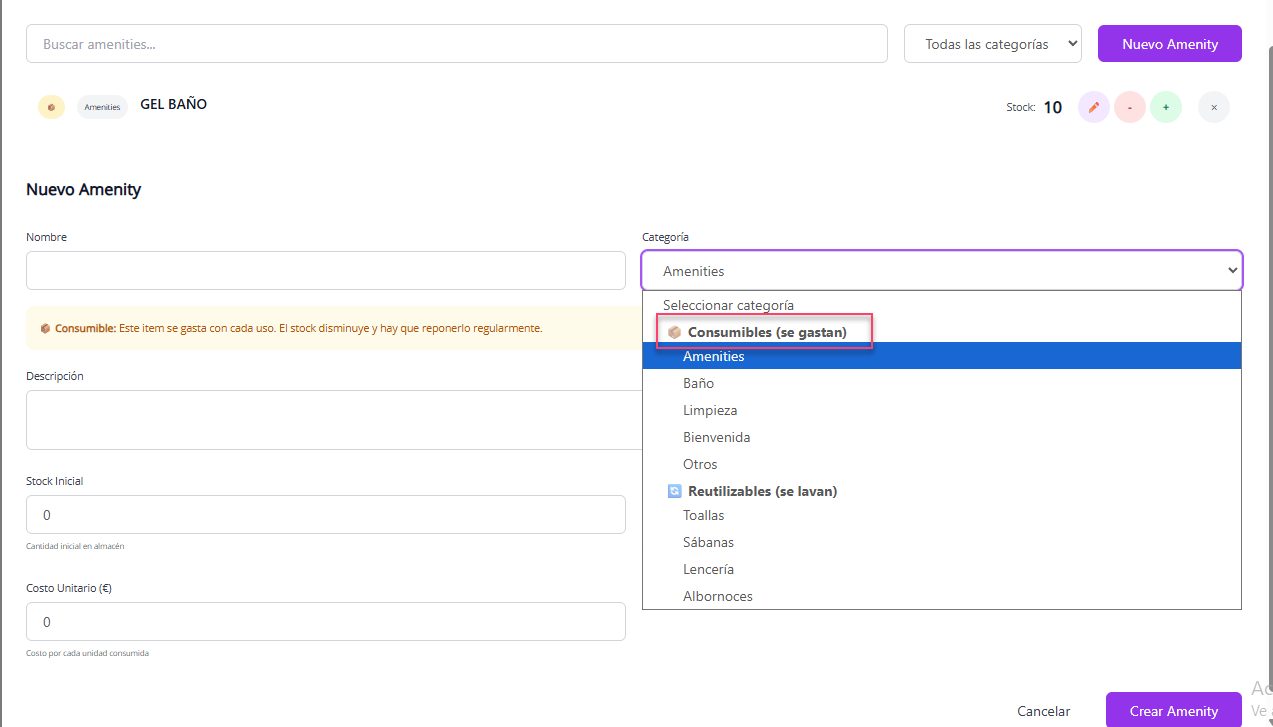
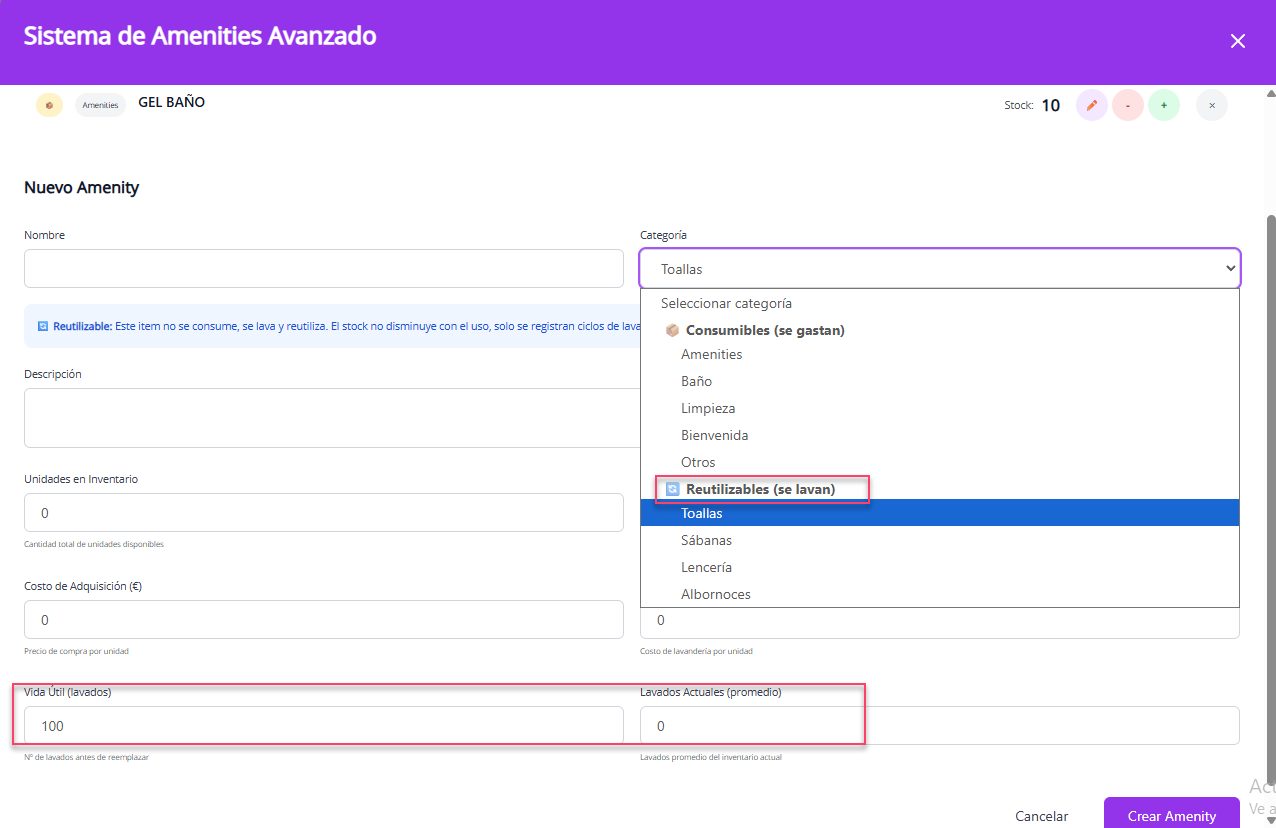
Accedemos desde el dashboard > acciones rápidas >> gestionar amenities
Incluye dos tipos:
Consumibles
Se gastan con cada uso: champú, gel, jabón, etc. Permite registrar:
Consumos
Reposiciones
Alertas por stock mínimo
Reutilizables
Se lavan y reutilizan: toallas, sábanas, albornoces. Permite gestionar:
Ciclos de lavado
Vida útil
Bajas por deterioro
Añadir nuevas unidades
Se incluye módulo de alertas y estadísticas de stock.
👥 10. Gestión de Empleados
Permite control de:
Estado del empleado
Espacios asignados
Rendimiento diario Departamento (limpieza, supervisión, mantenimiento)
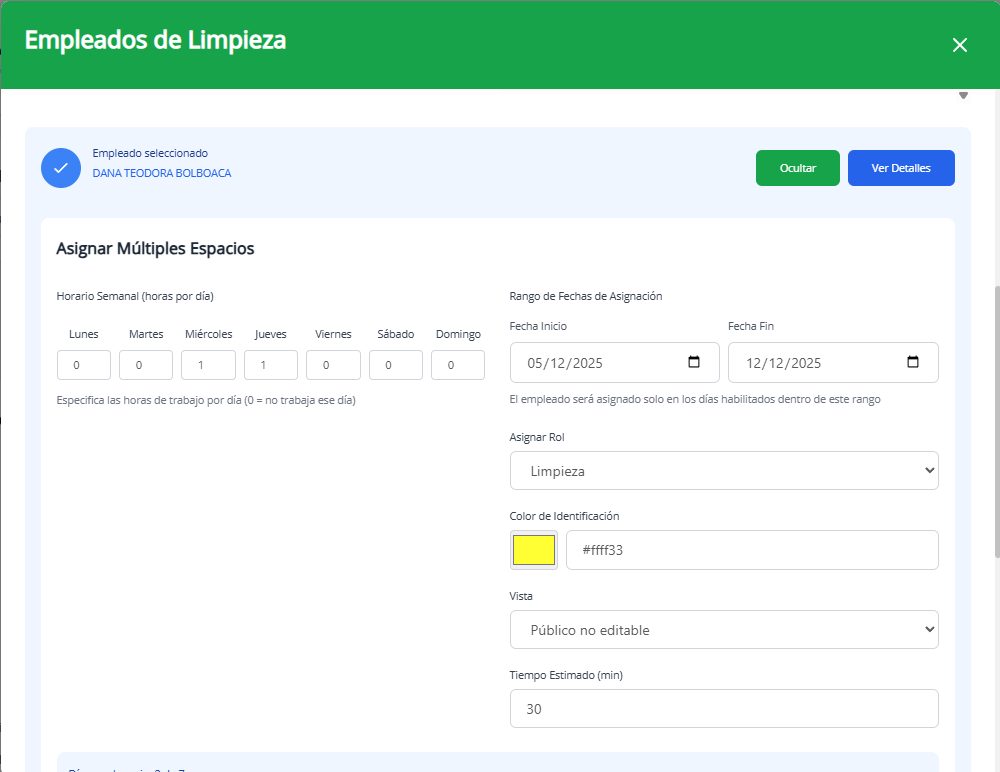
Asignar espacios: Clicando el empleado > asignar espacios:
Se abrirá la opción para asignar los espacios: se puede asignar un solo espacio o varios (también se puede seleccionar todos los espacios y desmarcarlos)
Supervisores y administradores pueden:
Editar empleados
Asignar tareas
Ver métricas de productividad
📊 11. Generación de Reportes
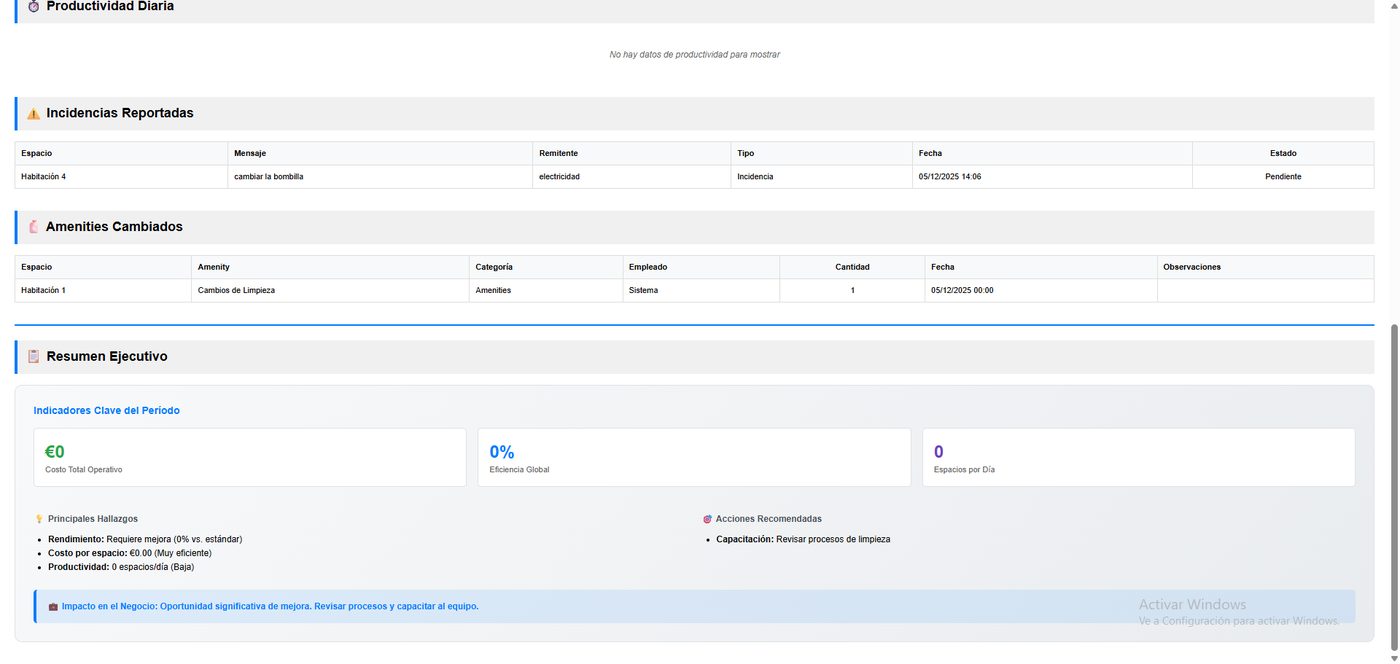
Permite seleccionar un periodo para obtener:
Número total de limpiezas
Tiempo medio por habitación
Incidencias abiertas y cerradas
Consumo de amenities
Rendimiento por empleado
Se descargará el informe:
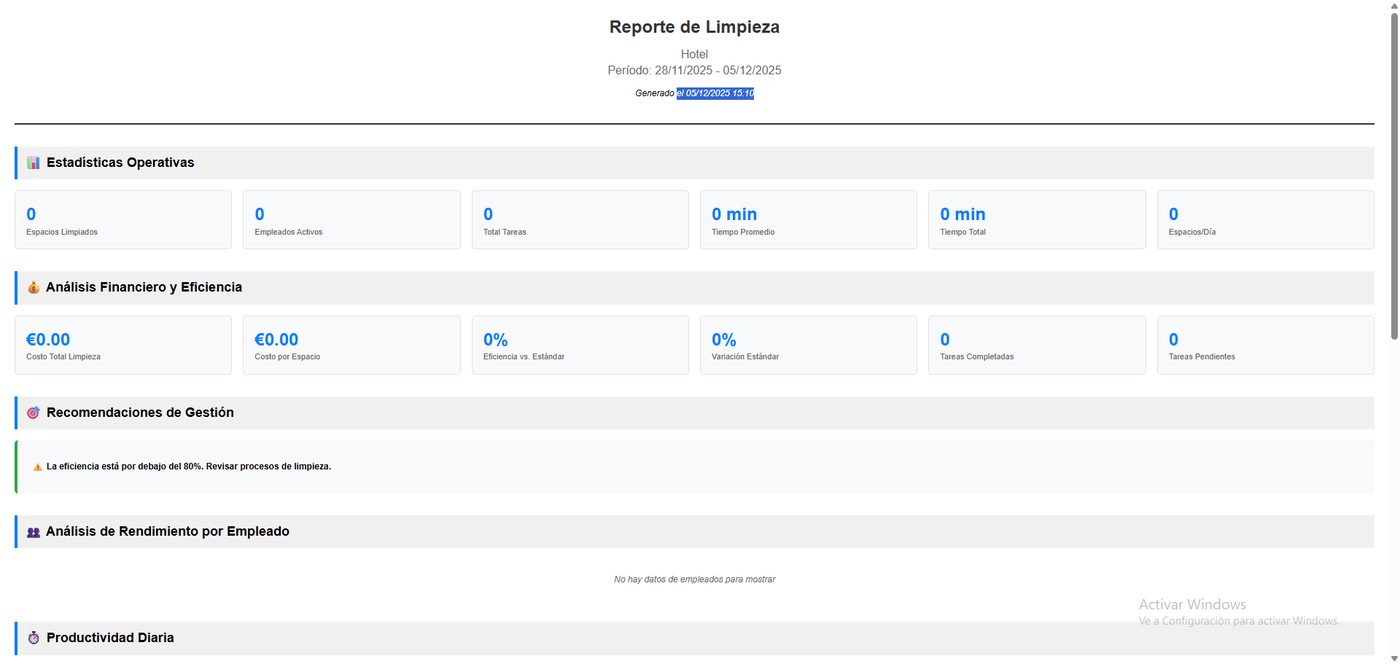
El reporte es utilizado internamente para auditoría, control y análisis operativo.
🏢 12. Zonas Comunes
Las zonas comunes funcionan igual que las habitaciones, salvo:
No cuentan con información de reserva
No tienen amenities configurados automáticamente
Pueden tener horarios específicos de limpieza
Se gestionan mediante los mismos estados de limpieza.
📱 13. Uso en Móvil
El sistema es totalmente responsive:
Elemento Móvil Escritorio Vista Lista vertical Cuadrícula Menús Ocultos / desplegables Siempre visibles Modales Pantalla completa Ventana modal
Gestos táctiles disponibles:
Deslizar hacia abajo → refrescar
Tocar tarjeta → ver detalle
🔐 14. Permisos y Roles
Función Admin Supervisor Limpieza Mantenimiento Ver espacios ✅ ✅ Solo asignados ✅ Cambiar estado ✅ ✅ Limitado ❌ Gestionar incidencias ✅ ✅ Crear Crear/Resolver Gestionar amenities ✅ ✅ ❌ ❌ Generar reportes ✅ ✅ ❌ ❌ Asignaciones ✅ ✅ ❌ ❌
❓ 15. Preguntas Frecuentes
¿Por qué no veo algunas habitaciones?
Probablemente haya filtros activos → usar “Limpiar filtros”.
¿El cronómetro sigue si cierro la app?
Sí. El tiempo continúa hasta que se finaliza manualmente.
¿Quién puede marcar una habitación como "Disponible"?
Solo supervisores o administradores.
¿Por qué una habitación bloqueada no cambia de estado?
Porque requiere permisos elevados.