
Precios Inteligentes
Precios Inteligentes versión web
Guía de Revenue Management – Manual de Usuario
¿Qué es el Sistema de Revenue?
🗓️Pantalla Principal: El Calendario
¿Qué muestra el calendario?
Colores del calendario
Información disponible en cada día
🔧 Barra de herramientas principal
🧙♂️Asistente de Configuración Inicial
Paso 1: Configuración de ubicaciones/categorías:
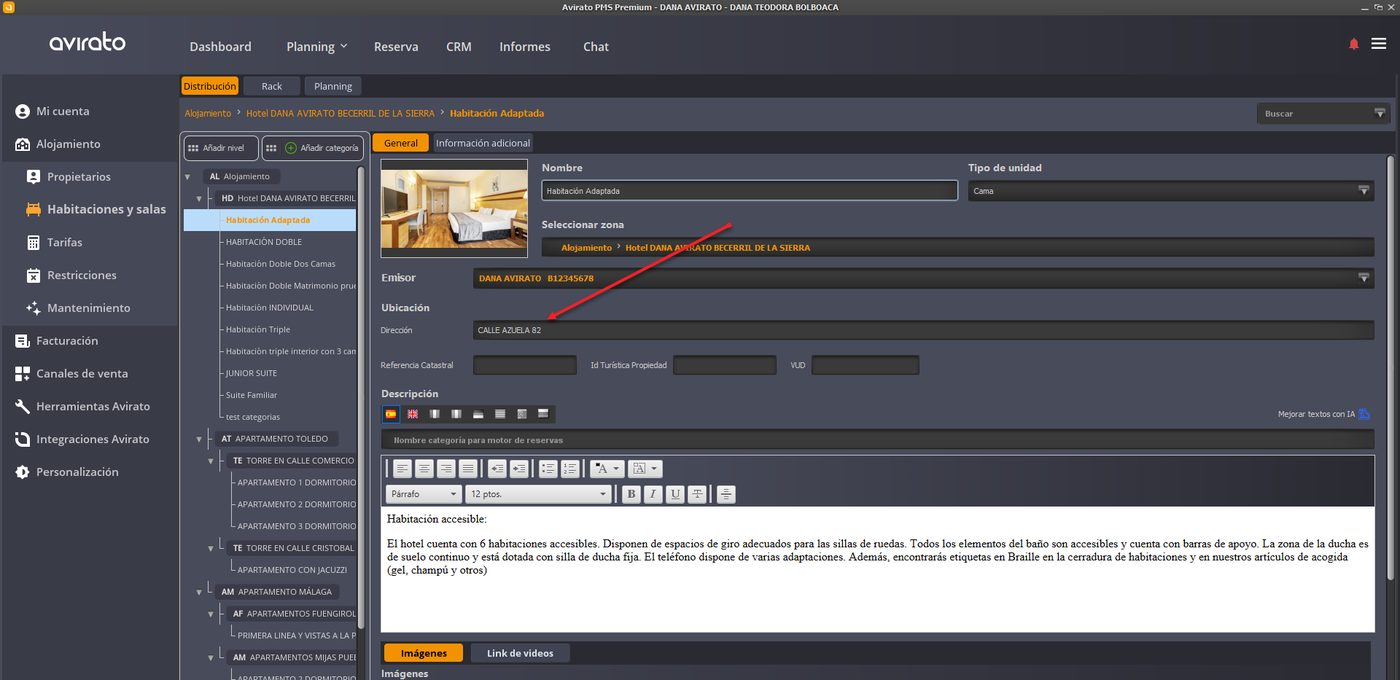
Esta información se toma directamente del PMS, desde la siguiente ruta:
Menú → Configuración → Habitaciones y salas → hacer clic sobre la categoría
correspondiente → apartado Dirección.
Paso 2: Configuración de precios
Selección de tarifa
Paso 3: Configuración de competidores (opcional)
Paso 4: Revisión y confirmación
⚙️Ventana de Configuración Detallada
Pestaña 1: Tarifas 💶
Pestaña 2: Competidores 👥
Gestión de competidores
¿Qué es la “Valoración”?
Botones de ayuda
Vista de Gráficos
Modo gráfico 📈
Modo tabla 📋
📱 Uso en dispositivos móviles
❓ Preguntas frecuentes (FAQ)
¿Con qué frecuencia se recomienda recalcular los precios?
¿Puedo modificar manualmente un precio concreto?
¿Qué ocurre si no tengo competidores configurados?
¿Los cambios se aplican automáticamente a mis canales?
¿Cómo interpreto si el precio es adecuado?
🆘 Ayuda adicional
Guía de Revenue Management – Manual de Usuario
¿Qué es el Sistema de Revenue?
El Sistema de Revenue de Avirato es una herramienta diseñada para ayudarte a optimizar los precios de tus
habitaciones o alojamientos de forma automática y guiada.
Con este sistema podrás:
✅ Analizar los precios de tu competencia
✅ Obtener recomendaciones de precio óptimo para cada día
✅ Mejorar tus ingresos sin perder competitividad
✅ Cómo se ve desde la app:
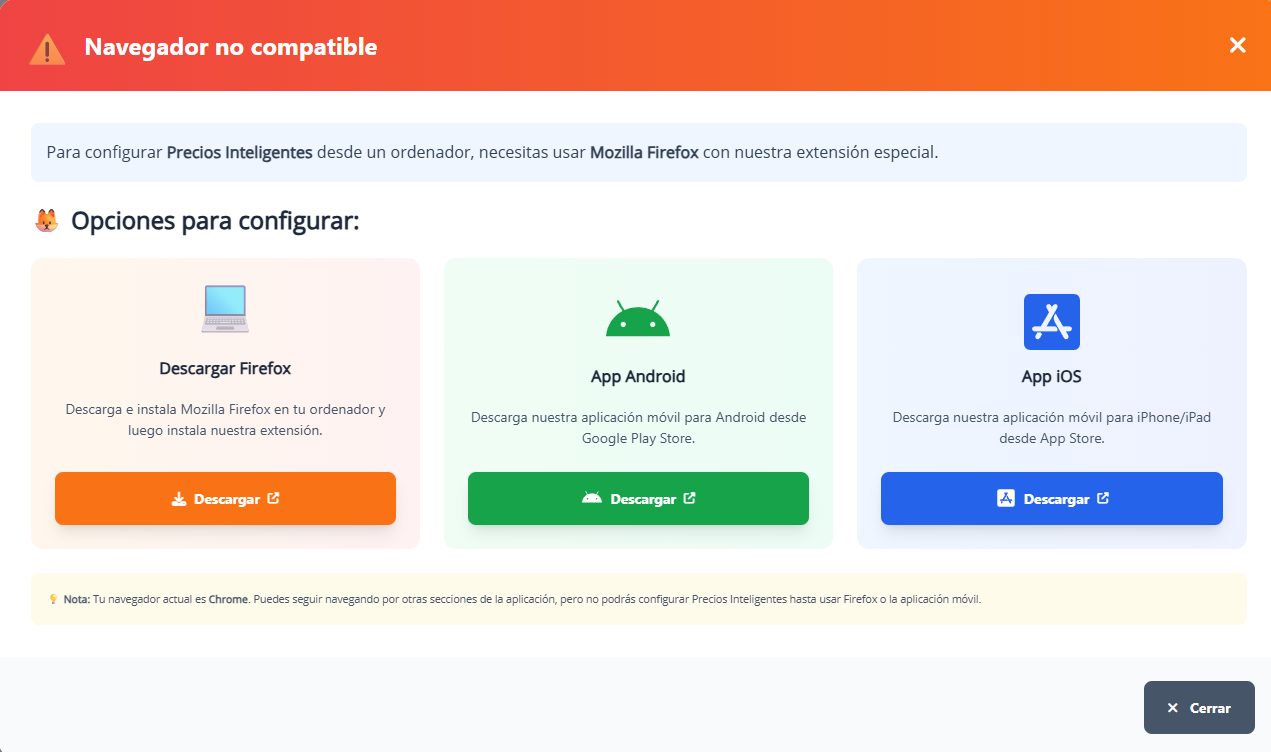
✅ Cómo se ve desde la versión web: solo funcionará en el navegador Firefox y si lo abren desde otro navegador
saldrá el siguiente pop up:
*Si no tienes la extensión, saldrá para descargarla.
**Si nunca hemos abierto Booking.com desde Mozila Firefox, para que carguen Precios Inteligentes hay
que hacer una búsqueda random en Booking.com.
¿Qué datos se analizan?
Tarifas de competidores directos
Tendencias del mercado
Eventos locales relevantes
Condiciones meteorológicas
Patrones de ocupación del propio alojamiento (según las reservas ya registradas)
Ocupación media de la zona, estimada con inteligencia artificial en base a estadísticas turísticas internas
🗓️Pantalla Principal: El Calendario
¿Qué muestra el calendario?
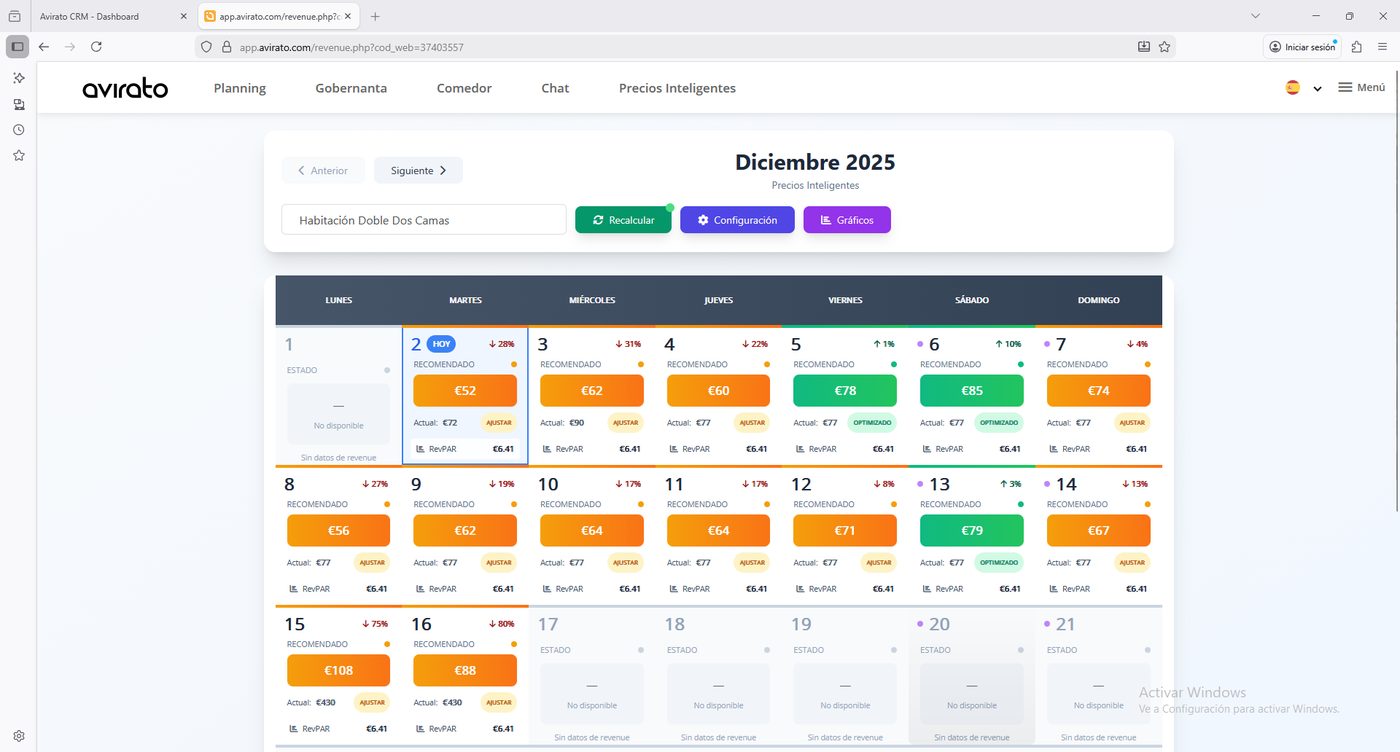
Al acceder al sistema, se muestra un calendario mensual con la información de precios para cada día. Se
visualizarán 15 días vista.
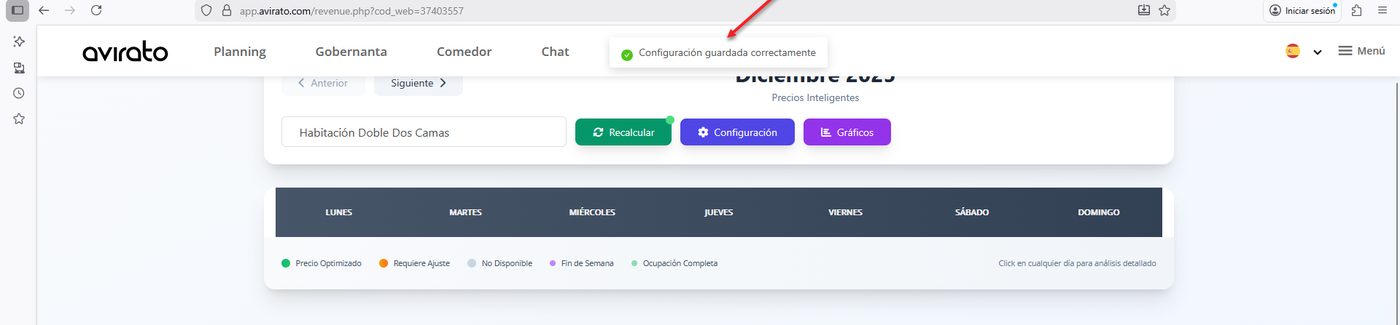
Al configurar nueva categoría, para que aparezca en el listado de categorías hay que cambiar la vista (ir a otra
pestaña y volver a la de precios inteligentes y/o refrescar la página)
Colores del calendario
Cada día del calendario puede mostrar un color diferente, que indica el estado del precio:
Color Significado
🟢 Verde Precio optimizado según el sistema
🟠 Naranja/Ámbar Precio con margen de mejora (recomendable revisar)
⚪ Gris Día sin datos o sin información disponible
🟣 Punto morado Indica que se trata de fin de semana
Información disponible en cada día
En cada celda del calendario podrás ver:
1. Precio recomendado: Importe sugerido por el sistema (valor principal).
2. Precio actual: Importe que tienes configurado actualmente.
3. Porcentaje de ajuste (↑ o ↓): Indica cuánto subir o bajar el precio respecto al actual.
4. RevPAR: Ingresos por habitación disponible (Revenue per Available Room).
🔧 Barra de herramientas principal
En la parte superior del calendario encontrarás los siguientes controles:
Botón / Campo Función
◀ Anterior Navegar al mes anterior
Siguiente ▶ Navegar al mes siguiente
Categoría (desplegable) Seleccionar la categoría/tipo de habitación a visualizar
🔄 Recalcular Actualizar y recalcular las recomendaciones de precio
⚙️Configuración Acceso a la configuración de precios, tarifas y competidores
Gráficos Acceso a la vista gráfica y comparativa de precios
🧙♂️Asistente de Configuración Inicial
Si es la primera vez que utilizas el sistema, se mostrará un asistente de configuración inicial que te guiará paso
a paso.
Paso 1: Configuración de ubicaciones/categorías:
Las categorías se pueden configurar indicando si están en la misma ubicación o en ubicaciones diferentes.
Esta información se toma directamente del PMS, desde la siguiente ruta:
Menú → Configuración → Habitaciones y salas → hacer clic sobre la categoría correspondiente
→ apartado Dirección.
Si no tengo zonas creadas en el PMS, la herramienta de Precios Inteligentes en la app crea 5 zonas virtuales por
proximidad: norte, sur, este, oeste y centro.
Paso 2: Configuración de precios
En este paso debes definir los precios base sobre los que el sistema trabajará.
Precio mínimo: Importe más bajo que estás dispuesto a vender (ej.: 50€)
Precio estándar: Precio habitual de venta (ej.: 75€)
Precio máximo: Importe máximo que aceptarías (ej.: 120€)
Selección de tarifa
Selecciona la tarifa de Booking.com que desees utilizar como referencia para esta categoría para que el precio se
calcule en base a la estancia mínima.
La estancia mínima de la tarifa seleccionada es la que haya el día de la búsqueda.
Ejemplo: hoy tengo tarifa X con 2 noches de estancia mínima >> el comparador busca tarifas que tengan la misma
estancia mínima. Si mañana la tarifa X tiene 5 noches de estancia mínima, cuando realicemos la búsqueda mañana
se comparará con tarifas de también 5 noches mínimo.
Se proponen precios siempre a 15 días vista.
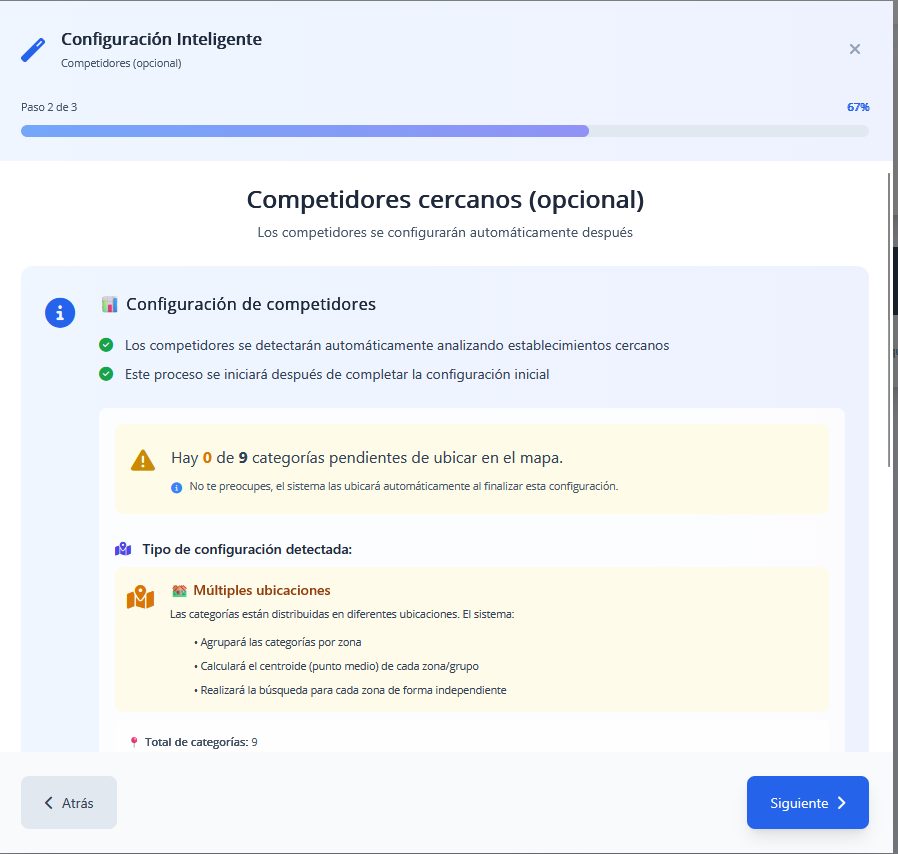
Paso 3: Configuración de competidores (opcional)
En este paso el sistema puede sugerir y asociar establecimientos competidores de forma automática.
El sistema:
Detecta la ubicación de tu alojamiento
Busca alojamientos similares en la zona >> En la configuración inicial la IA escoge competidores, que
pueden ser editados por el alojamiento desde el botón "configuración - competidores".
Propone un listado de competidores para comparativa de precios
Puedes revisar y ajustar este listado más adelante desde la pestaña de Competidores en la configuración.
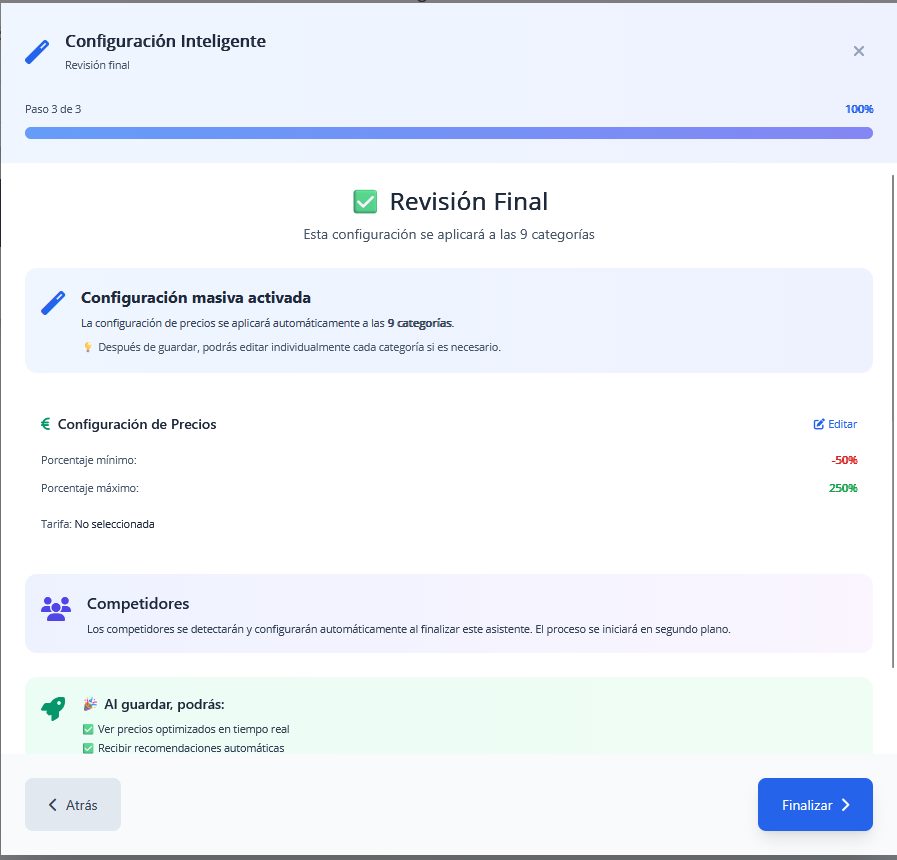
Paso 4: Revisión y confirmación
Antes de finalizar, el asistente muestra un resumen de la configuración:
✅ Porcentajes o precios configurados
✅ Tarifa seleccionada
✅ Número de categorías afectadas
Haz clic en “Finalizar” para guardar y aplicar la configuración.
⚙️Ventana de Configuración Detallada
Al hacer clic en “Configuración”, se abre una ventana (modal) con varias pestañas.
Las principales son:
Pestaña 1: Tarifas 💶
En esta pestaña se gestionan las tarifas y rangos de precios por categoría:
1. Selecciona una Categoría (por ejemplo, “Habitación Doble”, “Suite”).
2. Elige la tarifa asociada (por ejemplo, la tarifa de Booking.com correspondiente).
3. Define los siguientes valores:
Precio estándar: Precio habitual o de referencia.
Precio mínimo: Precio más bajo que aceptas vender.
Precio máximo: Precio máximo que estás dispuesto a ofrecer.
💡 El sistema puede sugerir estos valores basándose en los últimos meses de tu histórico de precios y
reservas.
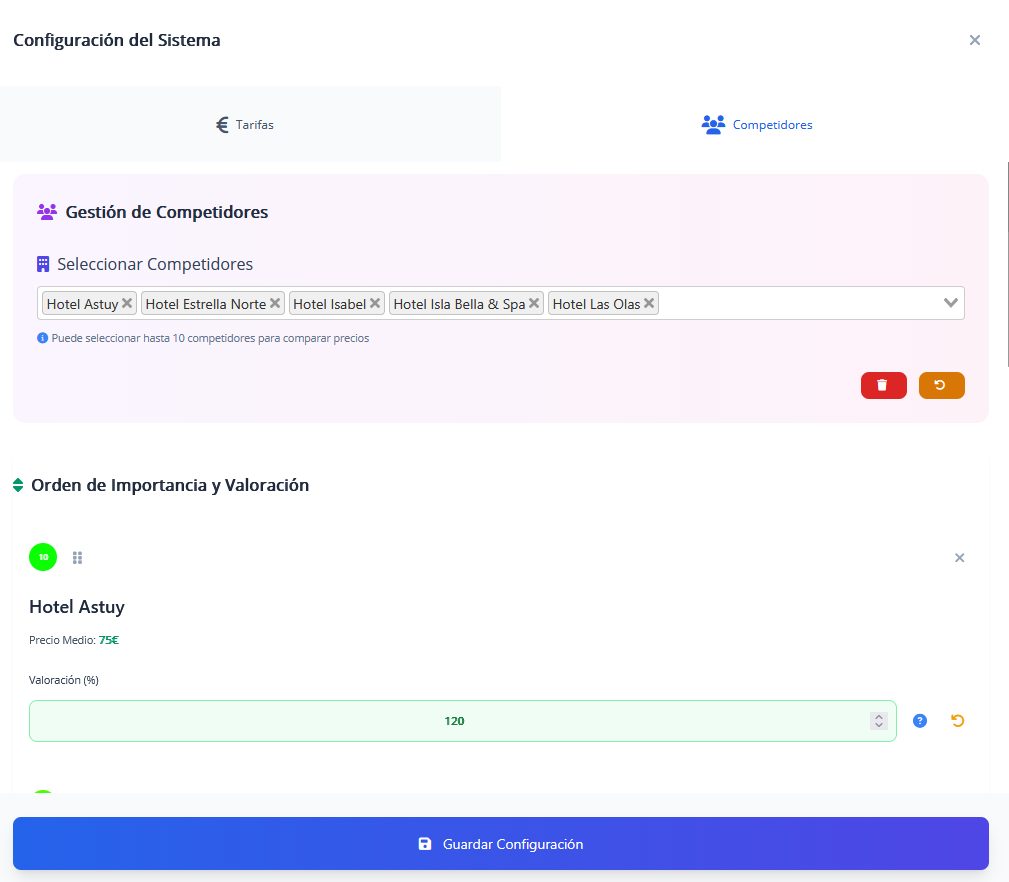
Pestaña 2: Competidores 👥
En esta pestaña se gestionan los competidores con los que se comparan tus precios.
Gestión de competidores
1. Selecciona competidores desde la lista disponible (hasta un máximo de 10).
2. Ordena la importancia de cada competidor arrastrando los elementos (de mayor a menor relevancia).
3. Ajusta la valoración de cada uno mediante un porcentaje.
¿Qué es la “Valoración”?
La valoración es un
porcentaje que define la
relación entre tu precio y el
del competidor.
Ejemplos:
Situación Valoración Interpretación
Competidor cobra 200€ y tú quieres cobrar
60% Eres más económico que ese competidor
120€
Competidor cobra 80€ y tú quieres cobrar Tu alojamiento se posiciona por encima (más valor o
125%
100€ categoría)
Competidor cobra 100€ y tú también 100% Precios alineados
Fórmula:
Valoración = (Tu precio ÷ Precio del competidor) × 100
Botones de ayuda
Botón Función
🗑️Limpiar todos Elimina todos los competidores configurados
↩️Restablecer Vuelve a la configuración original
↩️(por competidor) Restablece la valoración solo de ese competidor
Vista de Gráficos
Al pulsar en “Gráficos”, se muestra una comparativa visual de tus precios frente a los competidores.
Modo gráfico 📈
Gráficas de líneas con los precios de cada competidor.
Tu precio aparece destacado respecto al resto.
Permite identificar tendencias y diferencias de forma visual.
Modo tabla 📋
Puedes cambiar a una vista en forma de tabla para ver:
Precio exacto por día y por competidor.
Indicadores visuales (flechas o símbolos) que muestran si tu precio está:
Por encima de la competencia
Por debajo de la competencia
📱 Uso en
dispositivos móviles
El sistema está adaptado para su uso en móviles y tabletas:
El calendario se muestra en formato semanal en lugar de mensual.
Los botones y controles son más grandes para facilitar su uso táctil.
Algunas tablas se sustituyen por tarjetas más legibles en pantallas pequeñas.
❓ Preguntas frecuentes (FAQ)
¿Con qué frecuencia se recomienda recalcular los precios?
La app recalcula ,los precios una vez al día en la madrugada, pero se recomienda recalcular los precios al menos
una vez al día, especialmente en momentos de cambios de demanda o variación de precios en la competencia.
¿Puedo modificar manualmente un precio concreto?
Sí. En cualquier momento puedes hacer clic en un día del calendario y ajustar el precio manualmente,
independientemente de la recomendación del sistema.
¿Qué ocurre si no tengo competidores configurados?
El sistema seguirá funcionando, pero las recomendaciones serán menos precisas, ya que no habrá comparativa
externa. Es recomendable configurar al menos 3–5 competidores.
¿Los cambios se aplican automáticamente a mis canales?
No. El sistema proporciona precios recomendados, pero la aplicación de estos precios dependerá de cómo esté
configurada tu conexión (PMS, Channel Manager, etc.). Revisa siempre el flujo de actualización de tarifas en tu
entorno de Avirato.
¿Cómo interpreto si el precio es adecuado?
Además del color del día en el calendario:
🟢 Verde: Precio dentro del rango óptimo según la configuración.
🟠 Naranja: Precio con margen de mejora.
Ten en cuenta también:
El porcentaje de ajuste recomendado.
La ocupación prevista.
La comparativa con el RevPAR y los competidores.
DETALLES REVENUE POR DÍA
-RevPAR (Revenue Per Available Room): ingresos generados por cada habitación disponible. Cálculo: Ingresos
por habitación dividido entre Total de habitaciones disponibles.
-TrevPAR (Total Revenue Per Available Room): Total de ingresos por cada habitación disponible, incluyendo
ingresos secundarios como restaurante, spa...
-GOPPAR (Gross Operating Profit Per Available Room): beneficio operativo bruto por cada habitación
disponible. Cálculo: Beneficio operativo bruto dividido entre Total habitaciones disponibles.
-ADR (Average Daily Rate): precio medio diario por habitación vendida. Cálculo: Ingresos por habitaciones
dividido entre Total habitaciones ocupadas.
-Precio promedio competidores
-Elasticidad: Medida de sensibilidad en el precio ante cambios. La elasticidad en un hotel mide qué tanto cambia
la demanda de habitaciones (ocupación) ante variaciones en el precio:
-Elasticidad Elástica: Una pequeña subida de precios causa una gran caída en la demanda (ej. hoteles en
temporada baja, familias).
-Elasticidad Inelástica: Cambios de precio tienen poco efecto en la demanda (ej. hoteles de lujo, viajes de
negocios, sin sustitutos).
Si la elasticidad es mayor que 1 significa que los consumidores son muy sensibles a los cambios en el precio.
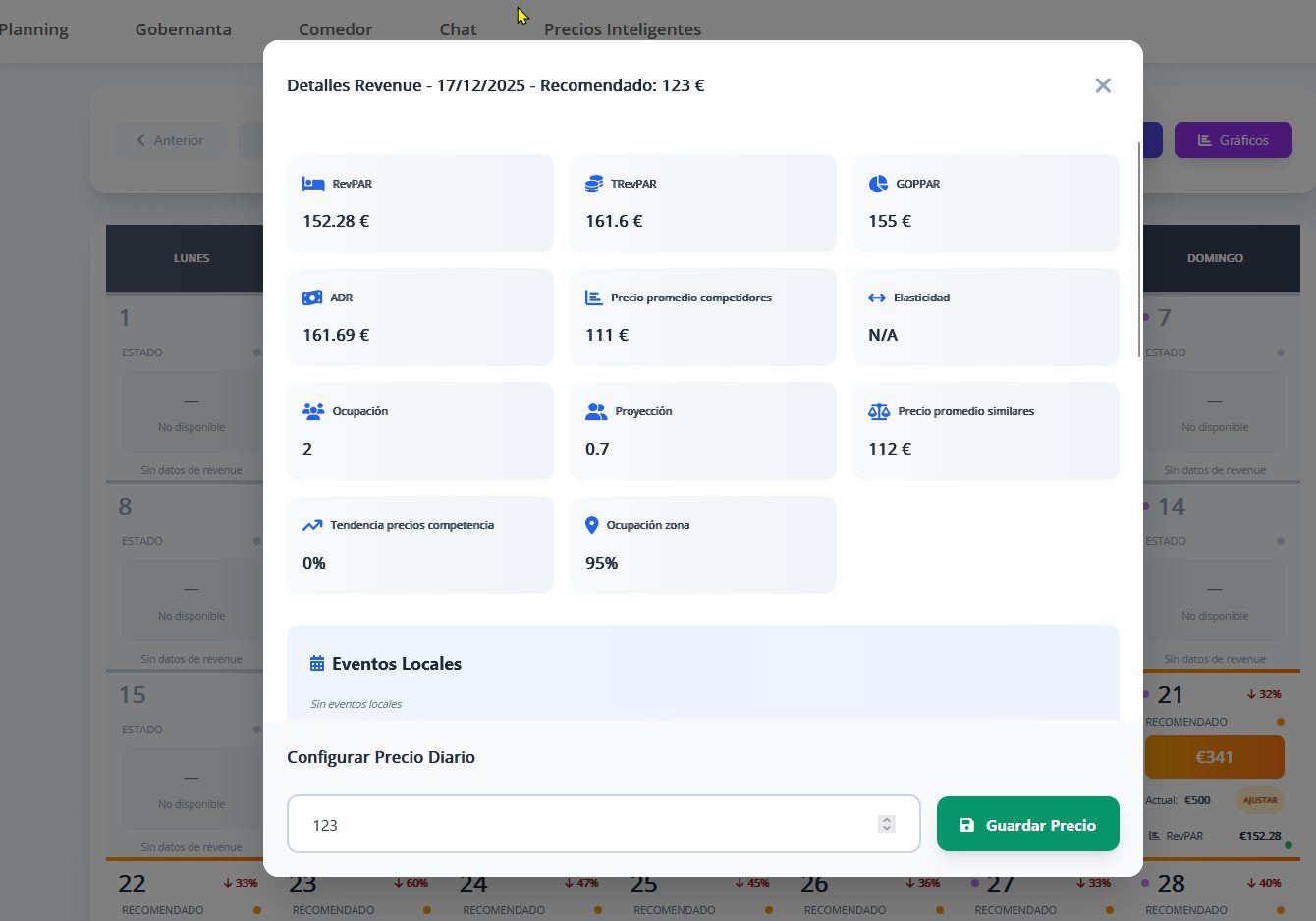
-Ocupación: nivel de ocupación promedio de la zona
-Proyección: qué % de ocupación que espero por día para este año respecto del año anterior, se usan datos
históricos para predecir tendencias futuras.
-Precio promedio similares
-Tendencia precios competencia: % de aumento o disminución en los precios de los competidores
-Ocupación zona: % de ocupación promedio en la zona, se tiene en cuenta la ocupación de los competidores en
un radio de 20 km, tanto si han vendido como si no (por cierre de ventas...)
-Eventos locales: en un radio de 10 km
-Clima: carga a 14 días vista
-Competidores: en un radio de 20 km
🆘 Ayuda adicional
Si en algún momento tienes dudas sobre el funcionamiento del Sistema de Revenue:
1. Busca el icono ❓ junto a los campos: muestra información contextual.
2. Revisa los iconos de ℹ️: suelen contener descripciones y ejemplos.