
Facturas rectificativas
Una factura emitida no se puede modificar ni borrar. Se corrige en dos pasos: anularla con una rectificativa y crear la factura correcta.
1. Cómo crear una factura rectificativa
Para anularla, Avirato genera una factura rectificativa: una copia exacta de la original, con los mismos datos pero en negativo, de modo que ambas se compensan.
📍 ¿Dónde ir?: dentro de la reserva, pestaña "Facturación y Cargos"
Paso 1: Abre la factura emitida que contiene el error.
Paso 2: Pulsa el botón "Crear factura rectificativa".
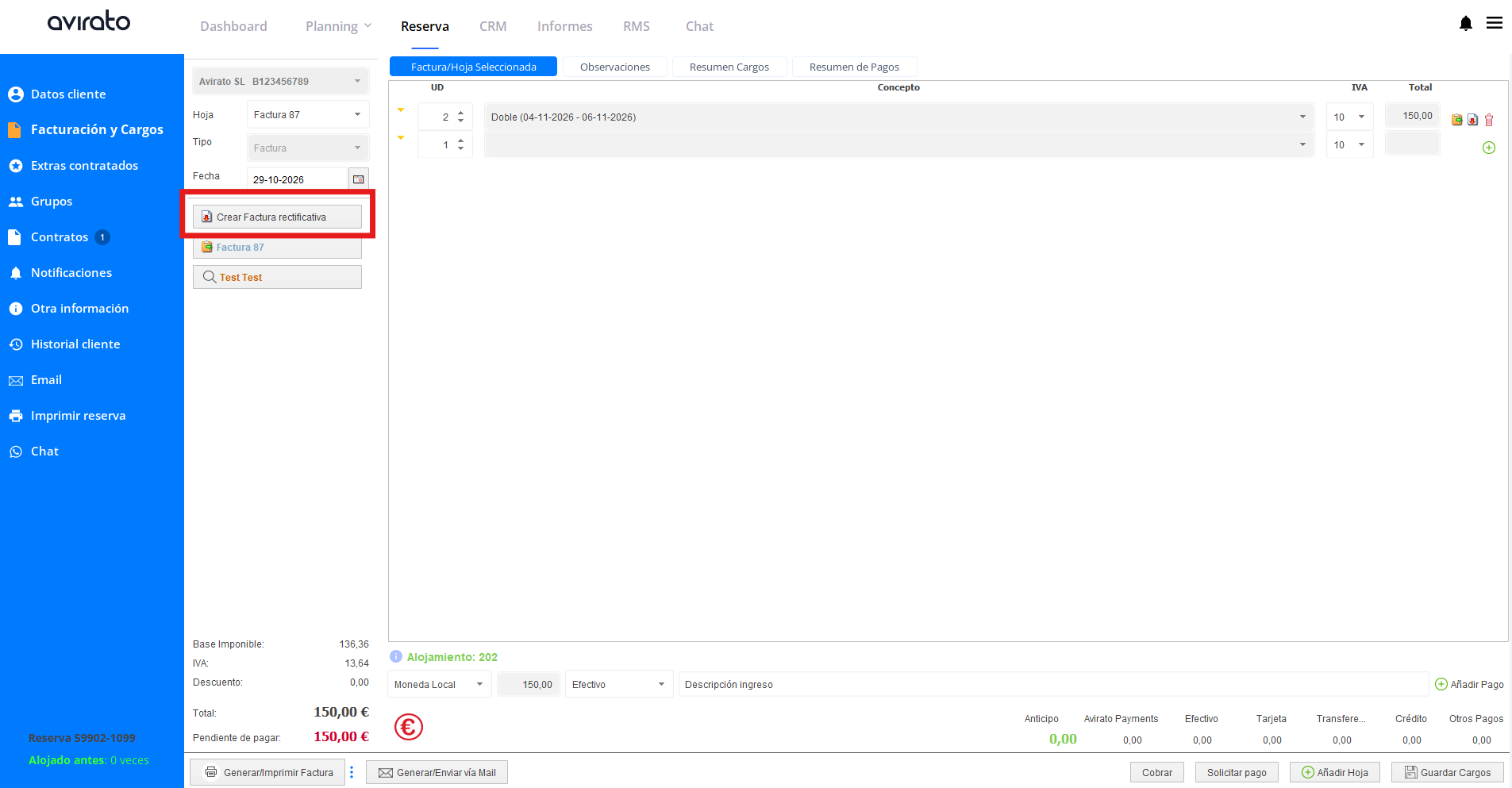
Paso 3: En la ventana emergente, selecciona la factura que quieres rectificar y pulsa de nuevo "Crear factura rectificativa" para confirmar.
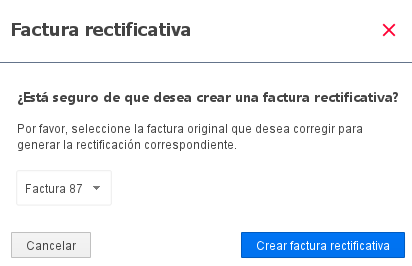
Paso 4: Avirato genera la rectificativa de forma automática. No tienes que modificar ningún dato ni concepto: queda igual que la original, pero en negativo.
Paso 5: Si necesitas el documento, pulsa "Generar/imprimir factura rectificativa".
2. Cómo crear la nueva factura correcta
La factura rectificativa no admite cambios: queda siempre idéntica a la original. La factura correcta es un documento nuevo, con sus propios conceptos.
Paso 6: Prepara los conceptos de la nueva factura
Elige una de las dos opciones; con una es suficiente.
Opción A. Copiar los conceptos de la factura rectificativa
Es la más rápida y la recomendada si solo hay que corregir un dato.
a) En el desplegable "Hoja", selecciona la factura rectificativa que acabas de crear.
b) Junto a cada concepto que quieras conservar, pulsa el icono de la hoja blanca con una flecha roja ("Postear/anular cargo").
c) Cuando Avirato pregunte "¿Desea Postear/anular el cargo?", pulsa "Sí". El concepto pasa a una hoja nueva con su importe en positivo.
d) En esa hoja, modifica el concepto o el importe que contenía el error.
Opción B. Crear los conceptos desde cero
Es la recomendada si la factura cambia mucho.
a) En la parte inferior derecha de la pantalla, pulsa el botón "Añadir Hoja" (con el icono de una cruz verde). Se creará una hoja nueva en la reserva.
b) Escribe la descripción, el importe y el impuesto de cada concepto y pulsa el icono de la cruz verde situado a su derecha para añadirlo.
Paso 7: Revisa los datos de la factura
Comprueba los datos del titular (si el error estaba en el cliente, corrígelos aquí), la fecha y que el tipo de documento sea "Factura".
Paso 8: Emite la factura correcta
Pulsa "Generar/Imprimir Factura".
Dato a tener en cuenta: al rectificar una factura no se registra ningún pago. Si lo que necesitas es devolver dinero al cliente, consulta Facturar una devolución.
Ver también
- Generar una factura desde una reserva
- Facturación electrónica: ¿qué necesito según dónde esté mi negocio? — algunos territorios tienen normas específicas para las rectificativas.
- Facturar una devolución — cómo reflejar en la facturación la devolución de una reserva.
⬅️ Paso anterior: Generar una factura desde una reserva
➡️ Siguiente paso: Facturar una devolución
¿No ha encontrado lo que busca? Contacte con nuestro equipo y le ayudaremos.