
Facturas rectificativas
Una factura emitida no se puede modificar ni borrar. Se corrige en dos pasos: anularla con una rectificativa y crear la factura correcta.
1. Cómo crear una factura rectificativa
Para anularla, Avirato genera una factura rectificativa: una copia exacta de la original, con los mismos datos pero en negativo, de modo que ambas se compensan.
📍 ¿Dónde ir?: dentro de la reserva, pestaña "Facturación y Cargos"
Paso 1: Abre la factura emitida que contiene el error.
Paso 2: Pulsa el botón "Crear factura rectificativa".
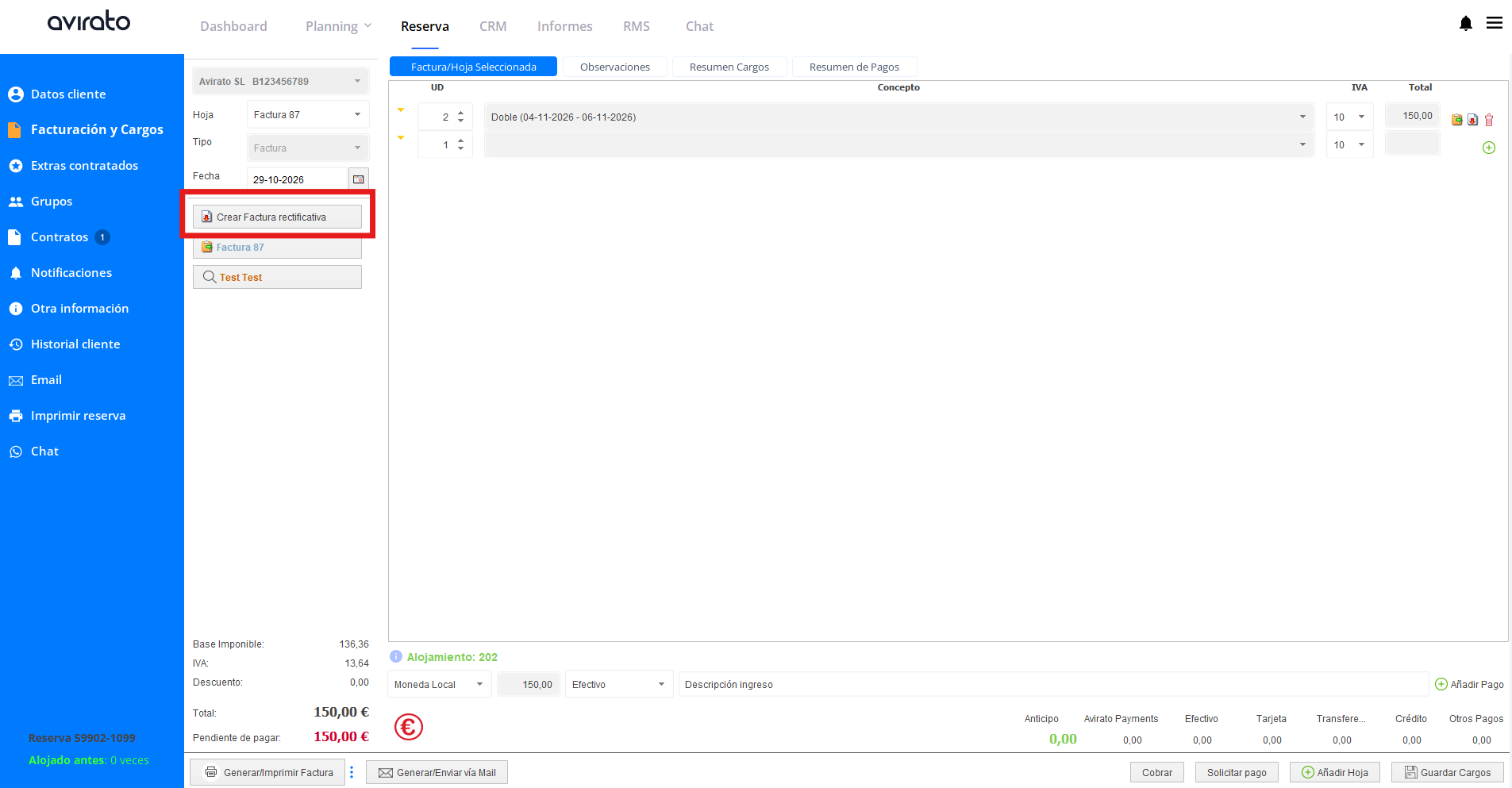
Paso 3: En la ventana emergente, selecciona la factura que quieres rectificar y pulsa de nuevo "Crear factura rectificativa" para confirmar.
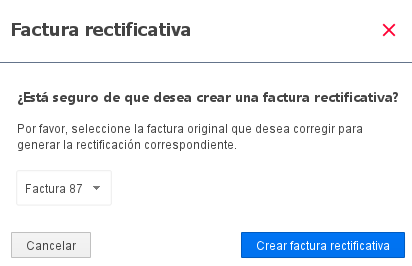
Paso 4: Avirato genera la rectificativa de forma automática. No tienes que modificar ningún dato ni concepto: queda igual que la original, pero en negativo.
Paso 5: Si necesitas el documento, pulsa "Generar/imprimir factura rectificativa".
2. Cómo crear la nueva factura correcta
La factura rectificativa no admite cambios: queda siempre idéntica a la original. La factura correcta es un documento nuevo, con sus propios conceptos.
Paso 1: Decide cómo preparar los conceptos
Elige antes de empezar, para no tener que rehacer el trabajo:
Si solo hay que corregir un dato
Copia los conceptos de la factura rectificativa. Es lo más rápido: continúa en el paso 2.
Si la factura cambia mucho
Crea los conceptos desde cero. Pulsa el botón "Añadir Hoja" (abajo a la derecha, con el icono de una cruz verde), escribe la descripción, el importe y el impuesto de cada concepto y añádelos con la cruz verde situada a su derecha. Después, ve directamente al paso 6.
Paso 2: En el desplegable "Hoja", selecciona la factura rectificativa que acabas de crear.
Paso 3: Junto a cada concepto que quieras conservar, pulsa el icono de la hoja blanca con una flecha roja ("Postear/anular cargo").
Paso 4: Cuando Avirato pregunte "¿Desea Postear/anular el cargo?", pulsa "Sí". El concepto pasa a una hoja nueva con su importe en positivo.
Paso 5: En esa hoja, modifica el concepto o el importe que contenía el error.
Paso 6: Revisa los datos del titular de la factura (si el error estaba en el cliente, corrígelos aquí), la fecha y que el tipo de documento sea "Factura".
Paso 7: Pulsa "Generar/Imprimir Factura" para emitir la factura correcta.
Dato a tener en cuenta: al rectificar una factura no se registra ningún pago. Si lo que necesitas es devolver dinero al cliente, consulta Facturar una devolución.
Ver también
- Generar una factura desde una reserva
- Facturación electrónica: ¿qué necesito según dónde esté mi negocio? — algunos territorios tienen normas específicas para las rectificativas.
- Facturar una devolución — cómo reflejar en la facturación la devolución de una reserva.
⬅️ Paso anterior: Generar una factura desde una reserva
➡️ Siguiente paso: Facturar una devolución
¿No ha encontrado lo que busca? Contacte con nuestro equipo y le ayudaremos.