
Datos del emisor y numeraciones
1. Datos del emisor y numeraciones
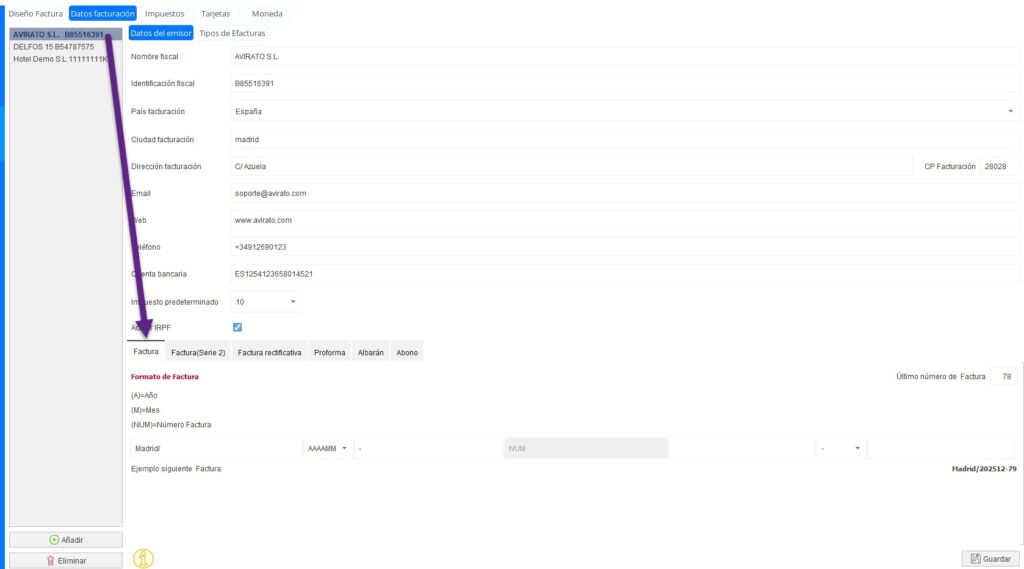
EnDesde elaquí apartadopuedes dar de alta las empresas con las que facturas, completar sus datos fiscales y configurar cómo se numeran tus facturas, proformas, albaranes y abonos.
📍 ¿Dónde ir?: Menú > Configuración > Facturación > Facturación > Datos de facturación
Esta apágina poderagrupa configurarvarios bloques: 1.1 Crear una empresa emisora, 1.2 Modificar una empresa, 1.3 Eliminar una empresa y 1.4 Configurar la cantidad de emisores que queramos para poder relacionar a las distintas categoríasnumeración y el tipoformato de tus documentos.
1.1 Crear una empresa emisora
Para poder emitir facturas desde Avirato, primero necesitas dar de alta al menos una empresa emisora.
Paso 1: Pulsa el botón "Añadir", situado en la parte inferior de la pantalla.
Paso 2: Escribe el nombre de la empresa en la ventana que se abre. Con esto ya se crea.
Paso 3: Haz clic sobre la empresa recién creada y completa el resto de campos:
Paso 4: Pulsa "Guardar", en la esquina inferior derecha.
[IMAGEN: formulario de alta de empresa con los campos fiscales]
Dato a tener en cuenta: Puedes dar de alta tantas empresas emisoras como necesites: por ejemplo, si gestionas alojamientos de distintos propietarios y cada uno factura con su propio CIF.
1.2 Modificar una empresa
Selecciona la empresa que quieras editar y actualiza los campos que necesites, incluida la dirección. También puedes modificar desde aquí las series de facturación de esa empresa en concreto.
1.3 Eliminar una empresa
Selecciona la empresa que quieras eliminar y pulsa el botón "Eliminar", en la parte inferior de la pantalla. Por seguridad, el sistema te pedirá tu contraseña para confirmar la acción.
Ojo: Una empresa eliminada no se puede recuperar, y se eliminarán también todas las facturas emitidas con ella. Asegúrate de que realmente quieres eliminarla antes de confirmar.
1.4 Configurar la numeración y el formato de tus documentos
Cada empresa emisora tiene cadasu establecimientopropia serie de facturación y su propio formato de documento. Por defecto, Avirato tiene habilitados cuatro formatos: "Factura", "Proforma", "Albarán" y "Abono". También puedes activar una serie paralela llamada "Factura (serie 2)".
Paso A1: En "Configuración del número", escribe el último número facturado para que tu próximo documento sea correlativo a partir de ahí.
Paso 2: En "Configuración del formato", escribe una palabra fija y elige un formato de fecha en el desplegable; puedes colocar ambos a la derecha o a la izquierda del número de factura.
Verás los cambios reflejados al instante en la parte derecha de la pantalla.
[IMAGEN: panel de configuración de numeración y formato, con la vista previa a la derecha]
Nota: cada CIFtipo ode emisordocumento se(factura, podráproforma, vincularalbarán, la factura,abono, factura serie 2,2) rectificativa,puede proforma,tener su albaránpropia onumeración abono.y Podemosformato establecerindependientes.
Ver también
⬅️ siPaso esanterior: un gestor de apartamento: un emisorDiseño de factura a un propietario en particular. Hay 2 modos de vincular un CIF:* En la configuración de cada categoría. Indicando el emisor de factura*En la configuración de Propietarios.
*¿No➡️ haSiguiente encontrado lo que busca?paso: EnvíenosImpuestos un correo electrónico con su sugerencia pinchando aquí.predefinidos