
Diseño de factura
Diseño de la factura
Vaya a Menú -> Configuración ->Facturación -> Facturación ->
1. Diseño de factura
En el diseño de la factura verá que por defecto Avirato lete da una plantilla de facturación con un diseñofactura ya establecidoconfigurada, pero quepuedes ustedpersonalizarla puedepor modificar.completo: Si lo desea, también puede subir su diseño desde fondo personalizado y ajustando todas las opciones que le da esta vista o escogerelige entre las 10 plantillas quegratuitas, entransube gratuitamentetu dentropropio fondo y logotipo, y ajusta qué información se muestra en cada documento.
📍 ¿Dónde ir?: Menú > Configuración > Facturación > Facturación > Diseño de Avirato.factura
-
Imagen de fondo de
factura:factura
Aviratole ofrecemosincluye once fondospredefinidos,predefinidos; por defectoelsesistema viene preestablecido conaplica un fondo blanco conencabezadosencabezadoporestándar.defectoPuedes«Fondocambiarlode factura por defecto». Puede modificar este fondo pulsando sobredesde eldesplegabledesplegable,dondeelegirle mostrará el resto de fondos por defecto, sobre la opción «"Sin imagen defondo»,fondo" obiencargar uno personalizadopulsandoconsobre «"Fondopersonalizado»personalizado". La imagenque cargue tiene quedebe estar en formatojpg.JPG parasu correcta visualizaciónverse eimpresión. - imprimirse correctamente.
Logotipo:Logotipo
Activa "Logotipo personalizado" paracargarsubir el logotipo desutuestablecimientoestablecimiento.pulseSesobre la opción «Logotipo personalizado». La imagen que seleccione se cargarámostrará en la parte superior izquierda desulafacturafactura,por defecto, a no sersalvo quesecambiescambienesaestosposición.valores. DPI Impresión (Tamaño)
:
Unidad de medida paralaslaresolucionesresolución deimpresión,impresión;dependiendoel valor recomendado depende desutuimpresoraimpresora.puede llevar unos DPIs u otros.Moneda
local:localseleccione
Selecciona la moneda con la quevayavas arealizarfacturar.su facturación.Mostrar moneda
adicional:adicionalTener una moneda adicional para visualizar
Muestra el importe finalcontambiénotraen una segunda moneda distinta a la local.-
Mostrar datos de facturación
hotel:hotel
ActivaLaoopcióndesactiva la visualización devisualizarlos datos de facturaciónconfigurados. - configurados en tu factura.
Mostrar
NombrenombreCliente:clienteMuestre
Muestra uoculteoculta el nombre del titular de la reserva. -
Mostrar
idID reserva operador: Muestre
Muestra uoculteoculta el identificador de laid dereserva del operador. -
Edición de facturas
generadas:generadas
Siactivaactivasla opción «“"Permitir modificación defacturas»facturas",podrápodrás editarlosundocumentosdocumentogenerados,yasiemitido.no se tiene activadaSi laopción,dejas desactivada, una vezemitidoemitida la factura, factura serie 2uo abono, no se podrásereditar.editado. Mostrar cargos con impuestos
incluidos:incluidos
ActivaPuedeestaactivaropción paravisualizarver los cargos con impuestos aplicados, odeshabilitardesactívala paramostrar los cargosmostrarlos sinlosimpuestos.impuestos configurados.Texto
adicional:adicionalPara incluir
Incluye información fija ensustus plantillasutilizaconlosdoscamposcampos:de:- "Texto
libre:libre"El contenido(semostrarámuestra en elencabezadoencabezado)deyla plantilla. - "Texto
Factura:Factura"El contenido(semostrarámuestra en elpiepie).Márgenes
Personaliza el espacio delacadaplantilla.
- "Texto
Márgenes:Modifique todos los espacios del documento y consiga un diseño más personalizadoelemento desustufacturas,facturamediantede dosformas.formas:Modificandointroduciendo las coordenadas de los márgenes horizontales yverticales con las coordenadas,verticales, o pulsando y arrastrando directamente los datosdesobre lafactura.plantilla.PuedePuedeseditarseleccionar varios elementosdeasulafacturavezpulsandomanteniendo pulsada la tecla CTRLymientrasseleccionándoloshaces clic con el ratón.
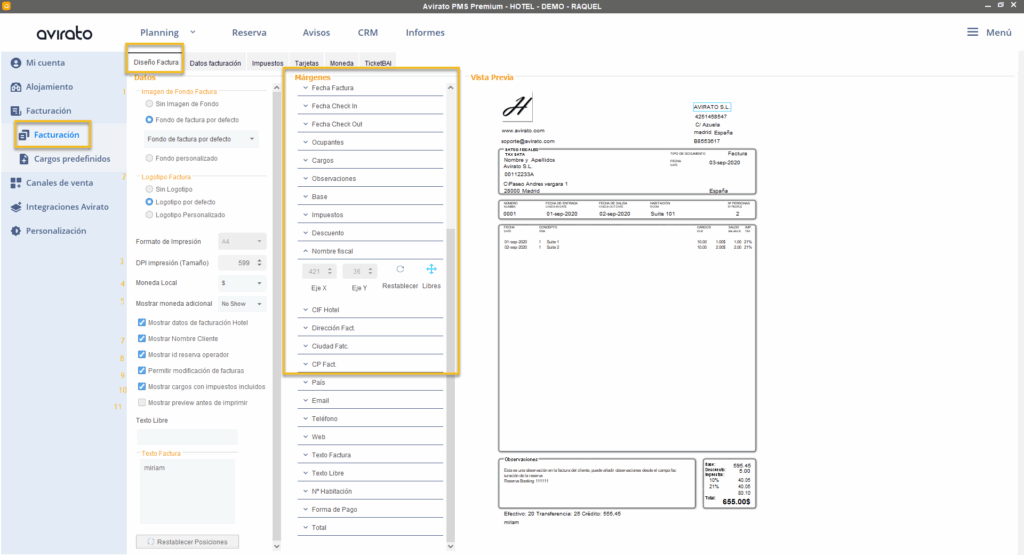
MARGENES
Dato todosa lostener espaciosen delcuenta: documentopara ylimitar consigacuántas un diseño más personalizado de sus facturas, mediante dos formas. Modificando los márgenes horizontales y verticales con las coordenadas, o pulsando y arrastrando los datos de la factura. Puede editar varios elementos de su factura pulsando la tecla CTRL y seleccionándolos con el ratón.
líneas de cargos se muestran por hoja de
Como configurar el numero máximofactura?factura, irve ena Márgenes > Cargos y configurarajusta la cantidad de líneas que quieranquieras mostrar por hojahoja.
Ver también
*¿No➡️ haSiguiente encontrado lo que busca?paso: EnvíenosDatos undel correoemisor electrónicoy con su sugerencia pinchando aquí.numeraciones