
Planning por días o por horas
Cada planning puede gestionar sus reservas por noches completas o por franjas horarias, según el tipo de negocio. Aquí verás cómo elegirlo y cómo ajustar algunos detalles de su visualización.
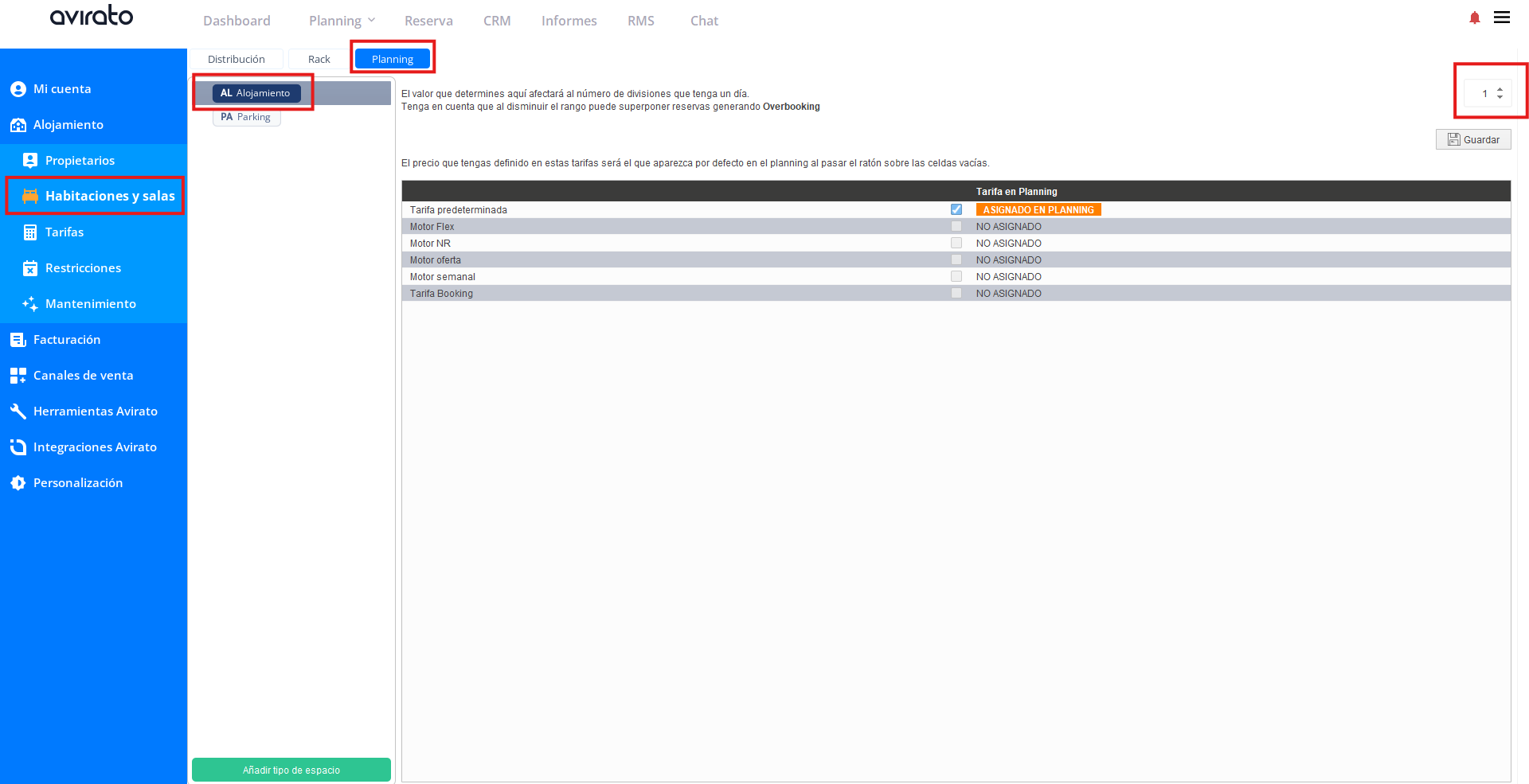
Encontrarás: 1. Elige el tipo de planning, 2. Periodos por día y 3. Tarifa mostrada por defecto.
1. Elige el tipo de planning
Planning por días (opción predeterminada)
Recomendado para hoteles y apartamentos.
Planning por horas
Recomendado para espacios de uso dinámico, como las salas de reuniones.
📍 ¿Dónde ir?: Menú > Configuración > Alojamiento > Habitaciones y salas > Planning
Paso 1: Selecciona el planning que quieres configurar.
Paso 2: Indica si funcionará por días o por horas.
Ojo: El Channel Manager solo admite reservas por días. Configurar un planning por horas puede provocar overbookings con las OTAs. El Motor de Reservas admite ambos formatos.
2. Periodos por día
Puedes definir cuántas reservas acepta tu establecimiento por día; por defecto, una. Si indicas un valor superior, cada día del planning se divide en periodos.
[INSERTAR PASO ADICIONAL AQUÍ: dónde se configura el número de periodos por día]
3. Tarifa mostrada por defecto
En las casillas sin reservas, el planning muestra la Tarifa Predeterminada. Cuando hayas creado tarifas propias, puedes cambiar la que se muestra haciendo clic en el círculo situado junto a la tarifa que prefieras.
Nota: El cambio se guarda automáticamente, sin necesidad de pulsar ningún botón.
Ver también
- Varios plannings (Multiplanning) — crea plannings para espacios adicionales.
¿No ha encontrado lo que busca? Contacte con nuestro equipo y le ayudaremos.