
Estado estancias
Estado estancias es laun vista operativapanel que unese recepciónactualiza en tiempo real y housekeeping:te elpermite ver, de un vistazo, en qué estado real deestá cada habitación (limpia,por sucia,ejemplo, limpia o sucia), si se puede vender por internet y qué cliente la ocupa en limpieza,este fueramomento. Desde aquí también puedes cambiar ese estado y abrir o cerrar la venta online de servicio)cada habitación.
En este apartado encontrarás 1. Qué muestra el panel, 2. Cómo cambiar el estado de una habitación, 3. Cómo abrir o cerrar la venta online de una habitación y 4. Otras funciones útiles.
¿Dónde ir?: Informes > Estado estancias
1. Qué muestra el panel
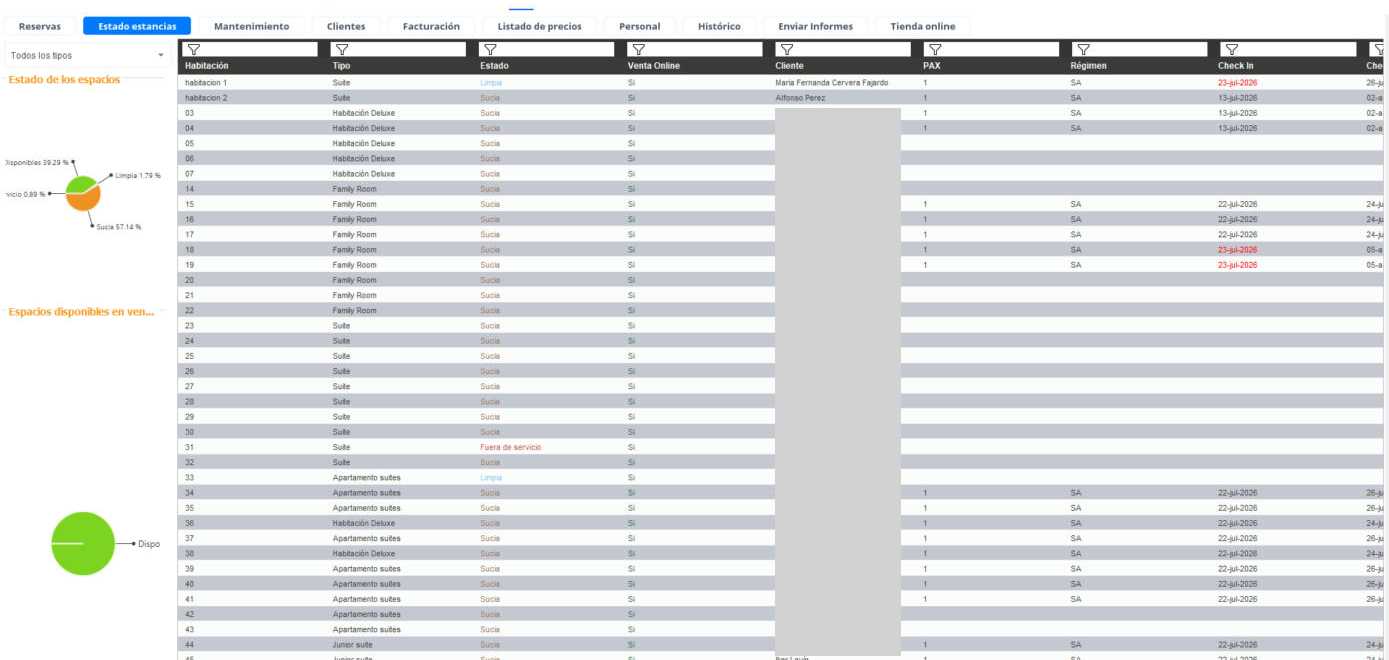
Al entrar verás una tabla con una fila por cada habitación o espacio de tu establecimiento y, junto a ella, dos gráficos circulares: uno con el reparto de las habitaciones por estado y otro con las habitaciones que están a la venta por internet y las que no.
1.1. Columnas de la tabla
Habitación y Tipo
Nombre de la habitación y su tipo (por ejemplo, doble, individual o suite).
Estado
Situación de la habitación en cuanto a limpieza y servicio, por ejemplo "Sucia" o "Limpia". Es el mismo estado que aparece junto a cada habitación en el Planning.
Venta Online
"Sí" o "No": indica si la habitación se puede vender por internet.
Cliente, PAX y Régimen
Titular de la reserva que ocupa la habitación hoy, número de personas (PAX) y régimen de comidas. Si la habitación está libre, estas columnas aparecen vacías.
Check In y Check Out
Fechas de entrada y salida de esa reserva.
Observaciones
Notas para el personal sobre esa habitación o su reserva.
1.2. Filtrar por tipo de espacio
En la parte superior izquierda hay un desplegable para elegir qué quieres ver. Las opciones dependen de los espacios que tengas creados en tu establecimiento: por ejemplo, si además de habitaciones gestionas un parking, podrás verlo por separado con las opciones "Alojamiento" y "Parking", o verlo todo junto con "Todos los tipos".
Dato a tener en cuenta: el estado de una habitación habla de limpieza y servicio, no de si está ocupada. Una habitación con cliente puede aparecer como "Disponible" si ya está limpia. Para saber si está ocupada, mira las columnas Cliente, Check In y Check Out.
2. Cómo cambiar el estado de una habitación
Cualquier usuario con acceso a los informes, al Planning o a la app puede cambiar el estado de una habitación.
Paso 1: Selecciona la habitación
Haz clic en su fila de la tabla. Puedes seleccionar una o varias.
Paso 2: Elige el nuevo estado
En el desplegable "Estado del espacio seleccionado", situado en la parte inferior izquierda, elige el estado que quieras aplicar.
Paso 3: Pulsa "Establecer"
La fila y el gráfico de estados se actualizan con el nuevo estado.
Estos son los estados disponibles y el color con el que se muestran en el Planning:
Ojo: marcar una habitación como "Fuera de servicio" solo sirve para informar al personal de mantenimiento y limpieza. No cierra la venta de la habitación: para dejar de venderla por internet, ciérrala en venta online como se explica en el apartado 3.
Dato a tener en cuenta: los cambios de estado hechos desde este informe no quedan registrados en Informes > Histórico. Los hechos desde el Planning o desde la app sí.
3. Cómo abrir o cerrar la venta online de una habitación
Desde este mismo panel puedes decidir qué habitaciones se pueden vender por internet.
Paso 1: Selecciona la habitación
Haz clic en su fila de la tabla.
Paso 2: Elige la opción de venta online
En el selector de venta online, elige "No disponible en venta online" para dejar de vender esa habitación por internet, o "Disponible en venta online" para volver a venderla.
Paso 3: Pulsa "Establecer"
Pulsa el botón "Establecer" de ese bloque. La columna Venta Online de la tabla pasará a "No" o "Sí" y el gráfico de disponibilidad se actualizará.
Recomendación: si una habitación no se puede alquilar por una avería u obras, además de marcar su estado ciérrala en venta online, todopara que nadie pueda reservarla por internet.
4. Otras funciones útiles
Abrir una reserva
Haz doble clic en unala pantalla.
Cómo acceder
Informes → Estado estancias.
Qué vas a ver
Gráficofila deestado de los espacios (limpia, sucia, fuera de servicio…) y de disponibilidad online.Tabla: habitación, tipo, estado, venta online, cliente, PAX, régimen y check-in/out.
Para qué te sirve como hotelero
Tener el estado real de cada habitación en tiempo real evita vender una habitación quecon nocliente estápara lista,abrir agilizasu reserva. Con un solo clic solo se selecciona la fila.
Exportar e imprimir
En la esquina inferior derecha tienes los iconos para exportar la tabla a Excel o imprimirla.
Recibirlo por correo
Puedes programar el check-inenvío y coordina a limpieza con recepción. Es la base del briefing matinal y una herramienta directa para no perder ventas por inventario mal marcado.
Cómo optimizar tus ventas y procesos conde este informe
ActualizaestadosaentutiempocorreorealdesdeparaInformes > Enviar Informes.liberarRecomendación:antesrevisalasestehabitacionespanellimpiasa primera hora ypoder ofrecer early check-in.Controla ladisponibilidad en venta onlinedesde aquí para no vender lo que no está operativo.Marcafuera de serviciolas habitacionescompártelo conincidencias para que no se vendan por error.Úsalo enelbriefingequipomatinalconde limpieza para repartir el trabajo del día.
Cómo usarlo paso a paso
Filtra por tipo de espacio si trabajas por bloques.Selecciona una o varias filas y actualiza el estado o la disponibilidad online desde los paneles inferiores.Coordínalo con el parte de limpieza y con las salidas del día.