
Datos de la reserva
1. Datos de la reserva
PulseAl pulsar sobre unacualquier reserva paradel acceder a los datos yplanning, Avirato abriráabre una pantalla con toda lasu información. PuedePuedes imprimir la reserva,imprimirla desde el menú lateral.
A📍 continuación,¿Dónde leir?: detallamosPlanning > pulsa sobre una reserva
Esta pantalla se organiza en varios apartados: 1.1 Cliente, 1.2 Reserva, 1.3 Registro de viajeros, 1.4 Tarjeta de crédito, 1.5 Pago y 1.6 Observaciones.
1.1 Cliente
Aquí ves los diferentes apartados para gestionar la reserva.
Apartado Cliente.
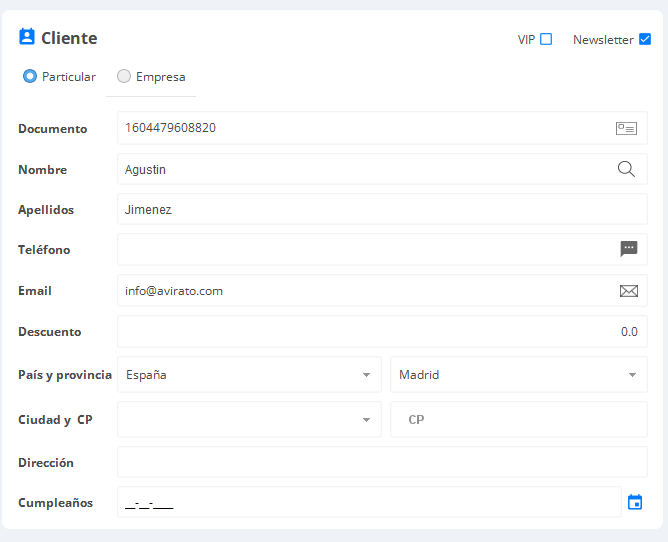
En este apartado visualizará los camposdatos del titular de la reserva. Para podercompletar realizar launa reserva simplementesolo relleneson losobligatorios campos obligatorios,el nombre y los apellidos.
Documento:Documento:Documentodocumento del cliente. Si la reserva vienemediantede unaOTAOTA,esteaquíseráaparecerá el número de reserva delaesa OTA.Nombre:NombreNombrey Apellidos: los del titular de la reserva.Apellidos:TeléfonoApellidosydelEmail:titularlosde la reserva.
Apartado
1.2 Reserva
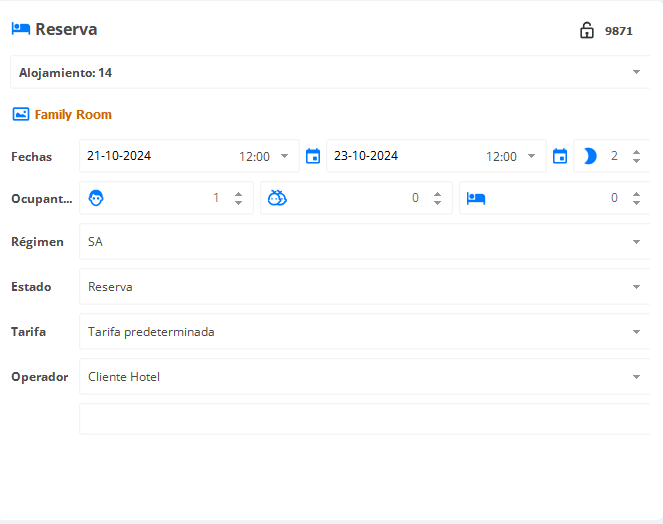
Enves estey apartado visualizarámodificas los camposdatos propios de la reserva.
Reserva:Reserva:Apareceráaparece con el nombre«alojamiento»."alojamiento",Indicae indica la habitaciónenasignadalaycualsuestá realizada la reserva. Justo debajo aparecerá el nombre a la categoría a la cual está asociada esa habitación.categoría.PinFechas:CodeCerradura automatizada
¡Importante!Ojo: Parapara tenerpoder dichoselegir estadosun serégimen, hanprimero tienes que haberlo configurado en Costes de configurar previamente en el apartado de Costes régimen.régimen.
EstadosEstado de lasla reservas:reserva: Escoja el estado de su reserva. Cadacada estado se visualizarárepresenta con un color diferentedistinto en el planning.
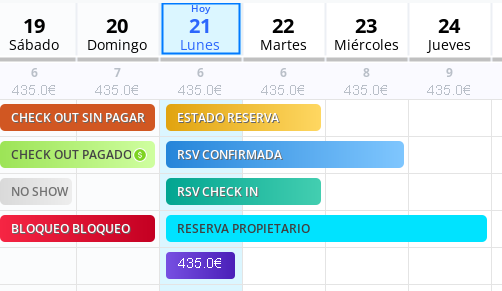
Nota: tienes la explicación completa de todos los colores del planning en 07. Planning.
Morado:Tarifa:Clicareligeen el planning para realizar una nueva reserva
- Reservas creadas
manualmente:manualmente:Por defecto «"ClienteHotel».Hotel" por defecto. - Reservas del motor de reservas:
Por defecto «"ClienteWeb».Web" por defecto. - Reservas del Channel
Manager:Manager:Por defecto «"Channel Manager (Nombrenombre de la OTA)»." por defecto. - Reservas de la Asociación:
Por"Asociación"defectopor«Asociación».defecto. - Reservas de operadores propios:
en este caso se ha de modificarcambia el origendelde«"ClienteHotel»Hotel" por el operadordeseado.que corresponda.
¡Importante!Dato a tener en cuenta: las Elreservas en estado «Bloqueo»,"Bloqueo" no contabilizaráse suscontabilizan reservas paraen los informes.
Apartado
1.3 Registro de viajeros

Enregistras este apartado se han de introducira los huéspedes que se van a hospedaralojar. enPuedes el alojamiento. Para ello lo puede realizarhacerlo de forma manual, mediantecon un lector de DNIs,DNI, o mediantecon una webwebcam cam conusando el escáner de documentos de Avirato OCR AviScan.(AviScan).
¡Importante!
Nota: Dependiendosegún delel tamaño de sutu pantalla, estaeste sección seapartado puede encontraraparecer en un módulo en la parte izquierda de su pantalla.izquierda.
Apartado
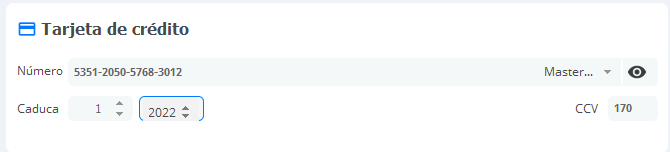
1.4 Tarjeta de crédito.
crédito
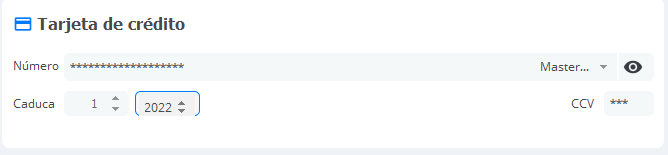
DesdeAquí este apartado podrá visualizar ves la tarjeta de crédito o débito del cliente.
si la ha facilitado. Por privacidad siempre va a ir codificada, en caso de tener los permisos necesarios para poder visualizarlo, con pulsar en el símbolo del ojo, podrá visualizarprivacidad, el número desiempre tarjeta.aparece oculto; si tienes permiso para verlo, pulsa el icono del ojo.
Apartado
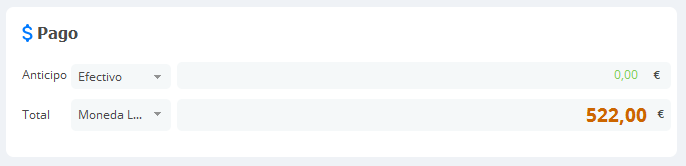
1.5 Pago
EnAquí este apartado se puede visualizarves de maneraforma rápida y visual el precio de la reserva, y enpuedes caso de tenerañadir un anticipo sesi puedeel agregarhuésped desdeya esteha apartado.pagado algo por adelantado.
1.6 Observaciones de la Reserva
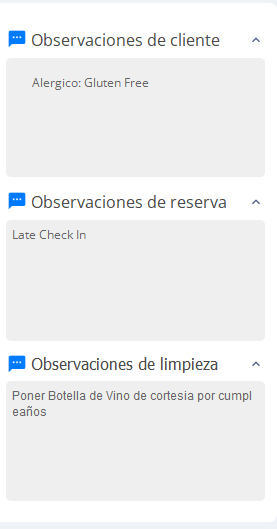
En esta sección, podrásPuedes gestionar tres tipos de observaciones, cada una con una función específica:distinta:
Observación del
Cliente:cliente:Apareceaparece en todas las reservasasociadasdea esteese cliente. Útil para notasgenerales que deban mantenerse a lo largo del tiempo,permanentes, como preferencias personales o requisitos especiales.Observación de la
Reserva:reserva:Se trata de una observaciónes única para estareservareserva.en particular. Es idealÚtil pararegistrardetallesespecíficosconcretos delaesta estancia que no seaplicanrepitenaen futuras reservas.Observaciones de
Limpieza:limpieza:Destinadasdestinadas aldepartamentoequipo dehousekeeping.Housekeeping,Estasparaobservacionesavisarpermiten informar sobrede requisitos especialesparaal preparar lapreparaciónhabitaciónde las habitaciones, como(por ejemplo, añadir amenities decumpleaños.cumpleaños).
Ver también
*¿Notitular hao encontradolos lodatos quede busca?cliente Envíenosde ununa correoreserva