
Datos de la reserva
1. Datos de la reserva
Al pulsar sobre cualquier reserva del planning, Avirato abre una pantalla con toda su información.información. Puedes imprimirla desde el menúmenú lateral.
📍 ¿Dónde¿Dónde ir?: Planning > pulsa sobre una reserva
Esta pantalla se organiza en varios apartados: 1.1 Cliente, 1.2 Reserva, 1.3 Registro de viajeros, 1.4 Tarjeta de créditocrédito, 1.5 Pago y 1.6 Observaciones.
1.1 Cliente
AquíAquí ves los datos del titular de la reserva. Para completar una reserva solo son obligatorios el nombre y los apellidos.
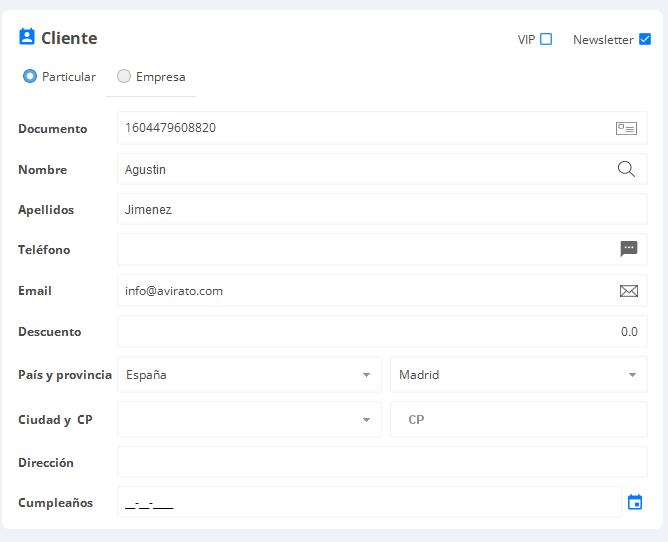
- Documento: documento del cliente. Si la reserva viene de una OTA,
aquíaquíapareceráaparecerá elnúmeronúmero de reserva de esa OTA. - Nombre y Apellidos: los del titular de la reserva.
TeléfonoTeléfono y Email: los datos de contacto del titular.- Descuento: si el cliente ya tiene un descuento configurado, aparece
aquíaquíautomáticamenteautomáticamente al crear la reserva. PaísPaís, Provincia, Ciudad,CódigoCódigo postal yDirecciónDirección del titular.CumpleañosCumpleaños: fecha de nacimiento del titular.
1.2 Reserva
AquíAquí ves y modificas los datos propios de la reserva.
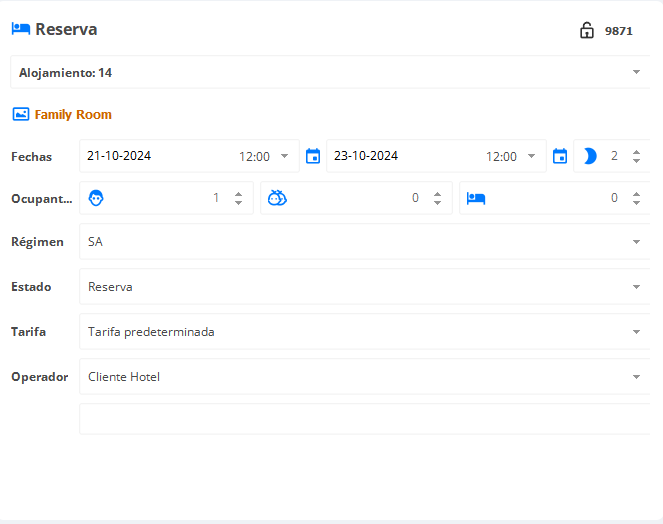
- Reserva: aparece con el nombre "alojamiento", e indica la
habitaciónhabitación asignada y sucategoría.categoría. - Fechas: puedes modificar la entrada y la salida con los calendarios, o ajustar la
duraciónduración de la estancia con el icono de la luna. Junto a cada fecha puedes modificartambiéntambién la hora de check-in o check-out de esa reserva en concreto; si no la cambias, se usa la que tengas configurada en lacategoría.categoría. - Ocupantes: adultos,
niñosniños y camas adicionales, si las necesitas. RégimenRégimen: solo alojamiento (SA), alojamiento y desayuno (AD), mediapensiónpensión (MP) opensiónpensión completa (PC).
Ojo: para poder elegir un régimen,régimen, primero tienes que haberlo configurado en Costes de régimen.régimen.
Estado de la reserva: cada estado se representa con un color distinto en el planning.
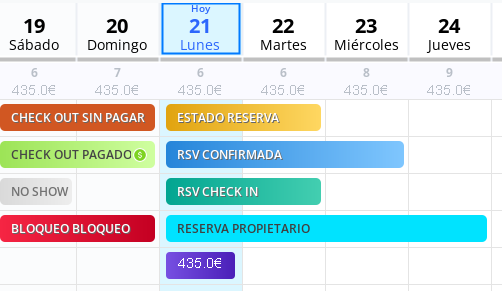
Nota: tienes la explicaciónexplicación completa de todos los colores del planning en 07. Planning.
- Tarifa: elige entre las tarifas que tengas creadas en tu PMS.
- Operador: por defecto aparece "Cliente Hotel", pero puedes cambiarlo por un operador personalizado que hayas creado antes:
- Reservas creadas manualmente: "Cliente Hotel" por defecto.
- Reservas del motor de reservas: "Cliente Web" por defecto.
- Reservas del Channel Manager: "Channel Manager (nombre de la OTA)" por defecto.
- Reservas de la
Asociación:Asociación: "Asociación"Asociación" por defecto. - Reservas de operadores propios: cambia el origen de "Cliente Hotel" por el operador que corresponda.
Dato a tener en cuenta: las reservas en estado "Bloqueo" no se contabilizan en los informes.
1.3 Registro de viajeros
AquíAquí registras a los huéspedeshuéspedes que se van a alojar. Puedes hacerlo de forma manual, con un lector de DNI, o con una webcam usando el escánerescáner de documentos de Avirato (AviScan).

Nota: segúnsegún el tamañotamaño de tu pantalla, este apartado puede aparecer en un módulomódulo en la parte izquierda.
1.4 Tarjeta de créditocrédito
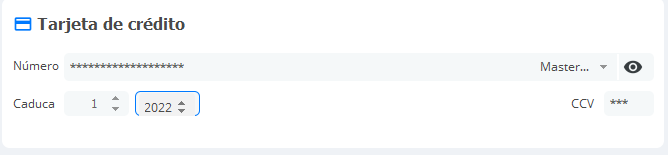
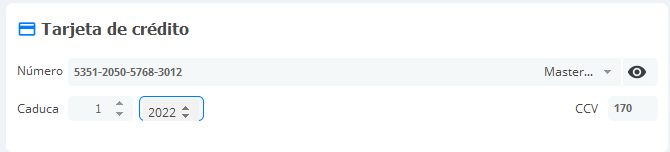
AquíAquí ves la tarjeta de créditocrédito o débitodébito del cliente, si la ha facilitado. Por privacidad, el númeronúmero siempre aparece oculto; si tienes permiso para verlo, pulsa el icono del ojo.
1.5 Pago
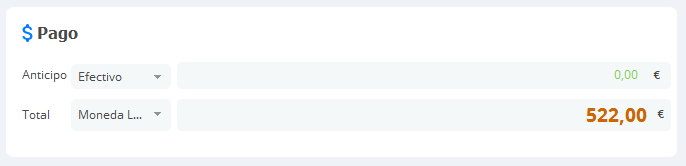
AquíAquí ves de forma rápidarápida y visual el precio de la reserva, y puedes añadirañadir un anticipo si el huéspedhuésped ya ha pagado algo por adelantado.
1.6 Observaciones
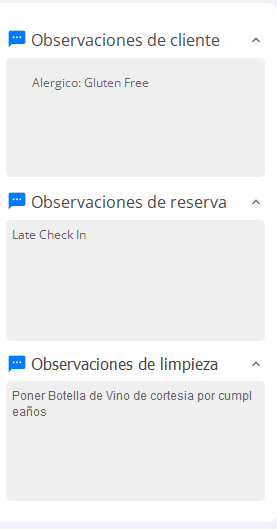
Puedes gestionar tres tipos de observaciones, cada una con una funciónfunción distinta:
ObservaciónObservación del cliente: aparece en todas las reservas de ese cliente.ÚtilÚtil para notas permanentes, como preferencias personales o requisitos especiales.ObservaciónObservación de la reserva: esúnicaúnica para esta reserva.ÚtilÚtil para detalles concretos de esta estancia que no se repiten en futuras reservas.- Observaciones de limpieza: destinadas al equipo de Housekeeping, para avisar de requisitos especiales al preparar la
habitaciónhabitación (por ejemplo,añadirañadir amenities decumpleaños)cumpleaños).
Ver tambiéntambién
¿¿No ha encontrado lo que busca? Contacte con nuestro equipo y le ayudaremos.