
Planning: vista general
Dasboard
1. Consultar y filtrar reservas desde el Dashboard
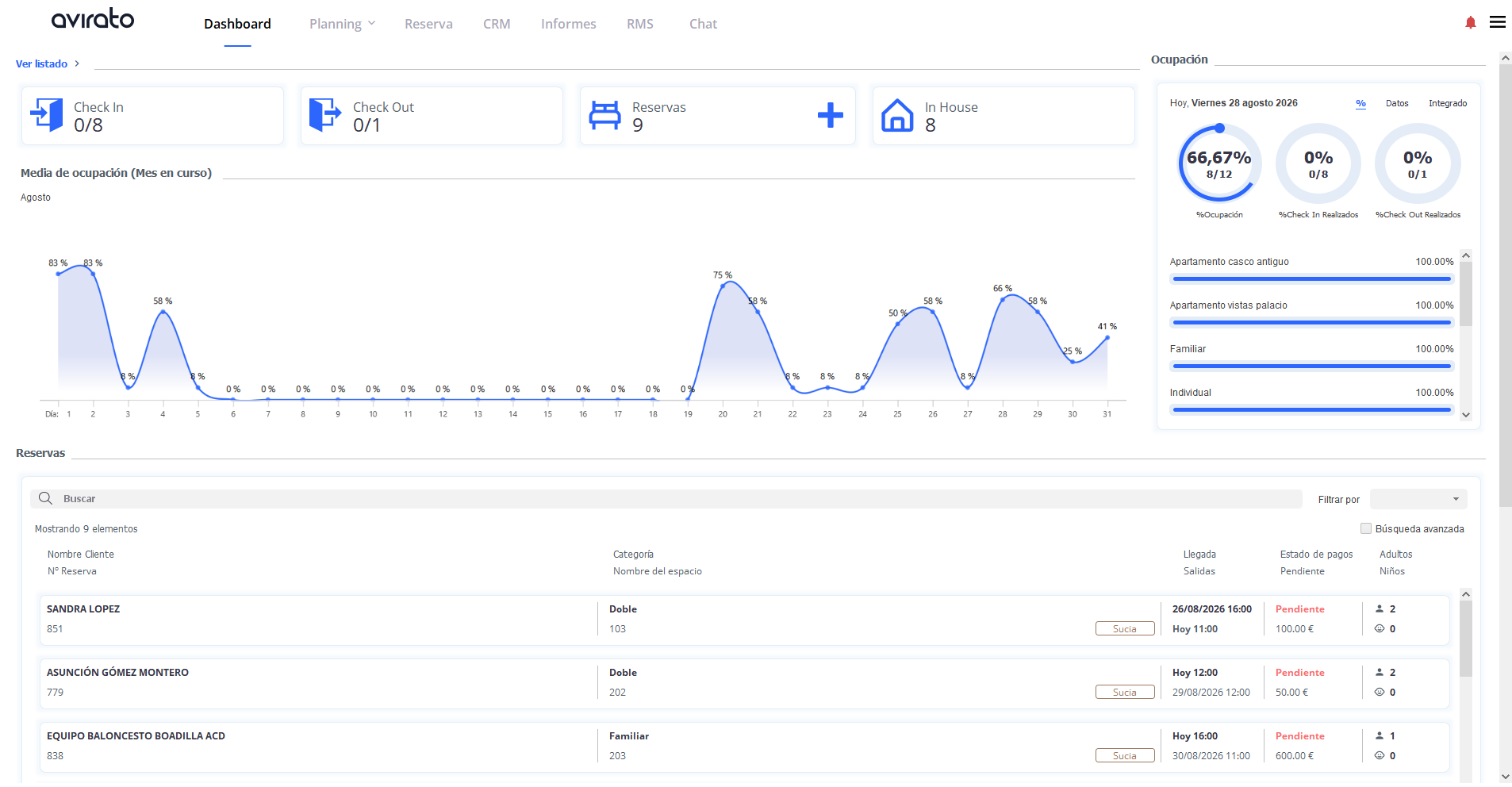
El Dashboard es la vista que ves por defecto al entrar en el Planning, en cualquier dispositivo. Desde aquí visualizas tu establecimiento y accedes rápido a las reservas del día.
📍 ¿Dónde ir?: Planning
EstaOjo: vistala estará por defecto en cualquier plataforma donde se conecte a Avirato.
Siempre visualizará el planninginformación de su establecimiento por defecto.
Desde este planning,apartado podrá visualizar su establecimiento, donde visualizará las reservas, las cuales pulsando sobre ellas podrá gestionar.
Antes de empezar debes saber
Este
-apartado agrupa varios bloques: 1.1 Check In
, Al1.2 pulsar en este botón «Check In»Out, podrá1.3 realizarReservas, un1.4 filtroIn paraHouse lay búsqueda1.5 Gráficos de habitacionesocupación.
1.1 Check In
Filtra las habitaciones que hacen check-in el día actualactual. enVerás suel establecimiento. Se visualizarádato representado de la siguiente formaasí: alojamientos realizadoscon checkel check-in ya realizado / alojamientos previstos para realizar el check in.hacerlo.

UnaDentro vez pulsado en ese icono, visualizará todas las reservas del día actual las cuales realizan el check in en su establecimiento.
Una vez ende este listado,listado puedepuedes realizarbuscar la búsqueda de los clientes (Porpor el nombre del titular deo la reserva oel número de reserva).
Tambiény damos la opción deaplicar filtros rápidos, donde puede realizar la búsqueda por los siguientes filtros:rápidos:
- Check In
Realizado.Realizado:Solo mostrarásolo las reservas del díaactual las cuales esténque ya están en estadodeCheck In. - Pendiente de Check
In.InSolo mostrará: lasreservasquerealizanhacenelcheck-incheckhoyinpero todavía no están enelesedía actual, pero su estado no es «Check In».estado. - Pago
Pendiente.PendienteMostrará: las reservaslas cualescon el pago totalnosinesté contabilizadocontabilizar en Avirato. - 1
Noche.NocheMostrará/las reservas que realizan el check in en el día actual y solo pernoctan una noche.
Si pulsapulsas sobre cualquier espacioreserva dedel reserva,listado, leaccedes llevarádirectamente a lasu vistaapartado «"Datos Cliente» dentro de la reserva seleccionada.Cliente".
-
1.2 Check Out
AlFiltra pulsar en este botón «Check Out» podrá realizar un filtro para la búsqueda delas habitaciones lasque cualeshacen realizancheck-out el día actual, representado igual que el Check OutIn: alojamientos con el díacheck-out actualya enrealizado su establecimiento. Se visualizará representado de la siguiente forma alojamientos realizados check Out// alojamientos previstos para realizar el Check Out.hacerlo.

UnaPuedes vezbuscar pulsado en ese icono, visualizará todas las reservas del día actual las cuales realizan el Check Out en su establecimiento.
Una vez en este listado, puede realizar la búsqueda de los clientes (Por el nombre delpor titular de la reserva o número de reserva).
Tambiény damos la opción deaplicar filtros rápidos, donde puede realizar la búsqueda por los siguientes filtros:rápidos:
- Check Out
Realizado.RealizadoSoloymostrará las reservas del día actual las cuales estén ya en estado de Check In.
Si pulsas sobre cualquier reserva, accedes directamente a su apartado "Datos Cliente".
1.3 Reservas
Filtra las reservashabitaciones que realizan el check in enreservadas el día actual, pero su estado no es «Check Out».
Si pulsa sobre cualquier espacio de reserva, le llevará a la vista «Datos Cliente» dentro de la reserva seleccionada.
- Reservas
Al pulsar en este botón «Reservas» podrá realizar un filtro para la búsqueda de habitaciones las cuales se han reservado el día actual ya sea para el día actualhoy o para eluna futuro.fecha futura.

UnaPuedes vezbuscar pulsado en ese icono, visualizará todas las reservas las cuales se han realizado en el día actual.
Una vez en este listado, puede realizar la búsqueda de los clientes (Por el nombre delpor titular de la reserva o número de reserva).
Tambiény damos la opción deaplicar filtros rápidos, donde puede realizar la búsqueda por los siguientes filtros:rápidos:
1Pax.1MostraráPaxlas/reservas que solo tienen un ocupante.
Si
-
1.4 In House
AlFiltra pulsarlas habitaciones ocupadas en este botón «In House» podrá realizar un filtro para la búsqueda de habitaciones las cuales se encuentran en sutu establecimiento el día actual.actual (reservas que no hacen check-in hoy, pero sí pernoctan esta noche).

UnaLos vezmismos pulsadofiltros rápidos que en ese"Reservas" icono,(1 visualizaráPax, todas2 lasPax, reservas+2 lasPax, cualesPago noPendiente) realicenestán eldisponibles Check In el día actual y pernocten la noche actual en su establecimiento.aquí.
Una
1.5 en este listado, puede realizar la búsquedaGráficos de losocupación
Por eldefecto, nombreestos delgráficos titular de la reserva o número de reserva).
También damos la opción de filtros rápidos, donde puede realizar la búsqueda por los siguientes filtros:
Si pulsa sobre cualquier espacio de reserva, le llevará a la vista «Datos Cliente» dentro de la reserva seleccionada.
¡Importante! Si desea volver al menú principal del Dashboard, deberá de pulsar sobre las letras «Vista Principal» coloreadas en azul en la parte superior izquierda.
Como hemos comentado anteriormente, por defecto visualizarámuestran la información del día, mes y año actualactual. Para volver a la vista principal del Dashboard, pulsa "Vista Principal", en cursoazul, en estosla gráficos.parte superior izquierda.
Los distintos gráficos donde arroja la información son los siguientes:
- Media
Gráfico de ocupación
líneas En este gráfico de líneas, nos mostrarácon la ocupación diaria del mes actual representadaactual, en porcentaje sobre el total de lasreservas. reservas.
Envalor total del porcentaje aparece en la parte superiorsuperior.

Nacionalidad el(año valoren totalcurso)
Gráfico de dichobarras porcentaje.memedia
- Nacionalidad
En este gráfico de barras, lemostrarácon la nacionalidad de las reservas del año actualactual: en curso de su establecimiento.
Se verá representado en cifra la cantidadnúmero de reservas y enporcentaje porcentajesobre el total.

Ocupación (día actual)
Porcentaje de ocupación de tu alojamiento hoy, sobre el total de todas las reservas del año actual.
- Ocupación
En este gráfico podrá visualizar el porcentaje de ocupación de su alojamiento del día actual, ya sea sobre el total de las habitaciones,habitaciones o filtrado por las categorías.

-
Origen Reserva
En este resumen visualizará(año en elcurso)
Muestra

¿Alguna
duda?
Ver
Todotambién
lo