
Métodos de pago
Vaya a Menú -> Configuración -> Canales de venta -> Motor de reservas -> Métodos de pago
Métodos de pago
En este apartado vamos a configurar correctamente los métodos de pago del establecimiento.
Tipo de pago
En la primera parte debe configurar el tipo de pago de su establecimiento. Por defecto Avirato trae activa la opción «Pago desde el establecimiento». La cual con esta opción el cliente para completar la reserva debe introducir su tarjeta de crédito o débito para garantizar la reserva. Escoja la opción con la cual va a cobrar a sus clientes mediante el motor de reservas de Avirato.
- Porcentaje de cobro: Una vez configurado el tipo de pago, establezca el % de cobro que desea cobrar por adelantado en cada reserva, si desea la totalidad, configúrelo como 100% el porcentaje de cobro.
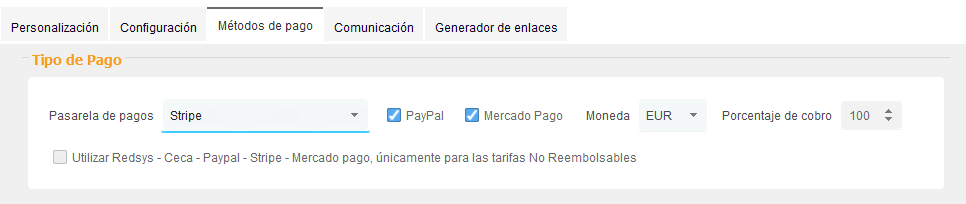 En caso de querer configurar un porcentaje de cobro específico para cada tarifa, debe ralizarlo en el apartado:
Vaya a Menú -> Configuración -> Canales de venta -> Motor de reservas -> Configuración -> Tarifas activas Motor de reservas. - Moneda: Esta configuración indicará la moneda por defecto en su motor de reservas.
- Utilizar Pasarela de pagos, paypal o mercado pago únicamente para las tarifas no reembolsables: Con esta opción solo se cobrará al cliente las reservas con tarifas no reembolsables. Las tarifas reembolsables nos introducirán su tarjeta de crédito o débito para garantizar la reserva y que posteriormente se realice el cobro.
Notificación de error en el pago
En caso de que un cliente no haya podido completar un pago, se le enviará una notificación por email avisando de que su reserva no se ha podido completar con éxito. Simultáneamente, también se le notificará a usted este mismo hecho mediante email.
El email que se enviara, puede editarlo y configurarlo a través del «Editor Online», al cual se puede acceder desde el menú de INTEGRACIONES AVIRATO
Antes de empezar debe saber
- Es necesario crear una cuenta de Paypal para poder utilizar la pasarela de pagos Paypal.
- Es necesario crear una cuenta de Mercado Pago para poder utilizar la pasarela de pagos Mercado Pago.
- Para usar la pasarela de pago Redsys o CECA, es necesario que previamente hable con su sucursal bancaria y demandar este servicio.
1. Pasarela de Pagos Redsys. 2. Pasarela de Pagos CECA. 3. Paypal. 4. Mercado Pago.
1. Pasarela de Pagos Redsys
Aquí se configurarán los parámetros para el cobro mediante la pasarela de pagos Redsys.
Para realizar la integración es necesario ponerse en contacto con su entidad bancaria para que le puedan facilitar mediante un mail las credenciales para realizar las pruebas pertinentes en el entorno de pruebas con unas tarjetas que le manda el banco.
En el mail que envíe la entidad bancaria, debe acudir al 3º Paso, que es lo que a Avirato compete, la integración de la pasarela en el entorno de pruebas.
En dicho paso, visualizará el número de comercio, número de terminal, moneda del terminal y Clave secreta de encriptación. Estos son los datos que se deberán de poner en Avirato y muy importante si es el modo pruebas, activar el entorno de pruebas.
Una vez introducidos los datos del correo en Avirato, debe acudir a su motor de reservas y realizar dos transiciones, una de ellas va a ser aprobada y otra denegada con las tarjetas que les facilitan en el mail correspondiente al paso 4º.
Una vez realizada las pruebas puede solicitar el pase al entorno real.
2. Pasarela de Pagos CECA
Aquí se configurará los parámetros para el cobro mediante la pasarela de pagos CECA.
Si se configura por primera vez, y lo acaba de solicitar a su entidad bancaria, les darán unas claves para el entorno de pruebas las cuales enviaran bajo un correo electrónico. Una vez realizada las pruebas puede solicitar el pase al entorno real.
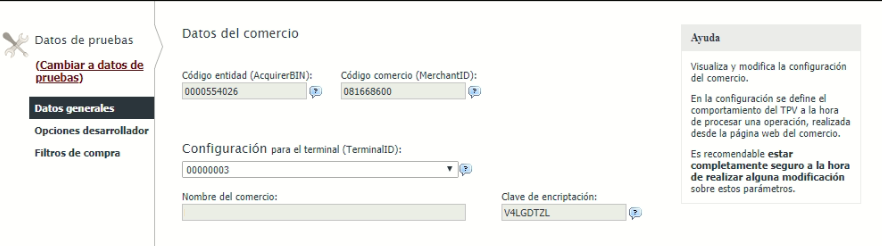
Para realizar la integración es necesario tener acceso al portal de CECA para poder obtener los datos para conectar con la pasarela. Los datos son los de la siguiente lista que aparecerán en la pestaña configuración:
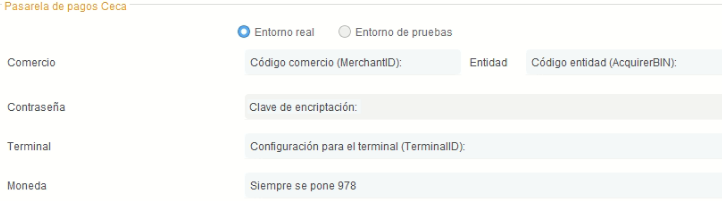
En el apartado llamado «Pasarela de pagos Ceca», debe introducir los datos necesarios para la integración.
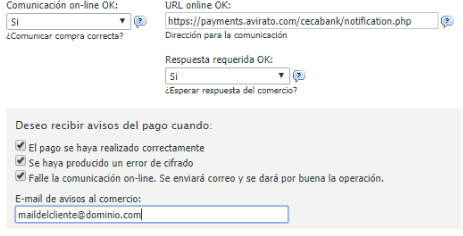
¡Importante! Una vez configurado todos los parámetros de CECA en Avirato, es necesario realizar las siguientes opciones con sus valores correspondientes en CECABANK.
- Comunicación on-line OK: SI
- URL online OK: https://payments.avirato.com/cecabank/notification.php
- Respuesta requerida OK: Si
3. Paypal
Aquí se configurará los parámetros de Paypal para el cobro en el motor de reservas.
Para activar este método en necesario que tengas una cuenta en Paypal. Puedes acceder pulsando aquí.
Una vez creada introduce los datos solicitados por Avirato en el apartado «Paypal».
4. Mercado de Pago:
Esta opción de pago online para usuarios de Latinoamérica. Para utilizarla, al igual que en Paypal, tienes que crear una cuenta nueva. Puedes hacerlo pulsando aquí.
Mercado Pago es una plataforma de pagos online ampliamente utilizada en Colombia y otros países de Latinoamérica. Al conectar una cuenta de Mercado Pago con Avirato, los huéspedes podrán realizar el pago de sus reservas mediante tarjeta u otros medios de pago disponibles directamente desde el Motor de Reservas.
Mercado Pago es un proveedor de pagos externo a Avirato. La creación, activación y verificación de la cuenta dependen directamente de Mercado Pago. Esta guía explica únicamente el proceso necesario para conectar una cuenta ya creada con Avirato.
¿Para qué sirve esta funcionalidad?
La integración con Mercado Pago permite:
● Ofrecer a los huéspedes un método de pago online adicional desde el Motor de Reservas.
● Permitir pagos mediante tarjeta de crédito, débito u otros medios de pago habilitados por Mercado Pago en Colombia.
● Configurar el cobro de un anticipo sobre el importe total de la reserva.
● Confirmar el pago correspondiente durante el proceso de reserva online.
Requisitos previos
● Disponer de una cuenta de Mercado Pago activa y habilitada para recibir pagos en Colombia.
● Verificar que la cuenta de Mercado Pago se encuentra correctamente validada. Si está pendiente de verificación o activación, contactar directamente con Mercado Pago antes de continuar.
● Tener creada una aplicación dentro del apartado «Tus integraciones» de Mercado Pago. Si todavía no existe ninguna, crear una nueva desde «+ Crear aplicación».
● Disponer de acceso a Avirato con los permisos necesarios para configurar el Motor de Reservas.
Ruta dentro de Avirato
Canales de venta → Motor de Reservas → Métodos de pago
Para realizar la comprobación final:
Canales de venta → Motor de Reservas → Generador de enlaces
Obtener las credenciales en Mercado Pago
● Iniciar sesión en la cuenta de Mercado Pago.
● Acceder al perfil situado en la esquina superior derecha.
● Entrar en «Negocio».
● Acceder a «Tus integraciones».
● Comprobar que se encuentra seleccionada la aplicación correspondiente al alojamiento.
● Si todavía no existe una aplicación, crearla mediante «+ Crear aplicación».
● Acceder a «Credenciales de producción».
● Copiar el «Client ID» y el «Client Secret». Estas credenciales serán necesarias posteriormente para realizar la configuración en Avirato.
Mercado Pago también dispone de «Credenciales de prueba», destinadas a realizar simulaciones sin generar cobros reales. Utilizarlas cuando sea necesario comprobar previamente el funcionamiento de la integración y utilizar las credenciales de producción cuando la configuración vaya a operar con pagos reales.
Importante: El «Client Secret» es una credencial privada de seguridad. No compartirlo con clientes, terceros ni personas que no estén autorizadas para gestionar la integración.
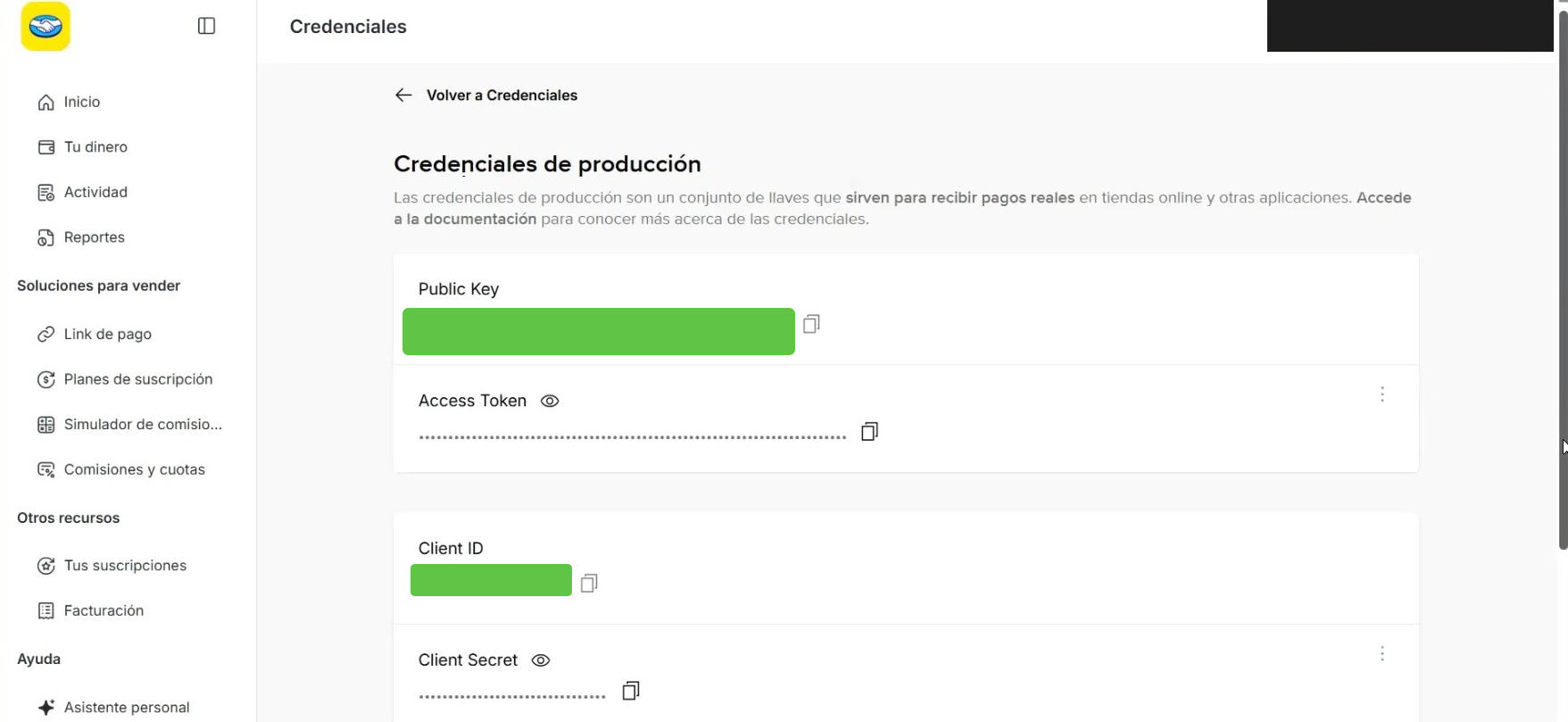
Credenciales de producción en Mercado Pago: Client ID y Client Secret.
Paso 2. Introduce las credenciales en Avirato
- En Avirato, ve a Canales de venta → Motor de Reservas → pestaña "Métodos de pago".
- Localiza el bloque "Mercado Pago" (aparece junto a otras pasarelas, como PayPal, Stripe o CMI).
- En "Usuario API" pega el Client ID que copiaste de Mercado Pago.
- En "Contraseña API (No es la contraseña de la cuenta)" pega el Client Secret.
- En "Moneda" selecciona COP.
- Haz clic en "Guardar". Verás el mensaje "Cambios almacenados correctamente".
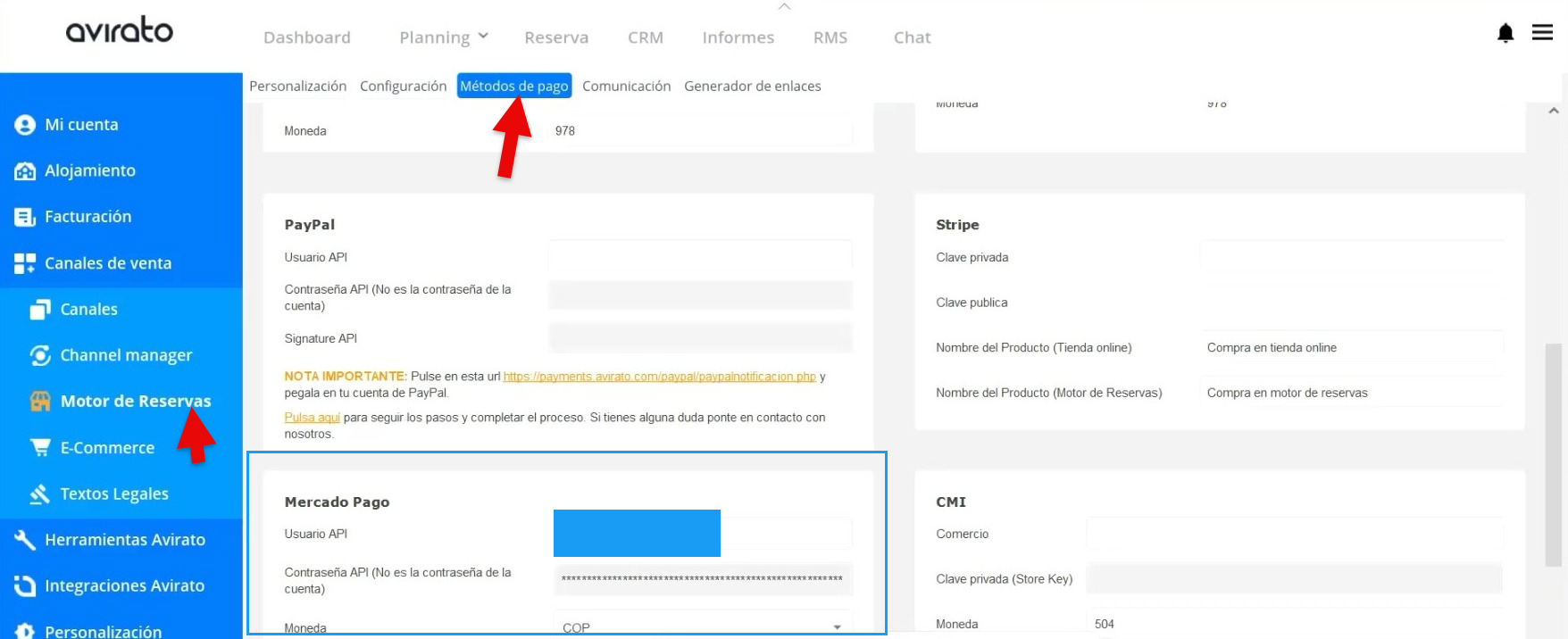
Bloque "Mercado Pago" en la pestaña Métodos de pago del Motor de Reservas.
Paso 3. Activa Mercado Pago como método de pago
- Guardar las credenciales no es suficiente: además tienes que activar Mercado Pago como opción de pago visible para tus huéspedes.
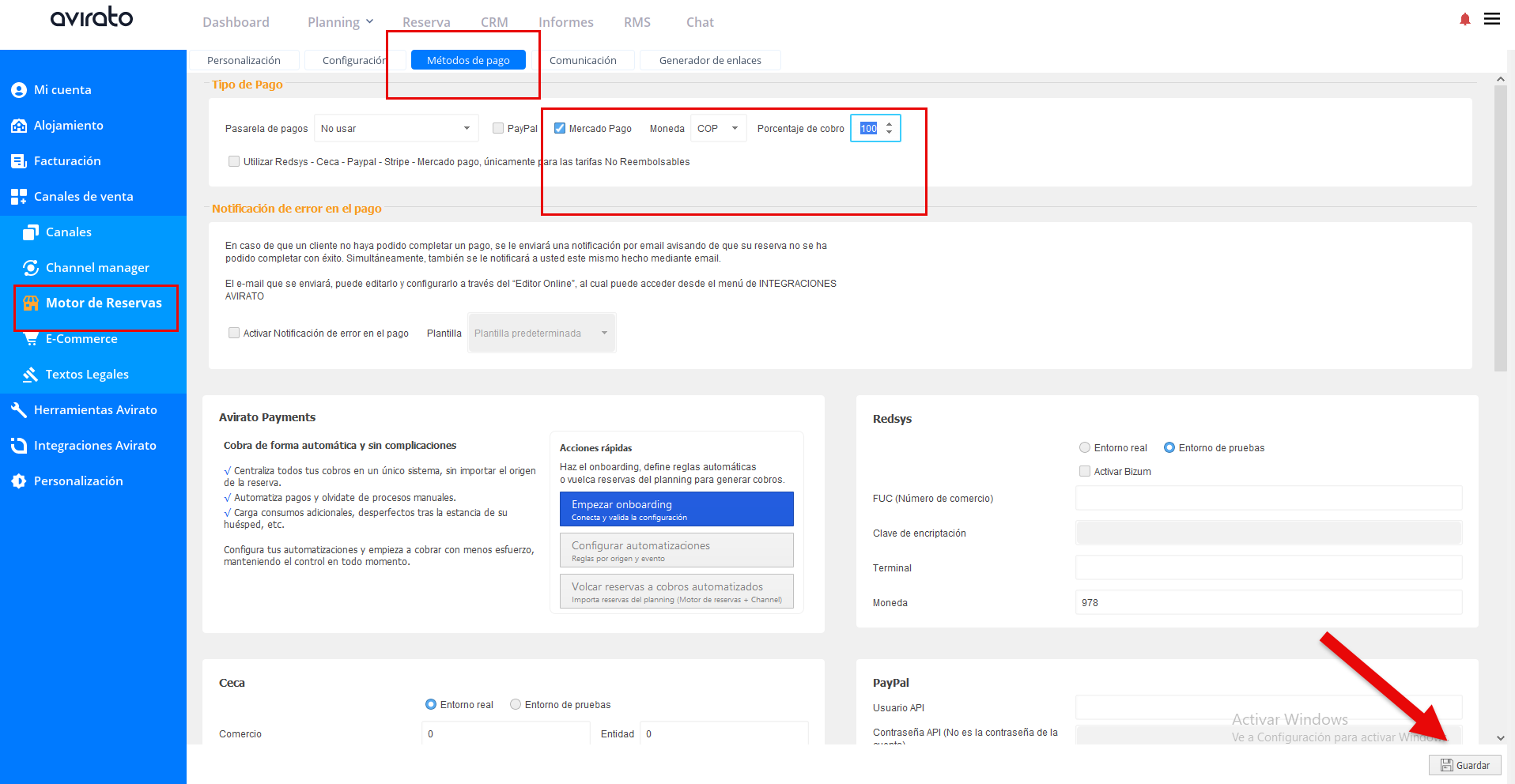
- En la misma pestaña "Métodos de pago", sube hasta el bloque "Tipo de Pago", en la parte superior de la página.
- Marca la casilla "Mercado Pago".
- Comprueba que la "Moneda" de este bloque también está en COP.
- En "Porcentaje de cobro" indica qué parte del importe total quieres cobrar como anticipo en el momento de la reserva online.
- Haz clic en "Guardar".
Paso 4. Comprueba que la conexión funciona
Acceder a la pestaña «Generador de enlaces», dentro de Motor de Reservas, y seleccionar «Acceder al motor de reservas».
Una vez abierto el Motor de Reservas:
● Simular una reserva seleccionando las fechas y el alojamiento.
● Añadir el alojamiento al carrito y continuar con el proceso de reserva.
● Introducir datos de huésped de prueba y avanzar hasta el apartado «Método de pago».
● Comprobar que «Mercado Pago» aparece disponible dentro de «Monederos electrónicos».
● Seleccionar «Mercado Pago» y verificar que el importe del anticipo se calcula correctamente según el porcentaje configurado previamente.
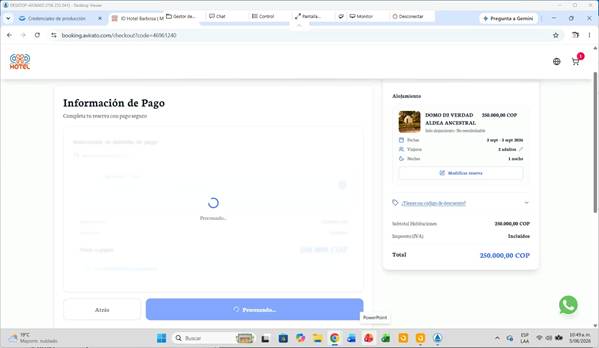
Mercado Pago disponible como método de pago; el sistema calcula el 50 % de anticipo configurado.
- Pulsa "Continuar al pago". Deberías ser redirigido a la pasarela de Mercado Pago, donde se mostrará el importe a pagar y las opciones para introducir una tarjeta.
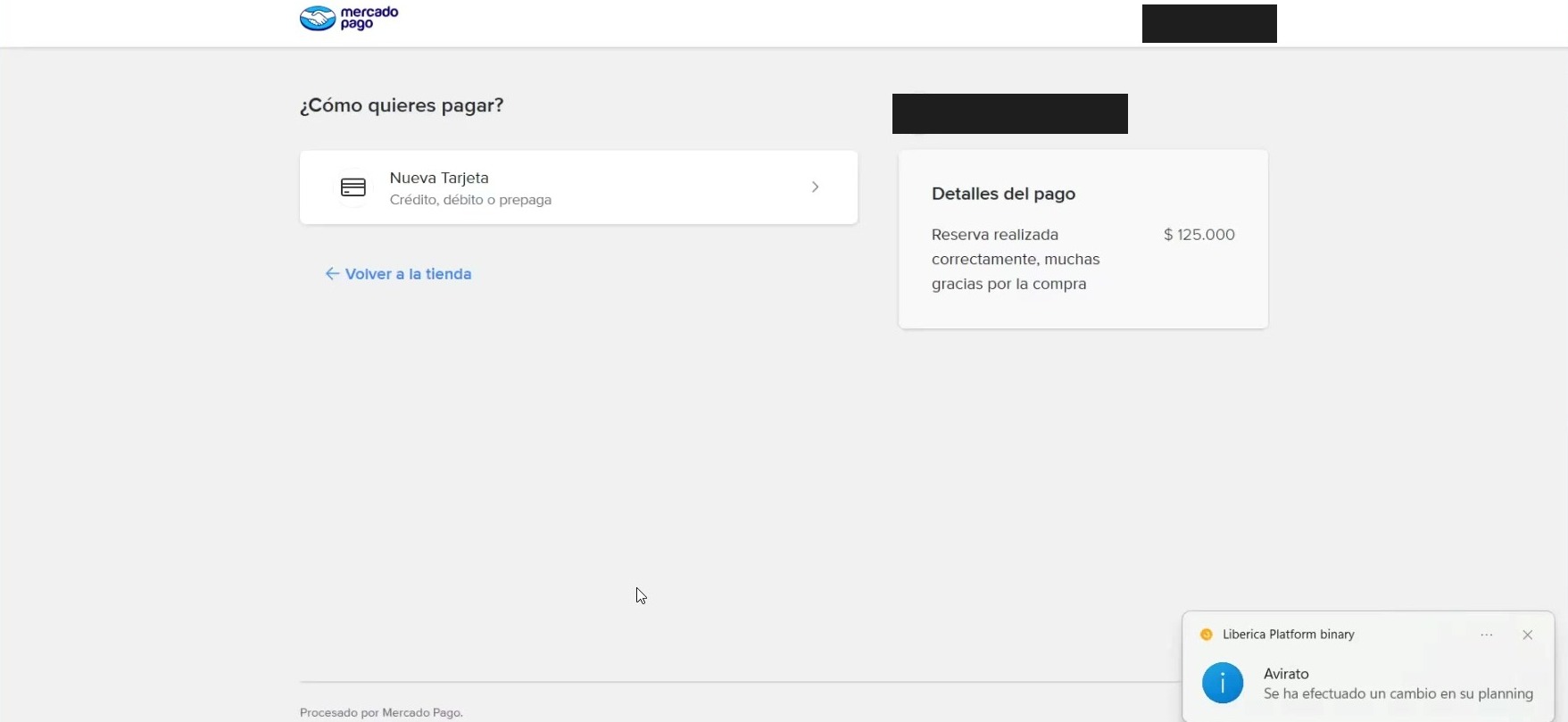
Pasarela de Mercado Pago mostrando el importe del anticipo: la conexión funciona correctamente.
Si estás probando con credenciales de producción, cualquier pago que completes será un cobro real. Para probar sin riesgo, detente antes de introducir los datos de la tarjeta, o repite la prueba con credenciales de prueba de Mercado Pago.
Los huéspedes podrán elegir Mercado Pago como forma de pago al reservar online desde el motor de reservas, y se les cobrará automáticamente el porcentaje de anticipo que hayas configurado.
Consejos y buenas prácticas
● Guarda el Client Secret en un lugar seguro. Si lo necesitas de nuevo, puedes volver a copiarlo en cualquier momento desde "Tus integraciones" en Mercado Pago.
● Antes de activar cobros reales, prueba la configuración completa con credenciales de prueba de Mercado Pago o con una reserva de importe bajo.
● Revisa que la moneda esté en COP tanto en el bloque "Mercado Pago" como en el bloque "Tipo de Pago", para evitar errores de conversión.
Errores frecuentes
● Confundir la contraseña de tu cuenta de Mercado Pago con el Client Secret: el campo "Contraseña API" no es la contraseña de tu cuenta, sino el Client Secret de tu aplicación.
● Guardar el Usuario API y la Contraseña API pero olvidar marcar la casilla "Mercado Pago" en el bloque "Tipo de Pago": si no la marcas, no aparecerá como opción de pago para tus huéspedes.
● Usar credenciales de prueba sin darte cuenta: si los pagos se completan pero nunca ves el dinero en tu cuenta, comprueba que estás usando las credenciales de producción.
● Si Mercado Pago no aparece en el motor de reservas o los pagos no se completan, puede tratarse de una configuración pendiente en tu cuenta de Mercado Pago (activación de cobros, verificación de identidad) y no necesariamente un fallo de Avirato. En ese caso, contacta con el soporte de Mercado Pago.