
Cecabank
Cecabank es una de las dos pasarelas que utilizan los bancos españoles (la otra es Redsys). Aquí verás qué te envía tu banco, dónde introducir cada dato en Avirato y qué comprobar en la extranet de Cecabank. Encontrarás 1. Contrata con tu banco y consigue tus datos, 2. Introduce los datos en Avirato, 3. Avisos de pago en la extranet de Cecabank y 4. Comprueba la dirección de tu comercio.
Dato a tener en cuenta: Esta página es el primer paso de la configuración de tu pasarela: aquí consigues e introduces los datos de tu proveedor. Cuando termines, aún te faltará indicar el alias, dónde cobra y para qué categorías, y guardarla. Lo verás en Terminar la configuración: alias, servicios y categorías.
Dato a tener en cuenta: No eliges tú entre Redsys y Cecabank: lo decide tu banco, y lo sabrás por el correo que te envía. Si en ese correo aparece Redsys, sigue la guía de Redsys.
1. Contrata con tu banco y consigue tus datos
1.1 Tu banco y tus datos
Contacta con tu sucursal bancaria o con el banco que prefieras y pide una pasarela de pago para tu motor de reservas (un TPV virtual, que es un datáfono online). Tu banco te enviará por correo las credenciales para entrar en la extranet de Cecabank y los datos de configuración, con las indicaciones paso a paso. Lo habitual es que ya incluya los datos del entorno real, pero puede variar según el banco: sigue siempre lo que indique tu correo.
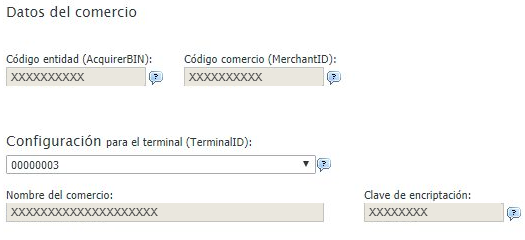
En la extranet, en la pestaña de configuración, encontrarás estos cuatro datos: el código de entidad, el código de comercio, el terminal y la clave de encriptación.
1.2 La dirección de tu comercio
Para darte de alta, tu banco te pedirá la dirección web de tu comercio. Indícale la de tu motor de reservas, https://booking.avirato.com/booking, y no la de la web de tu establecimiento: tus clientes llegan al pago desde el motor de reservas, que los lleva a la página de pago del banco.
2. Introduce los datos en Avirato
📍 ¿Dónde ir?: Configuración > Canales de venta > Motor de reservas > Métodos de pago
Con la pasarela creada y “Ceca Bank” elegido como proveedor:
Paso 1: Elige el entorno
Marca “Entorno real” o “Entorno de pruebas”, según te indique tu banco en su correo.
Paso 2: Completa los cuatro datos
“Comercio”: el código de comercio. “Entidad”: el código de entidad. “Contraseña”: la clave de encriptación. “Terminal”: el terminal.
Paso 3: Escribe la moneda
En “Moneda” escribe siempre 978, que es el código del euro.
3. Avisos de pago en la extranet de Cecabank
Estos ajustes se hacen en la extranet de Cecabank, con las credenciales que te facilitó tu banco.
Ojo: Este paso es obligatorio. Sin él, el cobro se realiza pero la respuesta no llega a Avirato y tus reservas se cancelarán como si el pago hubiera sido denegado.
Paso 1: Entra en la extranet de Cecabank
Paso 2: Activa “Comunicación on-line OK”
Con valor “Sí”.
Paso 3: Escribe la URL
En “URL online OK” escribe https://payments.avirato.com/cecabank/notification.php.
Paso 4: Activa “Respuesta requerida OK”
Con valor “Sí”.
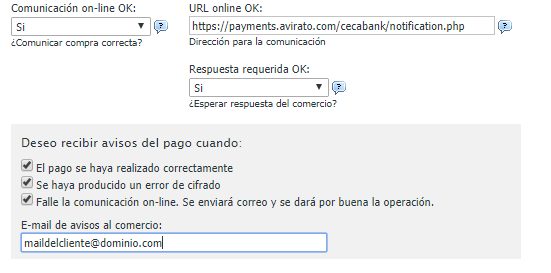
Recomendación: Añade el correo de tu establecimiento como correo de notificación del pago. No es obligatorio, pero te avisará de cada pago.
4. Comprueba la dirección de tu comercio
Al darte de alta, tu banco registra en Cecabank la dirección de tu comercio. Con Cecabank este dato queda mal registrado con cierta frecuencia, y entonces el pago no se puede completar desde el motor de reservas. Conviene comprobarlo.
Paso 1: Abre “Otros datos”
En la extranet de Cecabank.
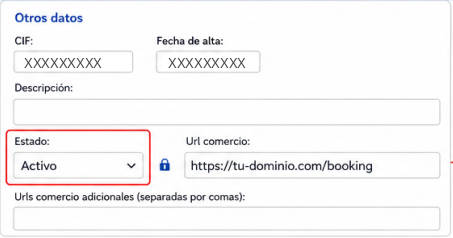
Paso 2: Mira el campo “Estado”
Está junto a “Url comercio”.
4.1 “Estado” activo y la dirección no es la correcta
Es el caso más frecuente. Cuando “Estado” está en “Activo”, Cecabank comprueba que la dirección desde la que se inicia el pago, el motor de reservas, coincide con la “Url comercio”. Si no coinciden, el pago no se puede finalizar.
La “Url comercio” debe ser https://booking.avirato.com/booking, tanto en el entorno de pruebas como en el real,real. yCon frecuencia, en muchasese ocasionescampo Cecael completabanco registra la página web del establecimiento.establecimiento en lugar de la del motor de reservas. Si no coincide este dato, el pago puede fallar. Normalmente solo tu banco puede modificarla: pídele el cambio respondiendo al correo con el que te envió los datos.
Dato a tener en cuenta: Avirato solo realiza la integración técnica con Cecabank y no tiene acceso a tu extranet ni permisos para cambiar este dato. Cualquier modificación debes gestionarla con tu banco.
Ojo: Si la dirección no coincide, es muy probable que los pagos no se puedan finalizar desde el motor de reservas. No depende de Avirato, sino de lo que se registró en Cecabank.
4.2 “Estado” no activo, o el campo no aparece
Lo ideal es que “Estado” permanezca en “Inactivo”. En ese caso Cecabank no valida la dirección y no tienes que hacer nada.
Nota: En la extranet de Cecabank, el número de operación de cada pago empieza por el número de reserva seguido de la fecha del pago.
Ver también
- Localizar un pago o devolverlo — cómo encontrar un pago en la plataforma de tu banco o proveedor.
⬅️ Paso anterior: Crear tu pasarela en Avirato
➡️ Siguiente paso: Terminar la configuración: alias, servicios y categorías
¿No ha encontrado lo que busca? Contacte con nuestro equipo y le ayudaremos.