
Terminar la configuración: alias, servicios y categorías
Con los datos de tu proveedor ya introducidos, falta decidir cómo se llama la pasarela, dónde cobra y para qué categorías. Encontrarás 1. Alias y activación, 2. Dónde cobra, 3. Categorías y 4. Guardar.
📍 ¿Dónde ir?: Configuración > Canales de venta > Motor de reservas > Métodos de pago
1. Alias y activación
Paso 1: Escribe el alias
Es el nombre que identifica la pasarela, y es obligatorio, en el campo “Alias”.
Recomendación: Usa como alias el nombre del emisor de facturación al que corresponde la pasarela. Así sabrás de un vistazo qué pasarela cobra para cada emisor.
Paso 2: Marca “Activar”
Pone la pasarela en funcionamiento.
2. Dónde cobra
En “Servicios” marca dónde cobrará esta pasarela: “Motor de reservas” y/o “Tienda online”.
Nota: Mientras no marques “Activar”, los campos “Servicios” y “Marcar todos” aparecen en gris.
3. Categorías
Una categoría es cada tipo de alojamiento de tu establecimiento.
Paso 1: Baja hasta “Asignaciones”
Verás la tabla “Nombre” con todas tus categorías.
Paso 2: Marca las categorías que cobrará esta pasarela
Con “Marcar todos” las marcas de una vez.
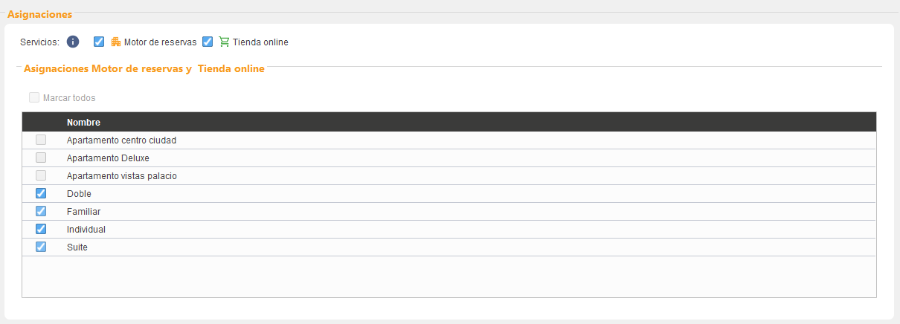
Dato a tener en cuenta: Una categoría solo puede estar asignada a una pasarela: al asignarla, deja de aparecer en la tabla de las demás. La excepción son PayPal y Mercado Pago, que son formas de pago: sus categorías siguen apareciendo para asignarlas también a otra pasarela.
Ojo: Las categorías sin pasarela asignada se venden con “Pago desde el establecimiento”: el cliente no paga nada por adelantado. Asegúrate de asignar todas las que quieras cobrar online.
4. Guardar
Pulsa “Guardar”. Repite el proceso con cada pasarela que quieras crear.
Avirato no te dejará guardar si el alias está vacío, si has activado la pasarela sin marcar ningún servicio, si no has seleccionado categorías o si alguna categoría ya está asignada a otro proveedor.
Ver también
- Crear tu pasarela en Avirato — cómo dar de alta la pasarela y elegir proveedor.
⬅️ Paso anterior: la página de tu proveedor, en el capítulo 2. Configurar tu proveedor
➡️ Siguiente paso: Cuánto cobrar por adelantado
¿No ha encontrado lo que busca? Contacte con nuestro equipo y le ayudaremos.