
Centro de Notificaciones
Hemos añadido un nuevo icono en el topbar (menú superior) de la interfaz. AhoraAl veráshacer unclic en el icono de campanacampana, que,se alabre hacerel clic,Centro de Notificaciones, que te abrirá el centro de notificaciones. Este centro te permitirápermite acceder rápidamente a tus avisos más recientes.recientes sin salir de lo que estés haciendo.
En este documento encontrarás: 1. Estado del icono de notificaciones, 2. Pestañas del Centro de Notificaciones y 3. Configuración de notificaciones.
1. Estado del icono de notificaciones
1.1. Icono en rojo
Cuando el icono de la campana (ubicado en el topbar) se muestre en rojo, significa que tienes notificaciones sin leer en tu Centro de Notificaciones.El icono de la campana no solo cambia a color rojo para indicar notificaciones sin leer, sino que también se moverá ligeramente para captar tu atención y mostrarte que hay avisos pendientes.– Cuando el icono de la campana (ubicado en el topbar) se muestre en negro o blanco (dependiendo del lookAndFeel configurado), significa que no tienes notificaciones sin leer en tu Centro de Notificaciones. Además de cambiar de color, el icono se moverá ligeramente para captar tu atención.

1.2. Icono en negro o blanco
Cuando el icono de la campana se muestre en negro o blanco (según el tema que tengas configurado en tu planning — White Plain o Ash Black), significa que no tienes notificaciones sin leer.
Nota: se mostrará en negro cuando tu planning tenga configurado el tema "White Plain".

Nota: se mostrará en blanco cuando tu planning tenga configurado el tema "Ash Black".

Nota: puedes cambiar el tema de tu planning desde Configuración > Personalización > Planning.
2. Pestañas del Centro de Notificaciones
El Centro de Notificaciones se organiza en varias pestañas para facilitar la visualización y gestión de la información:información.
-
Todo:vistapágina agrupa varios bloques: 2.1 Todo, 2.2 Reservas, 2.3 Chat, 2.4 Avisos, 2.5 Llamadas, 2.6 Tips y 2.7 Novedades.2.1. Todo
Vista consolidada que muestra una combinación de Reservas, Chats, Llamadas y Tips
.en un único listado.
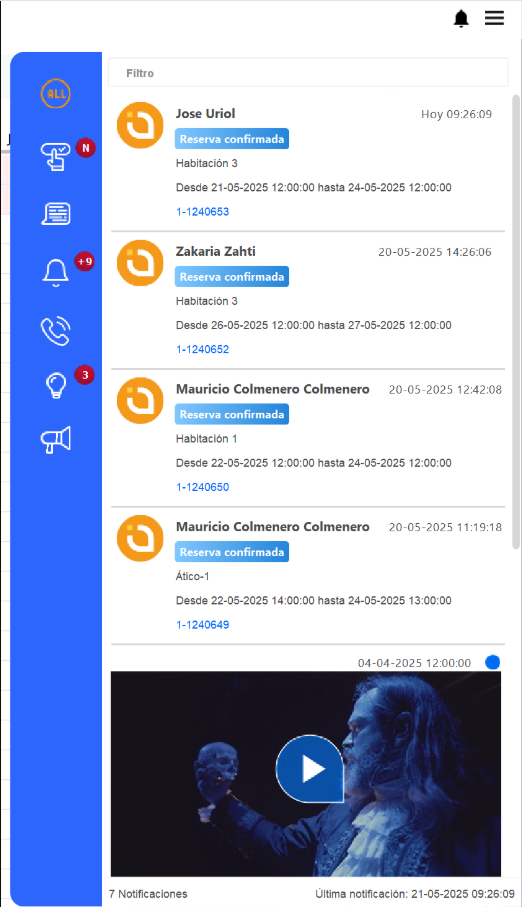
2.2. Reservas
Reservas:Reservas de hoyEn este apartado se
Se listan las reservas realizadasel día dehoy y lasreservascanceladas en eldíamismodedía.hoyBuscador
.
Puedes buscarreservasporelnombre del huésped, estado o ID dereservareserva.Acceso al detalle
.
Al hacer clic en cualquier reserva,éstase abrirá para ver sus detalles.LaContador de avisos
Esta sección no muestraunel número total dereservas en el resumen,reservas, sino que indica solo si hay (N) notificacionesdenuevas.reserva.Dispone de un botón paracargarCargar reservas anteriores,
Unelbotóncualterecuperapermitedatosrecuperar reservas en bloques de 12 horas,conhasta unlímitemáximo de 72 horas hacia atrás.Este botón apareceAparece cuando no hay reservasvisibles,visibles o al final delscrolllistado si hay muchasreservasen pantalla (incluyendoincluidas las canceladas).
Chat:-
2.3. Chat
Muestra los mensajes no leídos
. del día. Al hacer clic en una notificación de
chat,chat: el primer clic la marca como leída y el segundo clic tedirigirálleva directamente a laconversación.reserva relacionada.
-
Avisos:
-
2.4. Avisos
La funcionalidad de
avisos queavisos, antesestabadisponible en un menúhabitual, ahoraindependiente, se integra ahora en esta sección de notificaciones. - Solo se muestra el número total de avisos
pendientes.pendientes;Alal seleccionarlos, se abre el menú de avisos completo.
Llamadas:-
2.5. Llamadas
Muestra las llamadas que se han
solicitado,solicitado.estaEsta funcionalidadoperasoloúnicamenteestácuandoactivaelsicliente tienetienes configurada una integración en la secciónde «"Identificador dellamadas»llamadas".
-
-
2.6. Tips
Tips:- Ofrece
videosvídeosinformativos. Alinformativosladosobre el uso de Avirato. Junto a cadavídeo,vídeo verás un símbolo azul.Este ícono teque indica queel vídeoestá sin ver o es nuevo para ti.
- Ofrece
-
2.7. Novedades
Novedades:- Carga una vista con las últimas actualizaciones y mejoras del sistema.
3. Configuración de notificaciones:notificaciones
Puedes personalizar qué tipos de notificaciones deseas recibir.
📍 configuración¿Dónde seir?: encuentra en la siguiente ruta:
Configuración →> Personalización →> Planning →> Centro de notificaciones
PorDato defecto,a sitener en cuenta: Si esta configuración no existe todavía en eltu sistema,cuenta, todas las notificaciones estarán activadas.activadas por defecto.

Ver también
*¿No⬅️ haPaso encontrado lo que busca?anterior: EnvíenosContratos
➡️ correoSiguiente electrónico con su sugerencia pinchandopaso: aquí.Añadir acceso proxy a AviratoPMS