
Personalizar el Planning
Desde la pestaña Personalización puedes adaptar el planning a tu forma de trabajar: cómo se ve, cómo se comporta y qué avisos recibes.
En esta página encontrarás: 1. Apariencia, 2. Comportamiento, 3. Visualización del planning, 4. Reserva y 5. Centro de notificaciones.
Dato a tener en cuenta: Las opciones de este apartado se guardan en cada ordenador. Cada equipo puede tener su propia configuración sin que afecte a los demás, por ejemplo con otro esquema de color o un tamaño de texto distinto. Solo las dos opciones del apartado "Reserva" se aplican a todo el PMS.
📍 ¿Dónde ir?: Menú > Configuración > Personalización > Planning
Paso 1: Entra en la ruta indicada y localiza el apartado que quieres ajustar.
Paso 2: Marca o desmarca las opciones, o cambia su valor. Puedes modificar varios apartados a la vez.
Paso 3: Pulsa "Guardar", en la parte inferior de la pantalla.
Ojo: Si cambias una opción y no pulsas "Guardar", el cambio no se mantiene.
1. Apariencia
📍 ¿Dónde ir?: Menú > Configuración > Personalización > Planning, apartado "Apariencia"
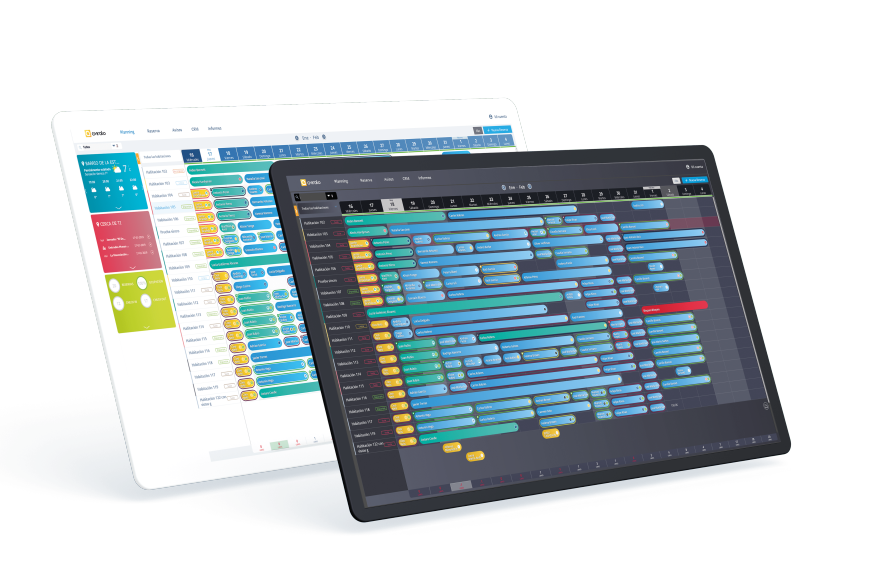
"Esquema de color de la herramienta"
Elige el aspecto de Avirato: White plain (fondo blanco, el que viene por defecto) o Ash black (fondo oscuro).
"Cambiar el tamaño del texto"
Aumenta o reduce el tamaño del texto indicando un porcentaje.
2. Comportamiento
Aquí decides cómo reacciona Avirato cuando realizas determinadas acciones.
📍 ¿Dónde ir?: Menú > Configuración > Personalización > Planning, apartado "Comportamiento"
"Mostrar Planning tras guardar la reserva"
Al guardar una reserva, Avirato te lleva directamente al planning en lugar de quedarse en la reserva.
"Establecer automáticamente como sucias las reservas en Check In por las noches"
Por la noche, las habitaciones que están en check-in pasan automáticamente a estado sucia, sea cual fuera su estado anterior.
"Recolocar automáticamente habitaciones en caso de necesidad"
Avirato puede mover reservas de habitación por ti para que ninguna se quede sin asignar cuando hay disponibilidad.
"Desactivar el aviso de cambios en su configuración desde otro equipo"
Por defecto, cuando otro usuario abre Avirato y realiza cambios, te aparece una ventana emergente con un aviso. Si marcas esta opción, esa ventana deja de aparecer.
"Mostrar avisos emergentes cuando se realicen cambios externos en sus reservas"
Aparece una ventana emergente cuando se realizan cambios externos en tus reservas.
"Permitir modificar las fechas de una reserva arrastrándola desde el Planning"
Por defecto, al pulsar una reserva puedes moverla solo en vertical, es decir, cambiarla de habitación. Si activas esta opción, también podrás moverla en horizontal para cambiar sus fechas.
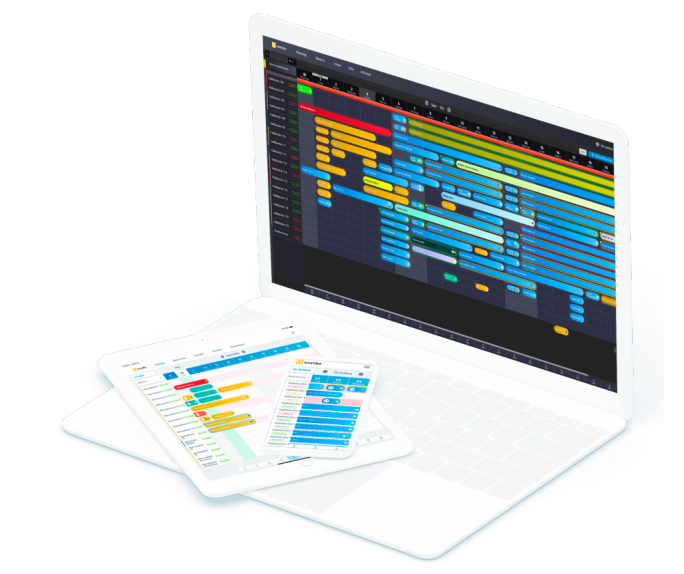
3. Visualización del planning
Aquí eliges cómo se ve el planning en tu ordenador.
📍 ¿Dónde ir?: Menú > Configuración > Personalización > Planning, apartado "Visualización del planning"
"Nº días a mostrar en el planning"
Marca "Auto" y Avirato ajusta el número de días a tu pantalla, o escribe tú el número de días que quieres ver.
"Tamaño de cada día"
Igual que la opción anterior: déjalo en "Auto" para que Avirato elija el mejor ancho de columna, o indica tú el valor.
"Mostrar día de la semana"
Muestra, debajo del número de cada día, el día de la semana al que corresponde.
"Mostrar Mes"
El día 1 de cada mes, el planning indica a qué mes corresponde.
"Mostrar número de plantillas de mail enviadas"
Muestra en el planning un sobre con un número que indica las plantillas de correo enviadas.
"Previsualizar reserva al situarse encima"
Muestra un resumen de la reserva al situar el cursor sobre ella.
"Mostrar visualmente reservas que entran o salen fuera de las horas establecidas"
Refleja en el planning las reservas cuya hora de entrada o de salida es distinta a la configurada para su categoría.
"Previsualizar fotos de las categorías"
Muestra la foto de la categoría al pasar el cursor por encima.
"Agrupar por categorías"
Cambia la forma de mostrar las habitaciones. Al activarla, el planning muestra una línea con el nombre de cada categoría y, debajo, todas las habitaciones que pertenecen a ella. Si no la activas, muestra solo las habitaciones, en el orden que hayas indicado en el apartado Rack.
"Mostrar visualmente el nombre del cliente en mayúsculas"
Escribe en mayúsculas el nombre del cliente en cada reserva del planning.
4. Reserva
Define cómo se confirman las reservas y si se avisa al huésped por email.
📍 ¿Dónde ir?: Menú > Configuración > Personalización > Planning, apartado "Reserva"
"Al confirmar manualmente la reserva dar la opción de enviar el mail de confirmación"
Cuando cambias una reserva a "Reserva confirmada" de forma manual, Avirato te pregunta si quieres enviar la plantilla de confirmación. Si respondes que sí, se envía a cualquier tipo de reserva (hotel, web o channel), aunque no tengas activa la automatización de esa plantilla.
"Activar confirmación de reserva de manera automática"
Las reservas pasan automáticamente a "Reserva confirmada". Una vez en ese estado, Avirato envía las plantillas de email que tengas activas, según la automatización configurada en cada una.
Dato a tener en cuenta: Para crear, revisar o activar tus plantillas de email, entra en Menú > Configuración > Integraciones Avirato > Correo electrónico > Plantillas mail y pulsa el botón "Editor Online".
Ojo: Los cambios en estas opciones se aplican a todos los equipos. Si Avirato está abierto en otros ordenadores en ese momento, pueden tardar algo más en actualizarse en ellos. Por eso se recomienda modificarlas con Avirato cerrado en el resto de equipos.
5. Centro de notificaciones
Elige qué avisos quieres recibir en el Centro de notificaciones (el icono de la campana).
📍 ¿Dónde ir?: Menú > Configuración > Personalización > Planning, apartado "Centro de notificaciones"
Marca o desmarca cada tipo de aviso: "Nuevas reservas", "Reservas canceladas", "Chats" y "Llamadas". Por defecto, todos están activados.
Dato a tener en cuenta: Estas opciones solo controlan qué avisos recibes. Para saber qué muestra cada icono del Centro de notificaciones, consulta la página "Centro de Notificaciones" en "Ver también".
Ver también
- Planning — descripción detallada del planning: colores de las reservas, notas y más.
- Centro de Notificaciones — qué muestra cada icono de la campana y cómo usarlo.
- Emails automáticos y marketing — cómo crear y activar plantillas de email, como la de confirmación.