Avisos y notas internas
Añadir AvisoAviso:
EnDesde el Planning puedes crear y gestionar diferentes tipos de avisos para organizar tareas y recordatorios relacionados con el alojamiento.
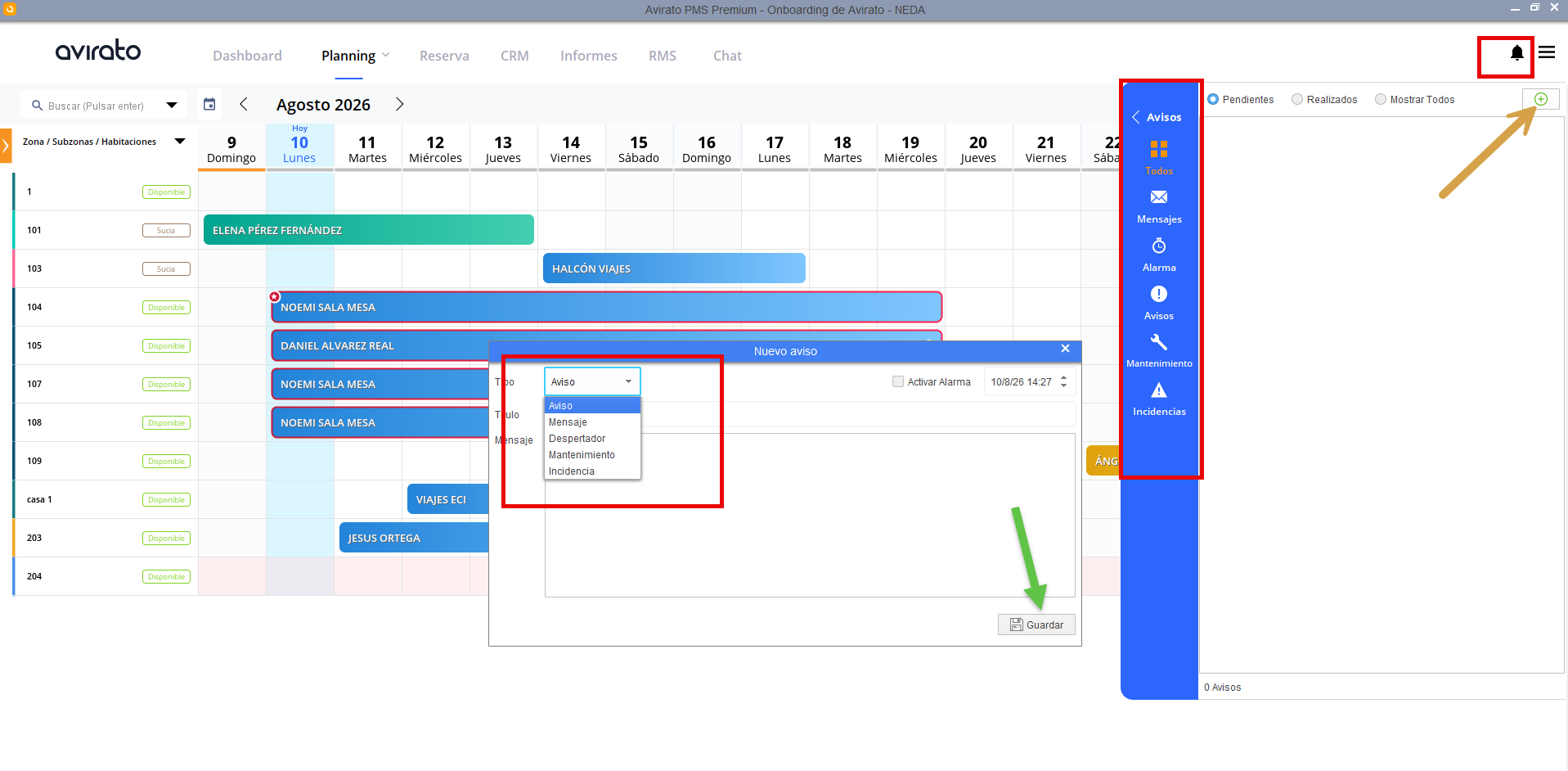
Acceder al panel de Avisos desde la barra lateral derecha del Planning. También puedes acceder desde el icono de la campana situado en la parte inferiorsuperior veráderecha.
Pulsar el botón + para crear un selectornuevo dondeaviso.
Seleccionar el tipo de aviso a crear, puede escoger entre: aviso, mensaje, despertador o mantenimiento. Además, puede indicar si quiere asociarle una alarma de recordatorio marcando el día y la hora (en el selector derecho).aviso:
EscribaAviso
Mensaje
Despertador
Mantenimiento
Incidencia
Introducir el título y la descripcióndescripción.
Si necesitas recibir un recordatorio, activar “Activar Alarma” y presioneseleccionar la fecha y hora correspondientes.
Pulsar “Guardar” para crear el botón de «Guardar».aviso.
¡Importante! AlSi crearel unaaviso o alarma se crea desde una reserva, estaquedará alarmaasociado lea llevaráella y permitirá acceder directamente a la reserva correspondiente.
Consultar y gestionar avisos:
Utilizar el menú lateral para filtrar rápidamente los avisos por tipo: Todos, Mensajes, Alarma, Avisos, Mantenimiento o Incidencias.
En la parte superior del panel también puedes filtrar por Pendientes, Realizados o Mostrar todos.
Marcar /un desmarcaraviso como realizado un aviso
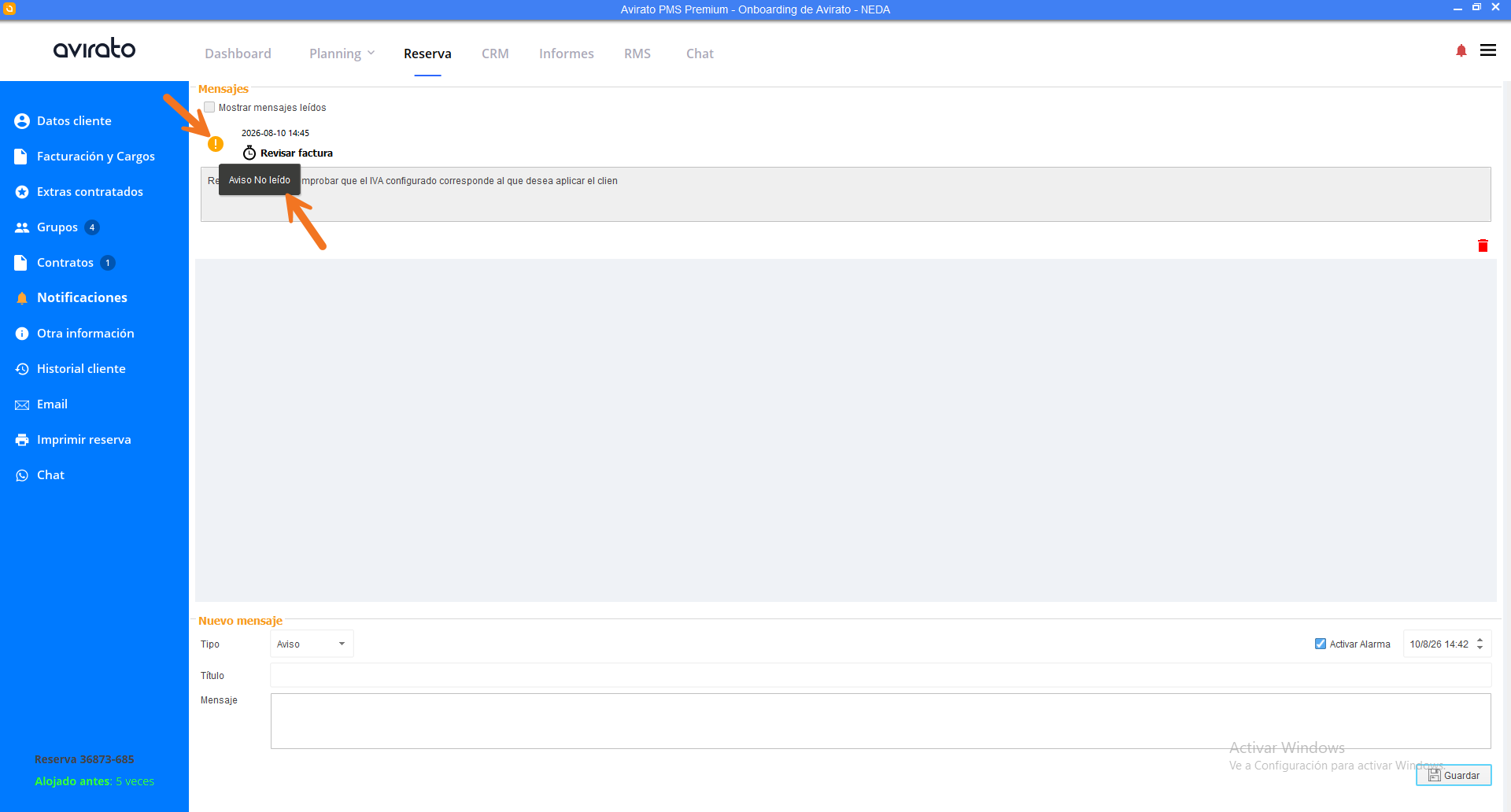
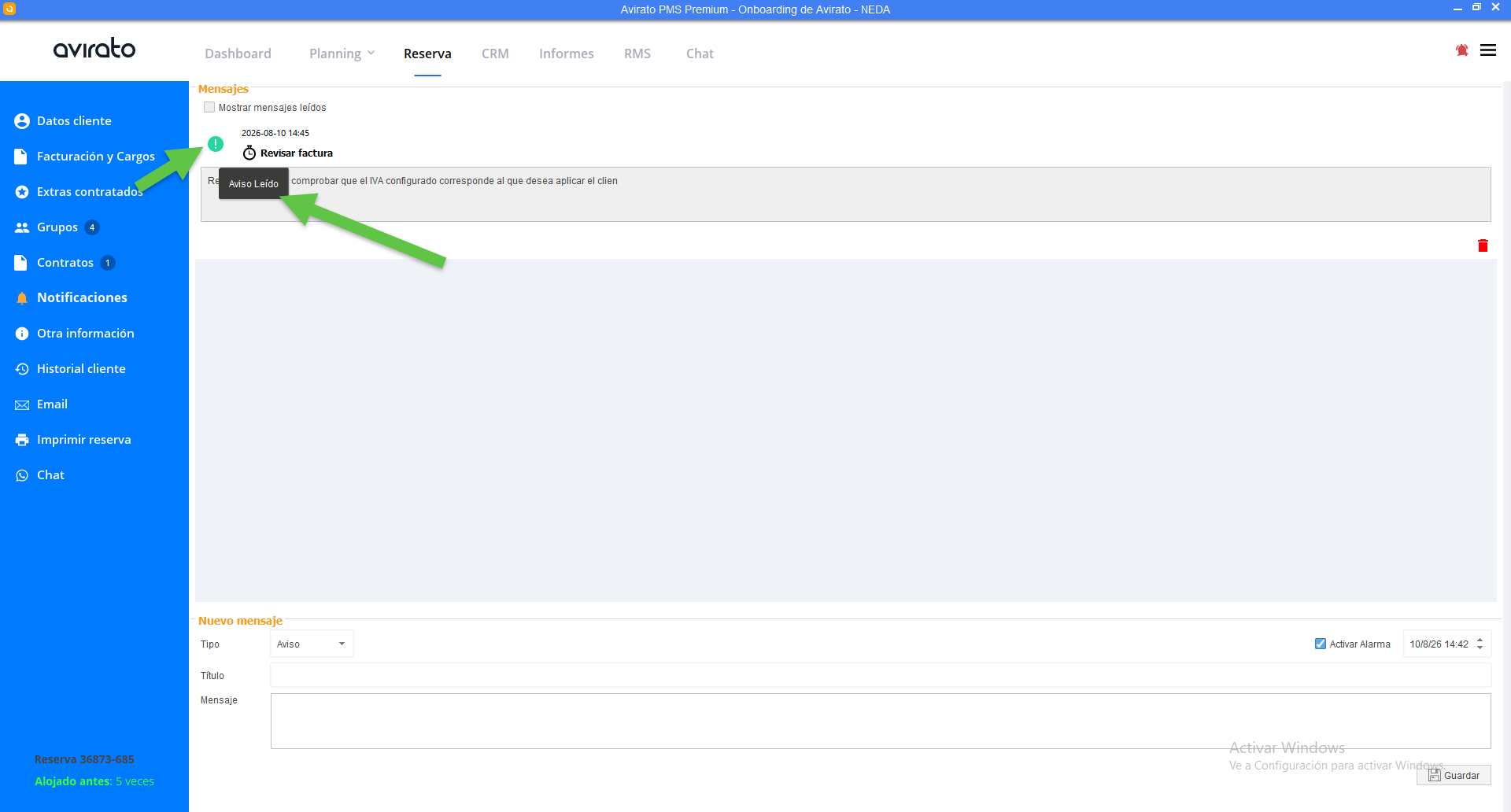
Para marcar como realizado cualquier tipo de aviso pinchaPulsar sobre el icono delcorrespondiente mismo.para Estecambiar cambiarásu estado entre pendiente y realizado. El cambio de color enpermite elidentificar acto,visualmente indicandosu de una forma visual el estado de la incidencia. Esta acción puede usarse para marcar como resuelto o como pendiente indistintamente:estado.
En el caso de quelos el aviso sea un mensajemensajes, también podráes señalarposible quemarcar éstesi hahan sido leídoleídos pulsando sobre el icono dedel sobre cerrado. El icono cambiará a un sobre abierto.sobre.
Eliminar un avisoaviso:
Para eliminar un aviso, pulsePulsar sobre el icono de la papelera del aviso o de la incidencia enque cuestión.quieras eliminar.
¡Importante! Los avisos eliminados no se pueden recuperar.
Añadir avisos desde una reserva
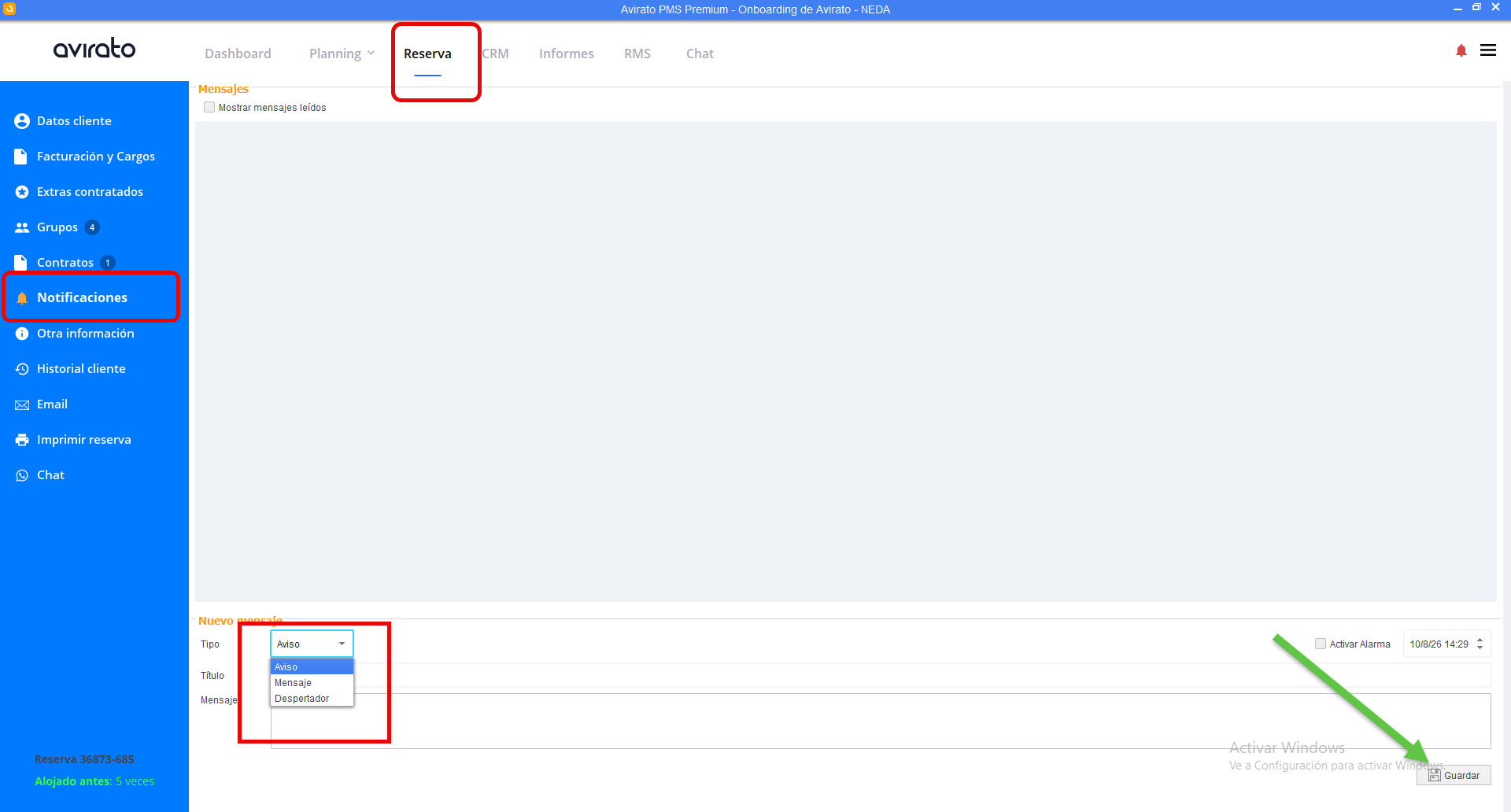
También es posible crear avisos directamente desde una reserva, de forma que queden asociados al huésped y a la reserva correspondiente.
¡Importante! Al crear el aviso desde este apartado, quedará vinculado a la reserva correspondiente, facilitando su identificación y seguimiento.
Marcar y desmarcar un aviso como realizado:
Para cambiar el estado de cualquier aviso, pulsar sobre su icono. El color cambiará automáticamente para identificar fácilmente su estado:
Naranja: pendiente.
Verde: realizado.
Pulsar nuevamente sobre el icono para volver a marcarlo como pendiente.
En el caso de los avisosmensajes, también es posible indicar si han sido leídos pulsando sobre el icono del sobre. El sobre cerrado indica que elimineestá nopendiente podráde recuperarlos.lectura y el sobre abierto que ya ha sido leído.
*¿No