
Competidores
Analiza los precios de otros alojamientos similares al tuyo y te recomienda un precio óptimo cada día, para que puedas ajustar tus tarifas sin perder competitividad.
Este documento tiene dos partes claramente diferenciadas, porque la herramienta funciona en dos fases: primero se configura y después se consulta. Se organiza en 1. Qué debes saber antes de empezar, 2. Cómo acceder, 3. Configuración y 4. Consulta de resultados.
1. Qué debes saber antes de empezar
Ojo: Competidores solo funciona con el PMS abierto en la versión de escritorio, no está disponible desde el navegador móvil.
Dato a tener en cuenta: si modificas el precio recomendado en tu tarifa predeterminada, las tarifas que estén enlazadas a ella se actualizarán también.
Dato a tener en cuenta: si aplicas el precio recomendado, esa acción queda registrada en el Histórico del PMS.
Nota: Competidores solo tiene en cuenta el precio de la competencia — no considera el clima ni eventos que puedan afectar a la demanda.
Nota: de momento la configuración solo puede hacerse desde el PMS de escritorio. Los precios recomendados sí puedes consultarlos y gestionarlos también desde la app.
2. Cómo acceder
📍 ¿Dónde ir?: Menú > Configuración > Alojamiento > Tarifas > Competidores (para configurarlo) y RMS > Competidores (para consultarlo una vez configurado)
Si todavía no has configurado la herramienta, al entrar en RMS > Competidores verás un aviso que te lleva directamente al panel de configuración.
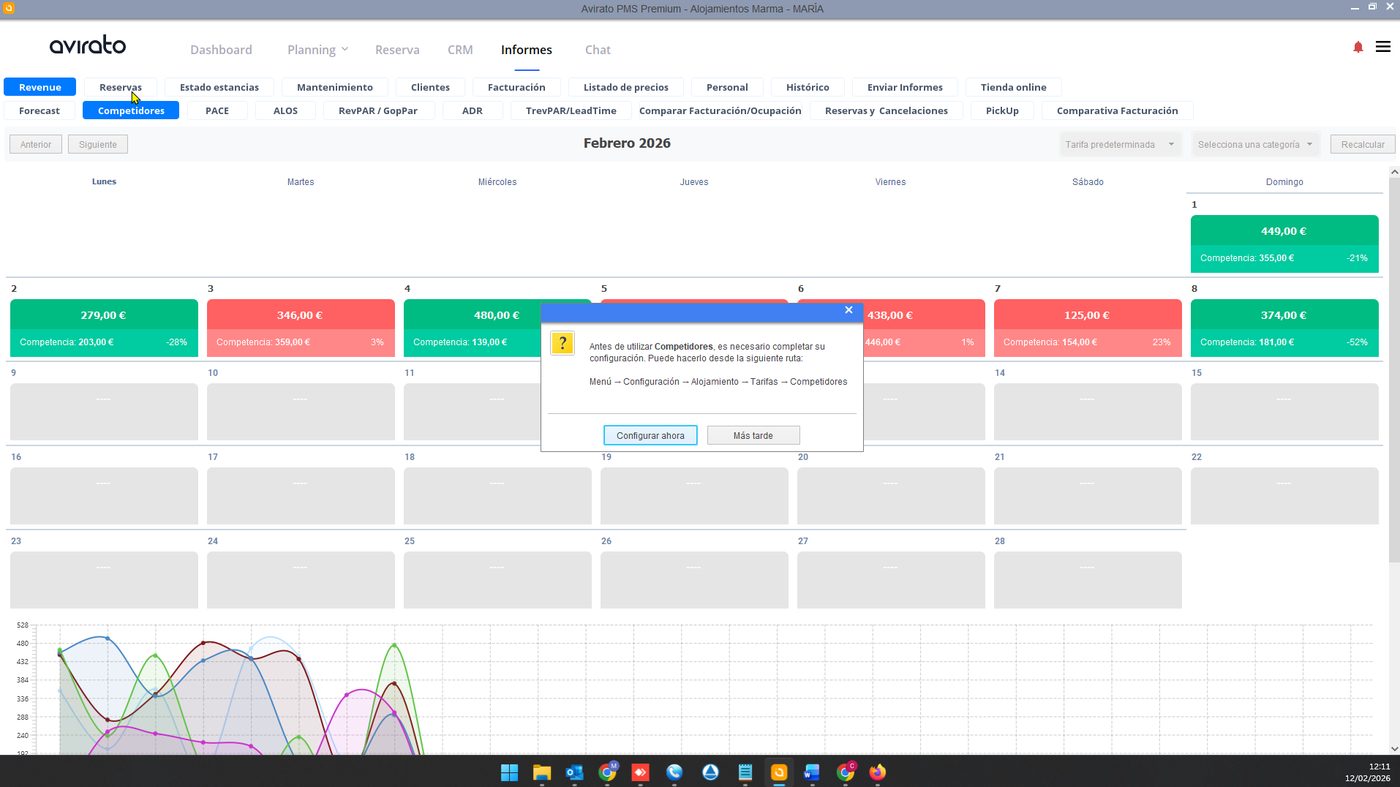
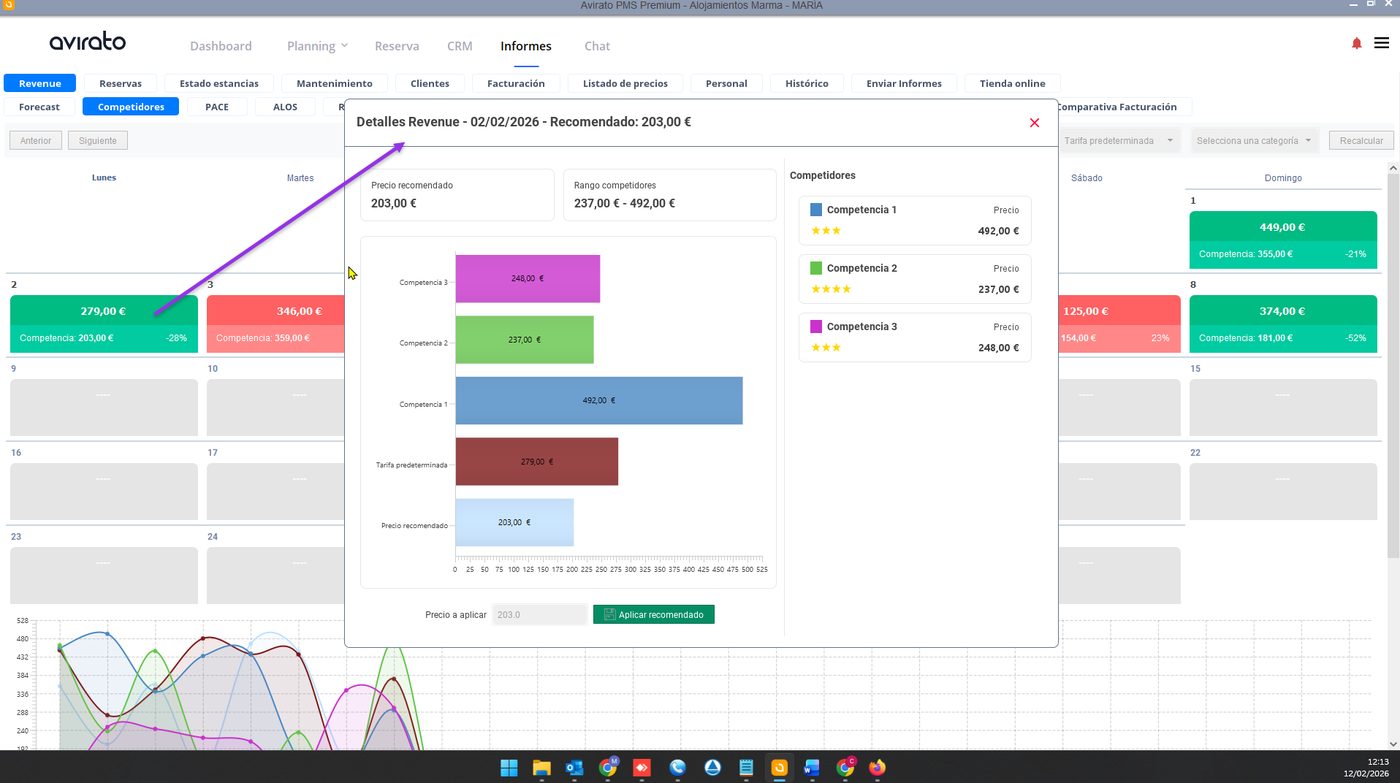
Una vez configurada, desde ahí puedes hacer clic en cualquier día para ver el detalle de los precios de la competencia y el precio recomendado según tu tarifa, y editarlo antes de aplicarlo si lo necesitas.
3. Configuración
3.1. Configurar tu zona
De momento solo puedes configurar una zona o grupo de categorías, y la herramienta buscará competidores en base a esa dirección.
Si tu alojamiento es un hotel con una única dirección, indica esa dirección y puedes incluir todas tus categorías.
Si tienes varios apartamentos en distintas ubicaciones, tendrás que elegir qué zona configurar con sus categorías correspondientes. Por ejemplo:
- Si tienes apartamentos en Nerja, Málaga y Benalmádena, elige la zona que más te interese para configurarla junto con sus categorías.
- Si tienes apartamentos en distintas calles de una misma ciudad, puedes elegir una de esas calles, o una dirección céntrica que las represente a todas.
Nota: la zona es editable. Si quieres cambiar la configuración más adelante, puedes volver a iniciar el proceso.
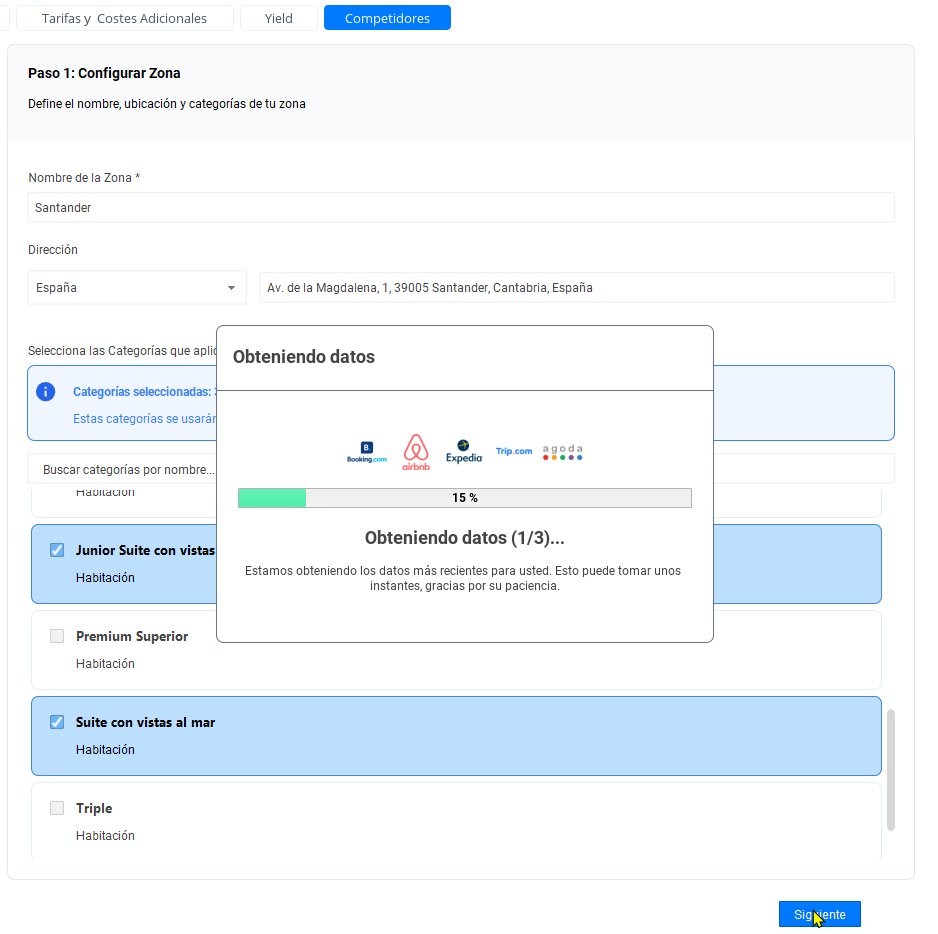
Paso 1: Ponle un nombre a la zona.
Paso 2: Selecciona el país.
Paso 3: Añade la dirección a mano y selecciónala del desplegable.
Paso 4: Selecciona las categorías que quieres configurar.
Paso 5: Pulsa en "Siguiente".
Ojo: al pulsar en "Siguiente" se abre una ventana con una barra de carga del proceso de búsqueda, que tarda entre 2 y 3 minutos. No podrás cerrarla ni salir de esta pantalla hasta que termine.
3.2. Seleccionar competidores
Según tu zona configurada, aparecerá un listado de alrededor de 50 alojamientos similares. De ese listado, debes escoger exactamente 7 competidores.
Dato a tener en cuenta: si en tu listado aparecen menos de 7 alojamientos similares, no podrás utilizar esta herramienta.
3.3. Definir porcentajes
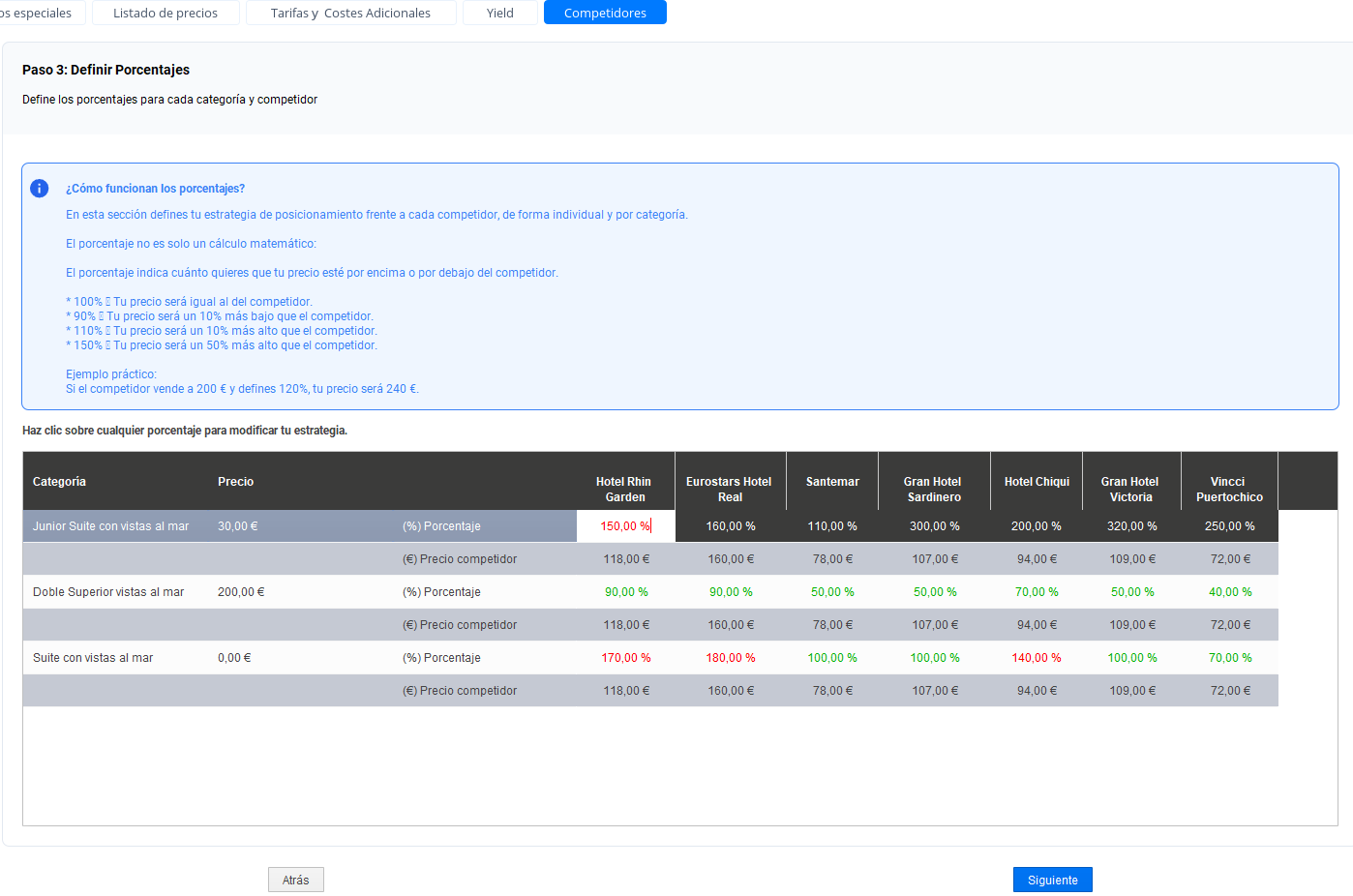
En este paso decides tu estrategia frente a cada competidor: si quieres que tu precio sea más caro, más barato o igual que el suyo. Haz doble clic sobre el porcentaje para editarlo, por categoría y por competidor.
Cómo funcionan los porcentajes
Tu precio propio siempre representa el 100%. El porcentaje que asignas a cada competidor indica la relación entre tu precio y el suyo:
- Un porcentaje por debajo del 100% se muestra en verde: quieres ser más barato que ese competidor.
- Un porcentaje por encima del 100% se muestra en rojo: quieres ser más caro que ese competidor.
- Un porcentaje igual al 100% se muestra en verde: quieres igualar su precio.
Cómo se calcula el precio recomendado
El precio recomendado es una media de los precios de tus competidores, ajustada según el porcentaje que hayas definido para cada uno. Para evitar que un precio muy distinto al resto descuadre la media, el sistema descarta automáticamente los precios de competidores que estén por debajo del 20% o por encima del 80% de tu propio precio.
Ejemplo práctico
Imagina que tienes 7 competidores configurados con estos precios y porcentajes:
| Competidor | Precio/noche | Porcentaje asignado |
| Hotel 1 | 20 € | 160% |
| Hotel 2 | 150 € | 100% |
| Hotel 3 | 250 € | 70% |
| Hotel 4 | 30 € | 150% |
| Hotel 5 | 225 € | 80% |
| Hotel 6 | 750 € | 110% |
| Hotel 7 | 115 € | 100% |
Al aplicar el filtro del 20%-80%, solo entran en el cálculo los hoteles 2, 3, 5 y 7:
- Hotel 2: 150 € × 1 = 150 €
- Hotel 3: 250 € × 0,7 = 175 €
- Hotel 5: 225 € × 0,8 = 180 €
- Hotel 7: 115 € × 1 = 115 €
La suma de estos cuatro precios (620 €) dividida entre 4 da como resultado un precio recomendado de 155 €.
Nota: tras definir los porcentajes, se abre una segunda ventana de carga mientras se recalculan los precios recomendados. A diferencia de la primera, esta sí puedes cerrarla: el cálculo sigue en segundo plano y, cuando termina, verás un aviso en el PMS que te lleva de nuevo al panel con los precios ya recomendados.
4. Consulta de resultados
Desde RMS > Competidores puedes ver el detalle de los precios recomendados y de tus competidores para cada día.
En la tabla verás el precio de cada competidor para el día consultado. En el gráfico, las flechas indican si el precio de cada competidor es mayor o menor que el precio que te recomienda la herramienta, independientemente de que decidas aplicarlo o no.
Ver también
[PENDIENTE: enlazar] Revenue: qué es y cómo sacarle partido, Forecast, PACE.