
PickUp
El informe PickUp mide cómo evolucionan tus reservas día a día: cuántas habitaciones vas ganando o perdiendo entre dos fechas concretas, comparando siempre un periodo con otro. Te sirve para analizar tu ritmo de ventas, comprobar tu ocupación futura, o ver si una campaña de marketing ha funcionado.
📍 ¿Dónde ir?: RMS > PickUp
Este documento se organiza en 1. Cómo se calcula, 2. Qué es el OTB, 3. Parámetros de consulta, 4. Ejemplos prácticos y 5. Consultar la captación por intervalos de tiempo.
Nota: el gráfico de "Pick Up" que ves dentro de Forecast, y la captación por intervalos que ves dentro de PACE, muestran vistas resumidas de esta misma idea, pensadas para esas herramientas en concreto. Este documento es la explicación completa del informe PickUp.
1. Cómo se calcula
Fórmula
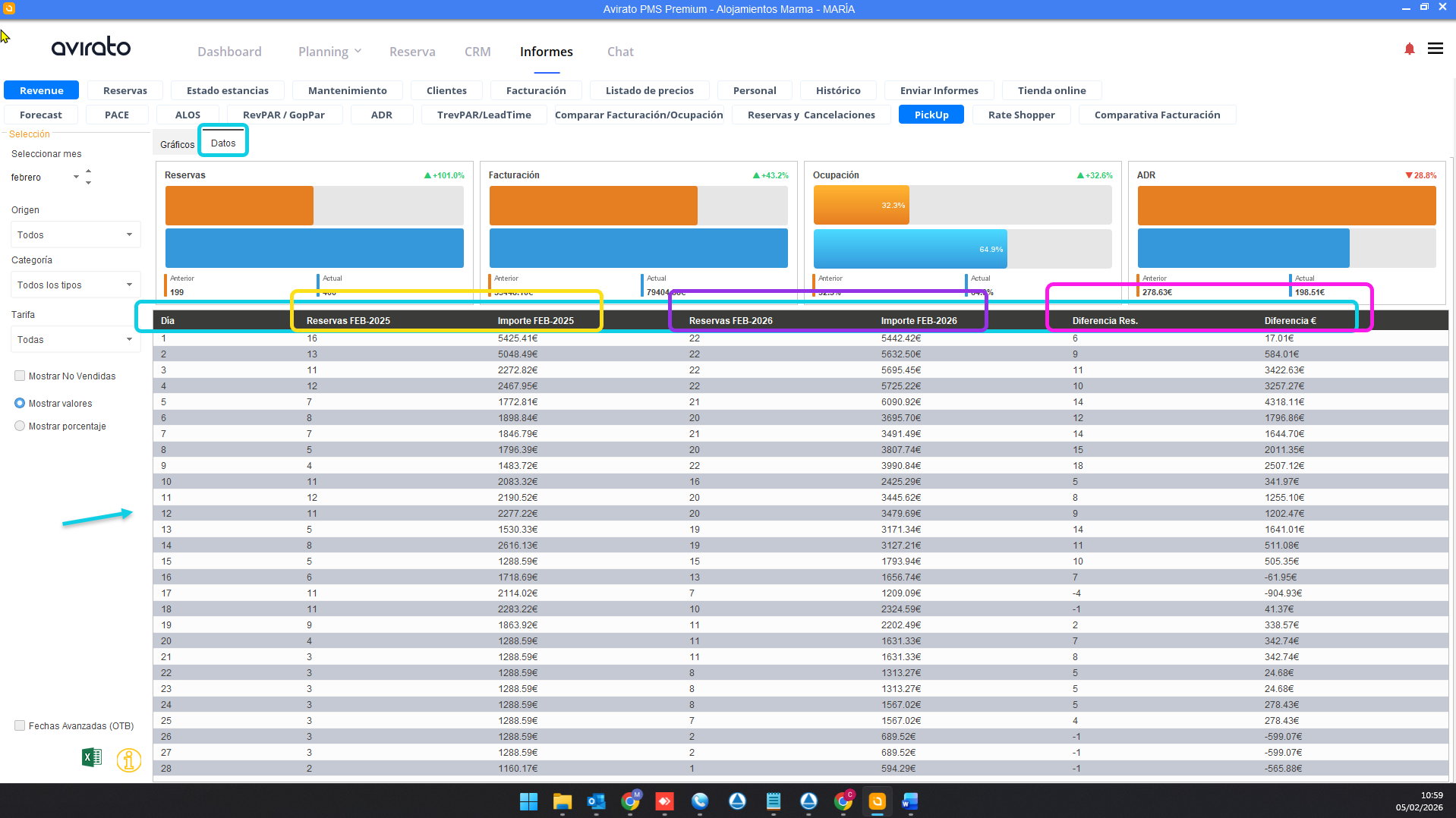
PickUp = Reservas reales − Reservas previstas.
- Reservas reales: las reservas que finalmente se han quedado en tu alojamiento durante un periodo (un día, una semana, un mes).
- Reservas previstas: las reservas que se esperaba tener para ese mismo periodo.
Cómo interpretarlo
PickUp positivo
Has conseguido más reservas de las previstas — señal de que la demanda es más fuerte de lo esperado. Puede ser un buen momento para subir tus precios.
PickUp negativo
Has conseguido menos reservas de las previstas — la demanda ha sido más floja de lo esperado. Puede convenirte ajustar tus precios a la baja o lanzar alguna promoción para atraer más reservas.
Recomendación: hacer seguimiento del PickUp con regularidad te ayuda a ajustar tus estrategias de precios y ventas según cómo evolucione realmente la demanda, en lugar de basarte solo en lo previsto.
Nota: el informe solo tiene en cuenta las reservas activas en tu planning — las cancelaciones no se contabilizan en este cálculo.
2. Qué es el OTB
OTB (On The Books) significa "reservas confirmadas": son las reservas que ya están registradas en tu sistema para un periodo concreto, a una fecha de consulta determinada.
Activar la opción de Fechas Avanzadas (OTB) te permite consultar, dentro de un rango de fechas que elijas, cuántas reservas se consiguieron para el mes que estás viendo — por ejemplo, para comprobar si una campaña de marketing funcionó.
3. Parámetros de consulta
Selecciona mes
El mes que quieres visualizar, para comparar entre un año y otro.
Origen
Te permite filtrar por el canal de venta a través del cual se hizo la reserva.
Categoría
Puedes ver todas tus categorías juntas, o filtrar categoría por categoría.
Mostrar no vendidas
Muestra también el dato de las habitaciones que no se han vendido.
Mostrar valores
Muestra en número entero las habitaciones vendidas (y no vendidas, si has activado esa opción).
Mostrar porcentajes
Muestra en porcentaje las habitaciones vendidas (y no vendidas, si has activado esa opción).
Fechas avanzadas (OTB)
Te permite elegir un rango de fechas concreto y ver, dentro de ese rango, las reservas conseguidas para el mes que estás consultando.
Mes de referencia
El día hasta el que quieres retroceder para ver cuántas habitaciones tenías vendidas de ese mes, en el año que estás consultando.
Mes año comparación
El día equivalente del año anterior, para poder comparar ambos periodos.
4. Ejemplos prácticos
Ejemplo 1: saber cuánto tenía vendido de un mes a una fecha concreta
Quieres saber cuántas habitaciones tenías reservadas para septiembre a fecha 30 de agosto.
Paso 1: Selecciona el mes: septiembre.
Paso 2: En "Mes de referencia", indica que quieres ver las habitaciones vendidas a 30/08/2023 para septiembre de 2023.
Paso 3: En "Mes año comparación", indica que quieres compararlo con las habitaciones vendidas a 30/08/2024 para septiembre de 2024.
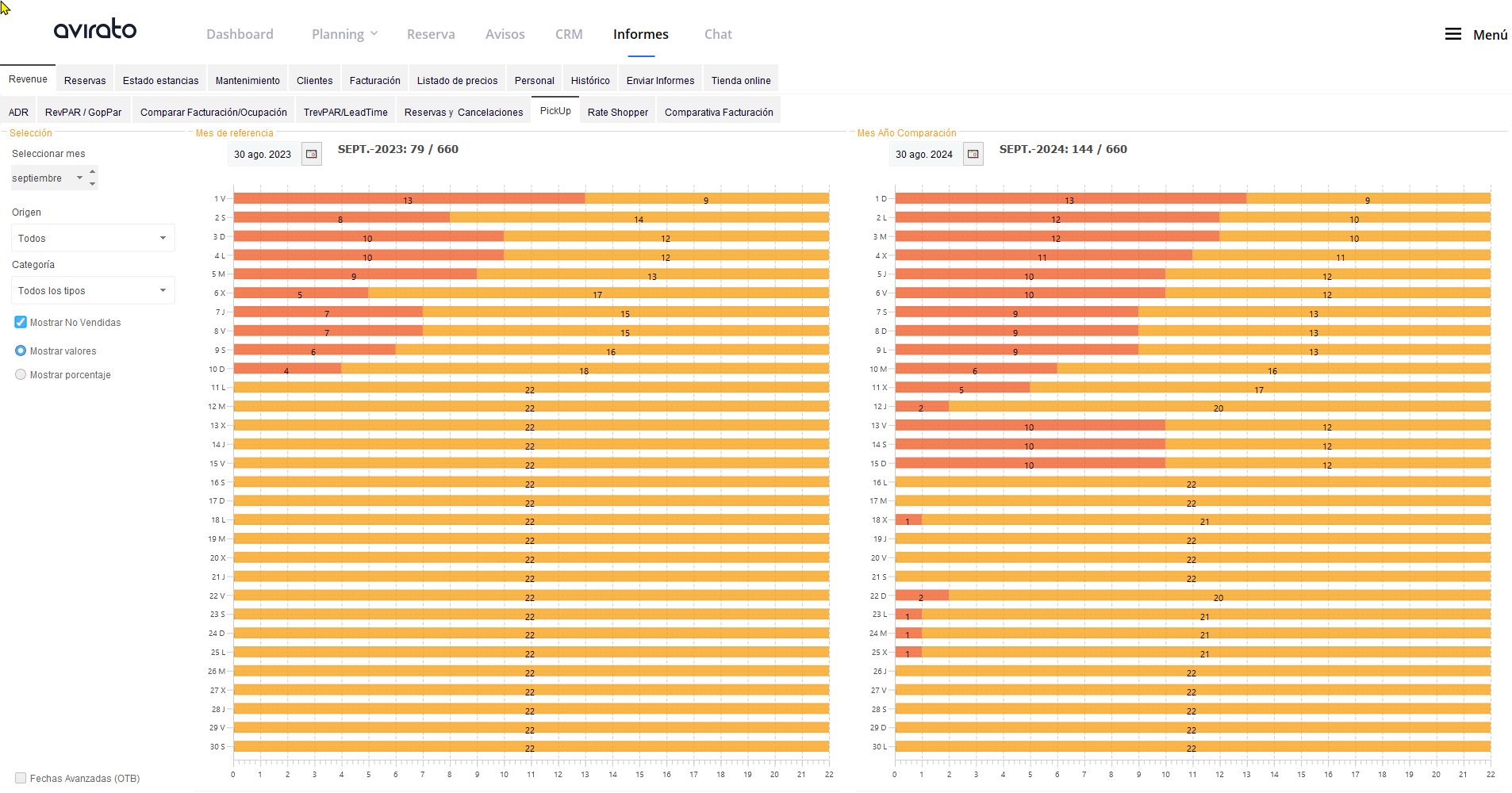
Nota: el resultado son las habitaciones vendidas acumuladas hasta esa fecha para todo el mes de septiembre — no son las reservas que se dieron de alta justo el 30 de agosto.
Ejemplo 2: saber cuánto se vendió en un rango de fechas concreto
Quieres saber cuántas habitaciones se reservaron para diciembre durante el último fin de semana de noviembre.
Paso 1: Selecciona el mes: diciembre.
Paso 2: Activa la opción "Fechas avanzadas (OTB)".
Paso 3: En "Mes de referencia", indica el rango de fechas del año que consultas (por ejemplo, del 24 al 26 de noviembre de 2023).
Paso 4: En "Mes año comparación", indica el rango equivalente del año siguiente a comparar (por ejemplo, del 22 al 24 de noviembre de 2024).
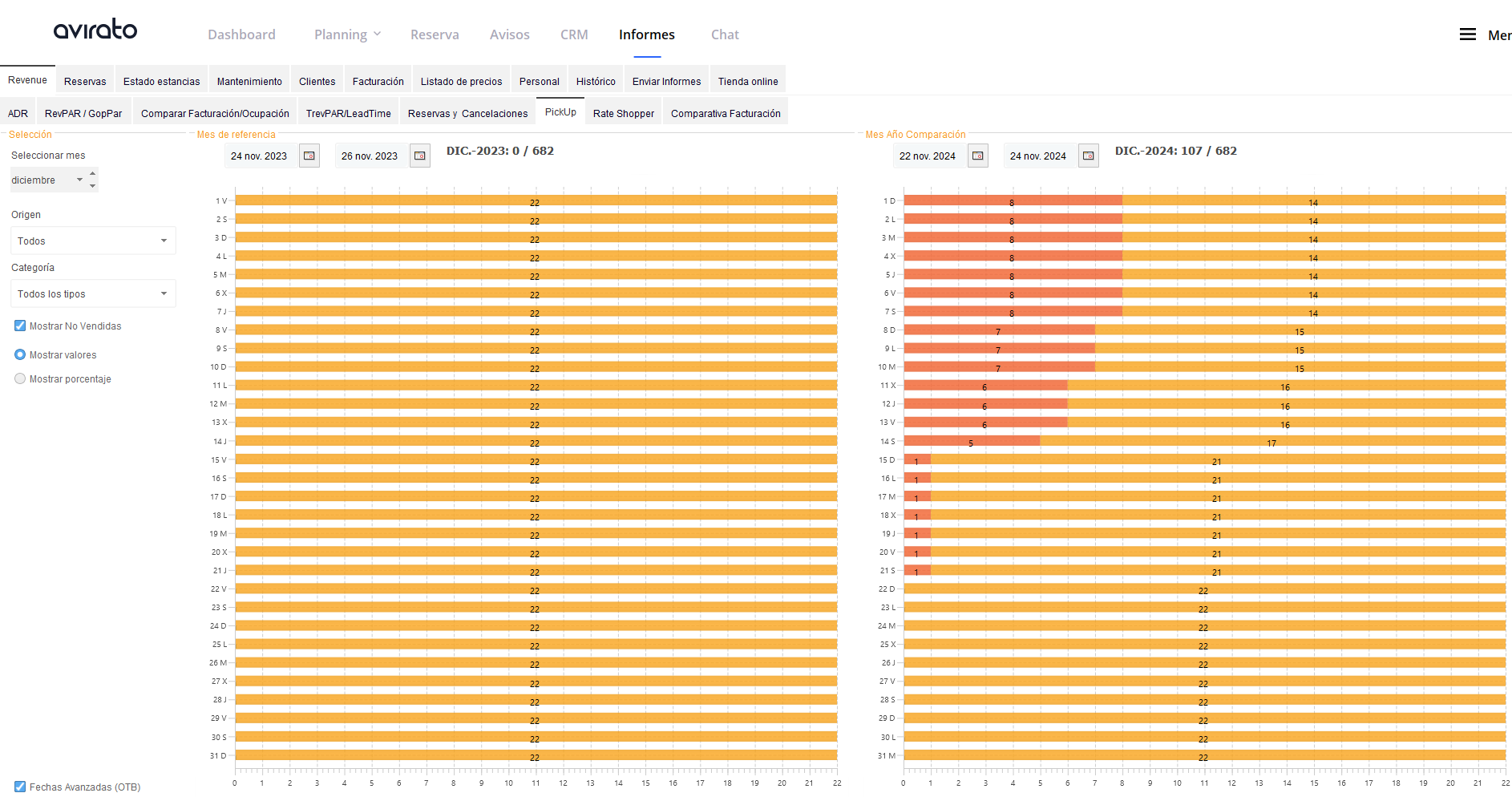
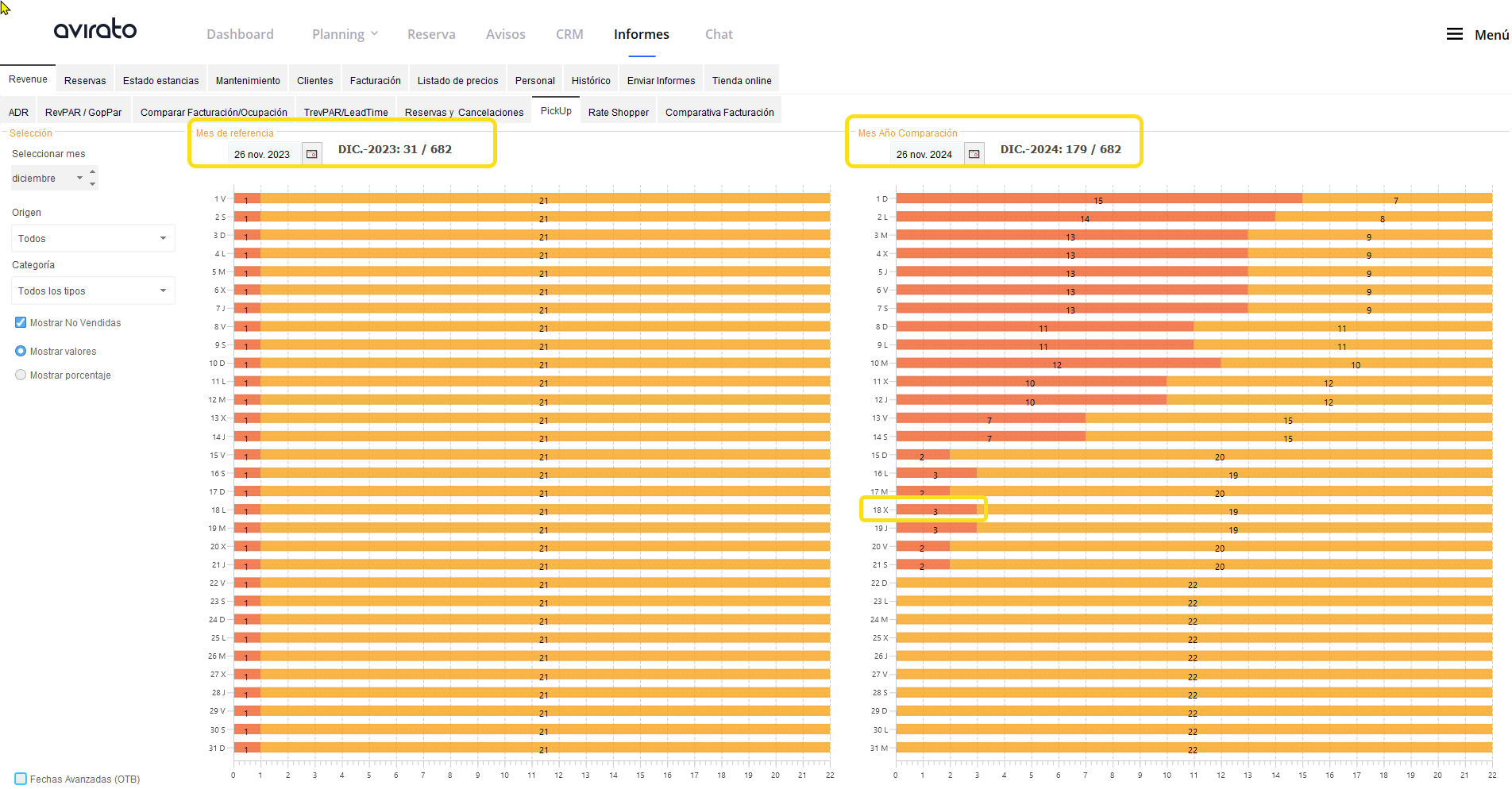
Nota: en este caso, el resultado muestra solo las reservas que se hicieron dentro de ese rango de fechas concreto — no el acumulado de reservas activas en esas fechas. Por ejemplo, si para un día de diciembre hay 3 reservas en tu planning que pasan por esa fecha, pero solo una de ellas se dio de alta dentro del rango de fechas que has consultado, el informe solo te mostrará esa una.
5. Consultar la captación por intervalos de tiempo
Además de comparar mes a mes, puedes consultar cómo ha evolucionado tu captación de reservas en los últimos días, agrupada en distintos intervalos: hoy, ayer, hace 3 días, hace 7 días, hace 15 días y hace 30 días.
Para cada intervalo puedes ver tanto el total acumulado de noches de habitación vendidas como la variación respecto al intervalo anterior, tanto en noches vendidas como en ocupación, precio medio (ADR), ingresos y RevPAR.
Nota: esta vista por intervalos es la misma que encontrarás también dentro de la herramienta Forecast, en su gráfico de Pick Up.
Ver también
- Revenue: qué es y cómo sacarle partido — qué informes y herramientas de Revenue tienes disponibles.
- Reservas y cancelaciones — volumen de reservas y cancelaciones diarias.
- Forecast — previsión de ocupación e ingresos futuros.