
02. Regístrate en Avirato
ExistenPara empezar a usar Avirato necesitas crear tu cuenta. Puedes hacerlo de dos formas de registrarte,formas, según si ya tienes o no el programa descargado.descargado:
OpciónDesde A:la web
Es lo más habitual si todavía no has instalado nada. Sigue el bloque 1.
Desde el programa
Si ya has instalado Avirato en tu ordenador. Sigue el bloque 2.
Esta página se organiza en tres bloques: 1. Regístrate desde la web, (lo2. másRegístrate habitual)desde el programa y 3. Qué ocurre después del registro.
1. Regístrate desde la web
📍 ¿Dónde ir?: avirato.com > Empieza gratis
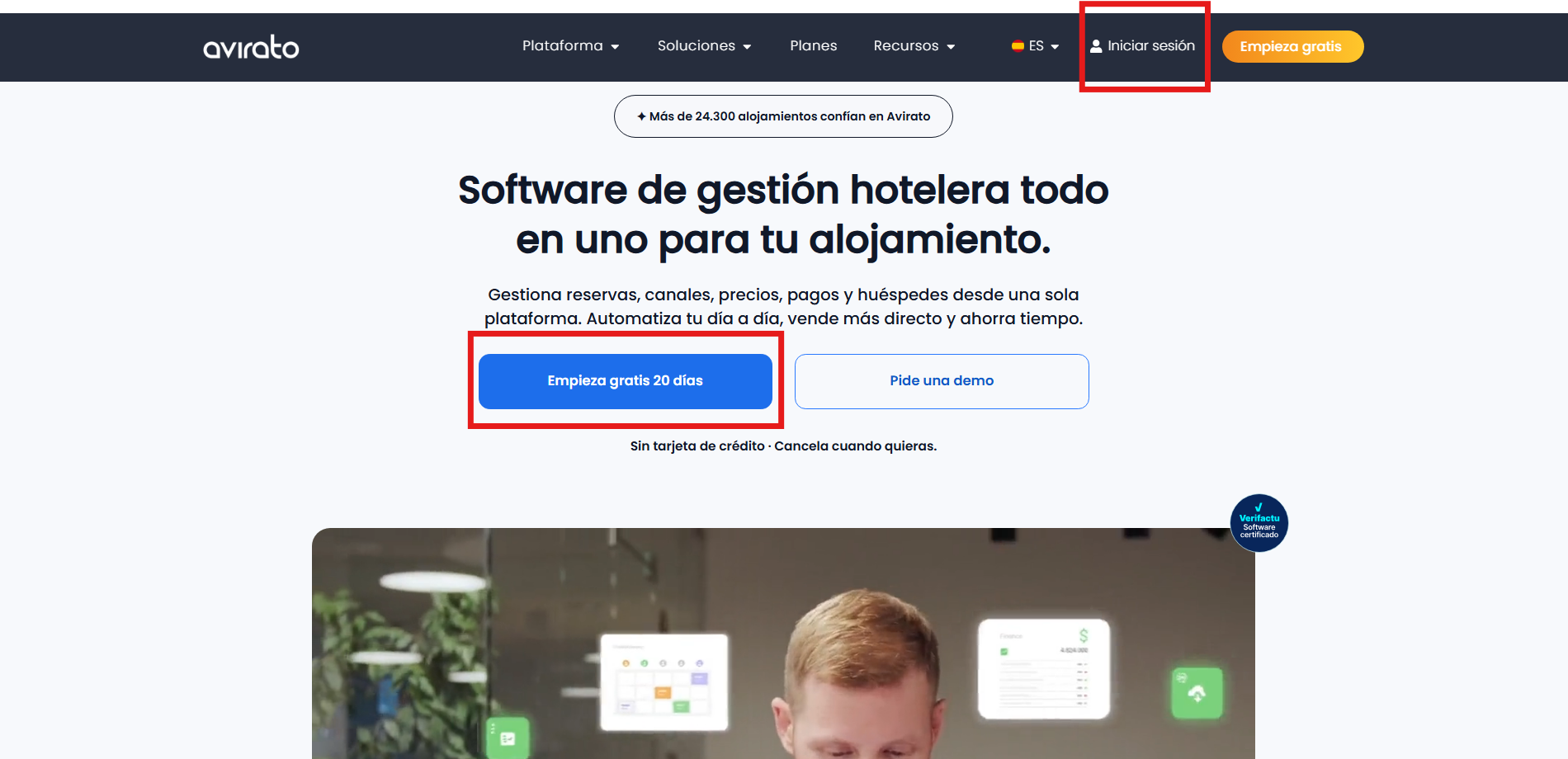
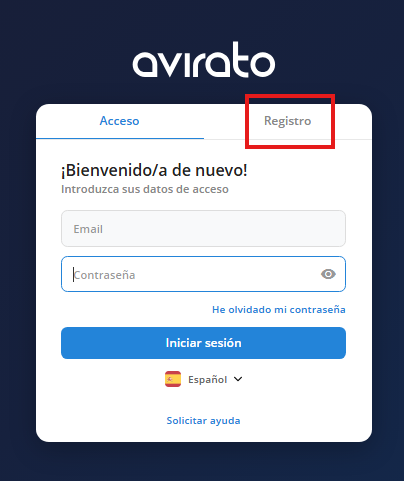
Paso 1: Abre el formulario de registro
Entra en avirato.com y pulsa "Empieza gratisgratis". oTambién desdepuedes iniciarpulsar sesión,"Iniciar pulsandosesión" y abrir la pestaña "Registro:
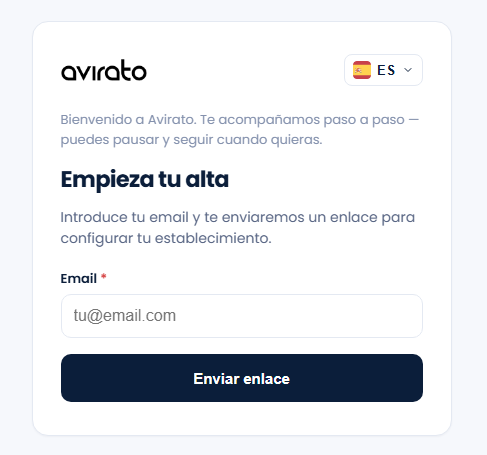
Paso 2: Escribe tu correo electrónico
2.Este Completamoscorreo laserá direccióntu usuario de correoadministrador: electrónico.con Esteél seráentrarás elen que tendrás como usuario administrador para acceder al PMS.Avirato.
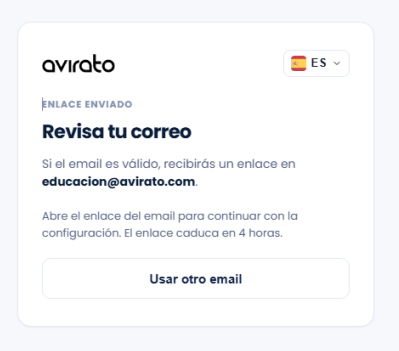
Paso 3: Confirma tu correo
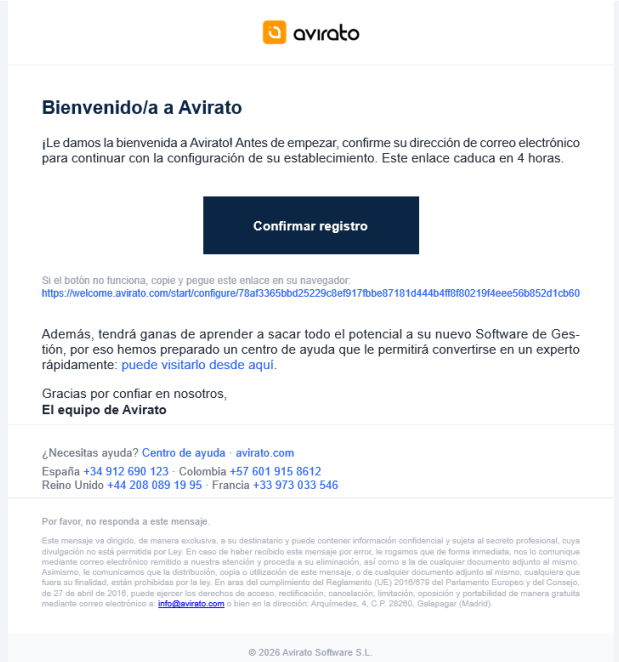
3. Al completar latu dirección de correo,correo aparecerá eleste siguienteaviso aviso,en y recibirás el siguiente correo electrónico para confirmar el registro:pantalla:
Y recibirás este correo electrónico. Ábrelo y pulsa "Confirmar registro":
Paso
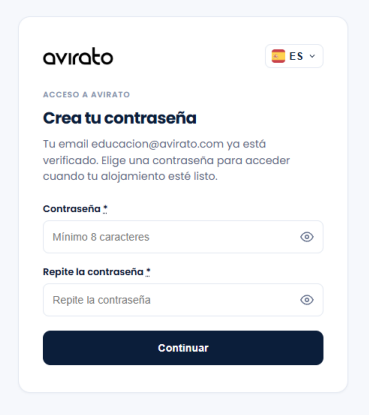
4.4: Pulsa "Confirmar registro". A continuación debes crearCrea tu contraseña.contraseña
Esta,
Esta contraseña, junto con el emailcorreo quedel hemosPaso indicado al comienzo,2, serán eltu usuario y contraseña para accederentrar alen PMSAvirato unacuando vez se finalicetermines el registro.
Paso 5: Completa los datos de tu alojamiento
5.Así ElAvirato últimoya pasocontará escon completar laesta información sobre nuestro establecimiento, para completardesde el registro:principio.
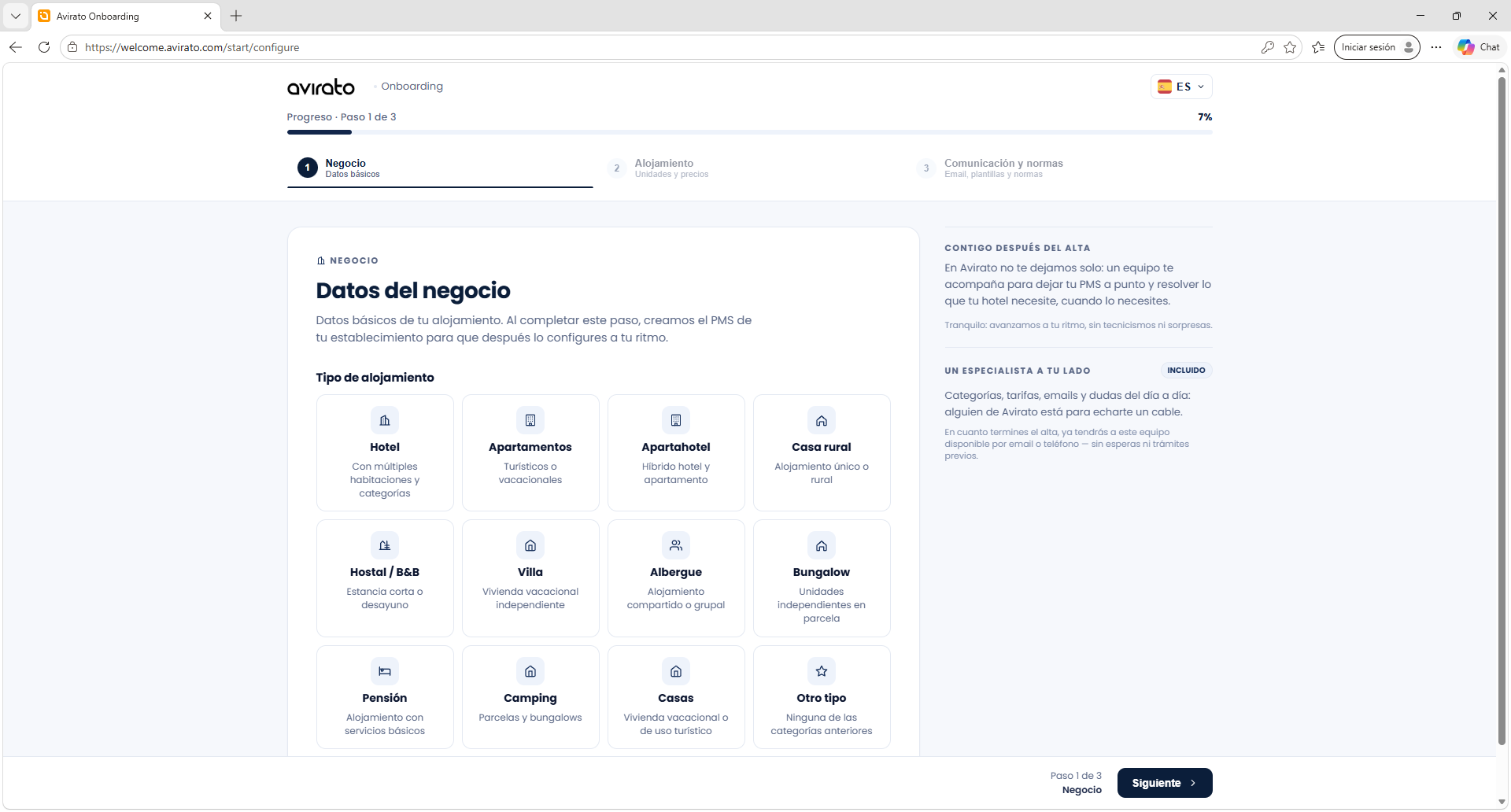
5.1 SeleccionamosSelecciona el tipo de alojamiento
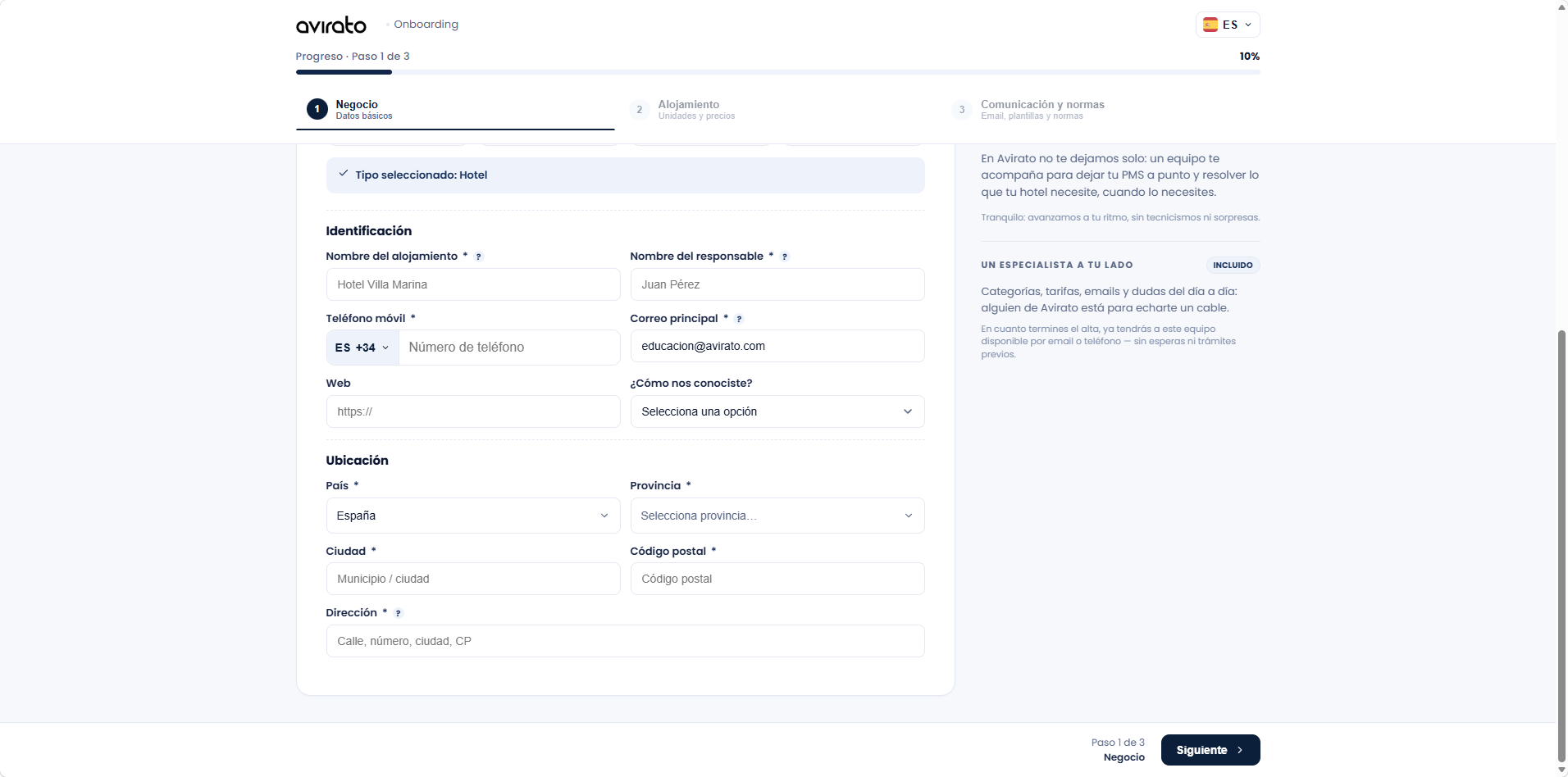
5.2 CompletamosCompleta la identificación y ubicación del establecimiento:
5.3 CompletamosCompleta la información del alojamiento:
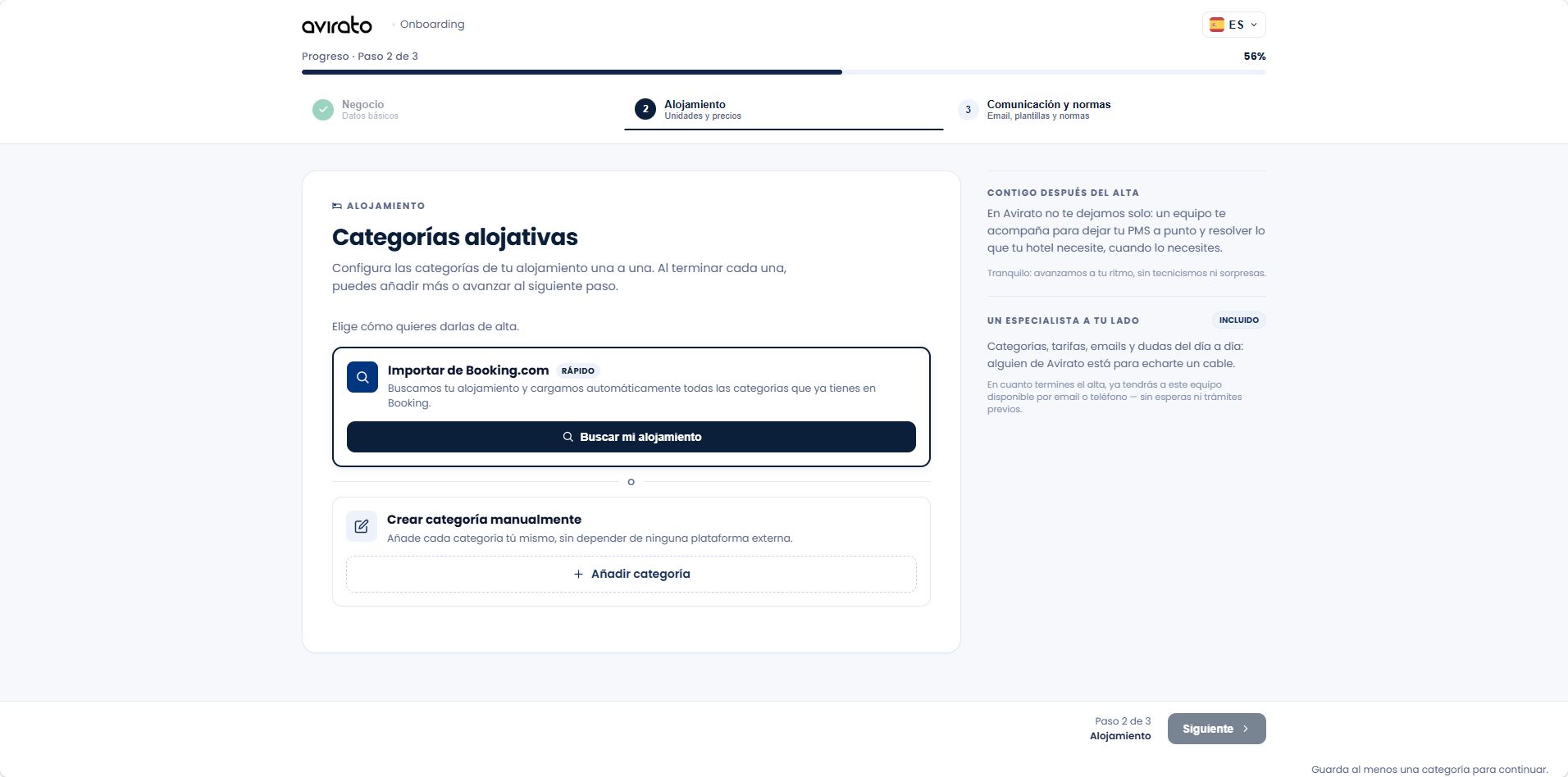
En este último punto,punto sitienes eltres establecimientoopciones:
Si tu alojamiento ya está registrado en Booking, puedes seleccionarBooking.com
Selecciona la opción importar"Importar de Booking.com,com". para que el PMSAvirato se cree yacreará con las mismas categorías e información que tienen creadatienes en dichoese canal.
Si tu alojamiento no está registrado en Booking, pueden proceder con la creación deBooking.com
Crea las categorías y toda su información relacionada dede forma manual.
Si no sabensabes cómo procederhacerlo de forma manual,manual
Puedes puedenterminar finalizarel proceso en este punto el proceso.punto. Al cerrar en este punto el navegador, registramos eltu alta queda registrada con los datos facilitados,que yhas podránfacilitado.
Dato a tener en cuenta: si terminas el registro en el punto 5.3 sin crear las categorías, podrás hacer la configuración con la ayuda del departamentoequipo de OnboardingOnboarding, que leste acompañaránacompañará conen esos primeros pasos,pasos si así lo solicitan.solicitas.
Opción
B:
2. Regístrate desde el programa
📍 ¿Dónde ir?:
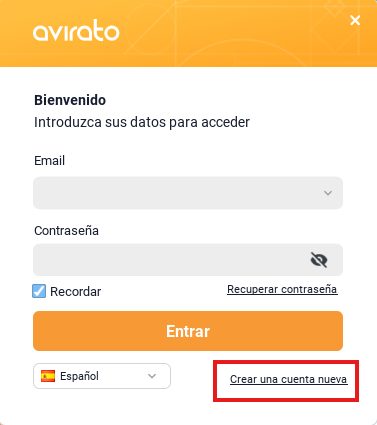
Pantalla de inicio de sesión de Avirato > Crear una cuenta nuevaSi ya has instalado Avirato, en la pantalla de inicio de sesión pulsa el enlace "Crear una cuenta nuevanueva", en la esquina inferior, en lugar de escribir usuario y contraseña. LosA partir de ahí, los pasos que siguen son los mismos que en el bloque 1. Regístrate desde la Opción A.web.
3. Qué ocurre después del registro
Tu cuenta ya está creada y tienes tu usuario (el correo) y tu contraseña.
¡Importante!Dato a tener en cuenta: Tutu prueba Premium dura 20 días desde el registro, con acceso a todas las funciones. Antes de que termine, revisa Mi cuenta > Establecimiento para elegir el plan que continuará tu suscripción.
El siguiente paso es conocer dónde vas a usar tu usuario y contraseña y cómo protegerlos. Si algo falla al registrarte o al entrar, consulta Problemas al instalar o acceder.
Ver también
⬅️ Paso anterior: Requisitos del sistema
➡️ Siguiente paso: Tu usuario y contraseña