
08. Temporadas y precios especiales
¡Importante!1.
Crear primero las temporadas. Al hacerlo, se generarán automáticamente las columnas correspondientes para introducir posteriormente los preciosAntes de cadaempezar: tarifa.el Siorden seimporta
Función: las temporadas, será necesario volver a introducirlos.
Las temporadas permiten establecer precios diferentes precios según las fechas o periodos del año. Una vez creadas, podrásse asignarlasasignan fácilmentedirectamente desde el calendario.
Cómo
Ojo: las temporadas deben crearse siempre antes de introducir los precios. Al crear una temporadatemporada,
2. Crear una temporada
Función: define un periodo de fechas (por ejemplo, temporada alta o baja) al que más adelante se le asignará un precio concreto para cada tarifa.
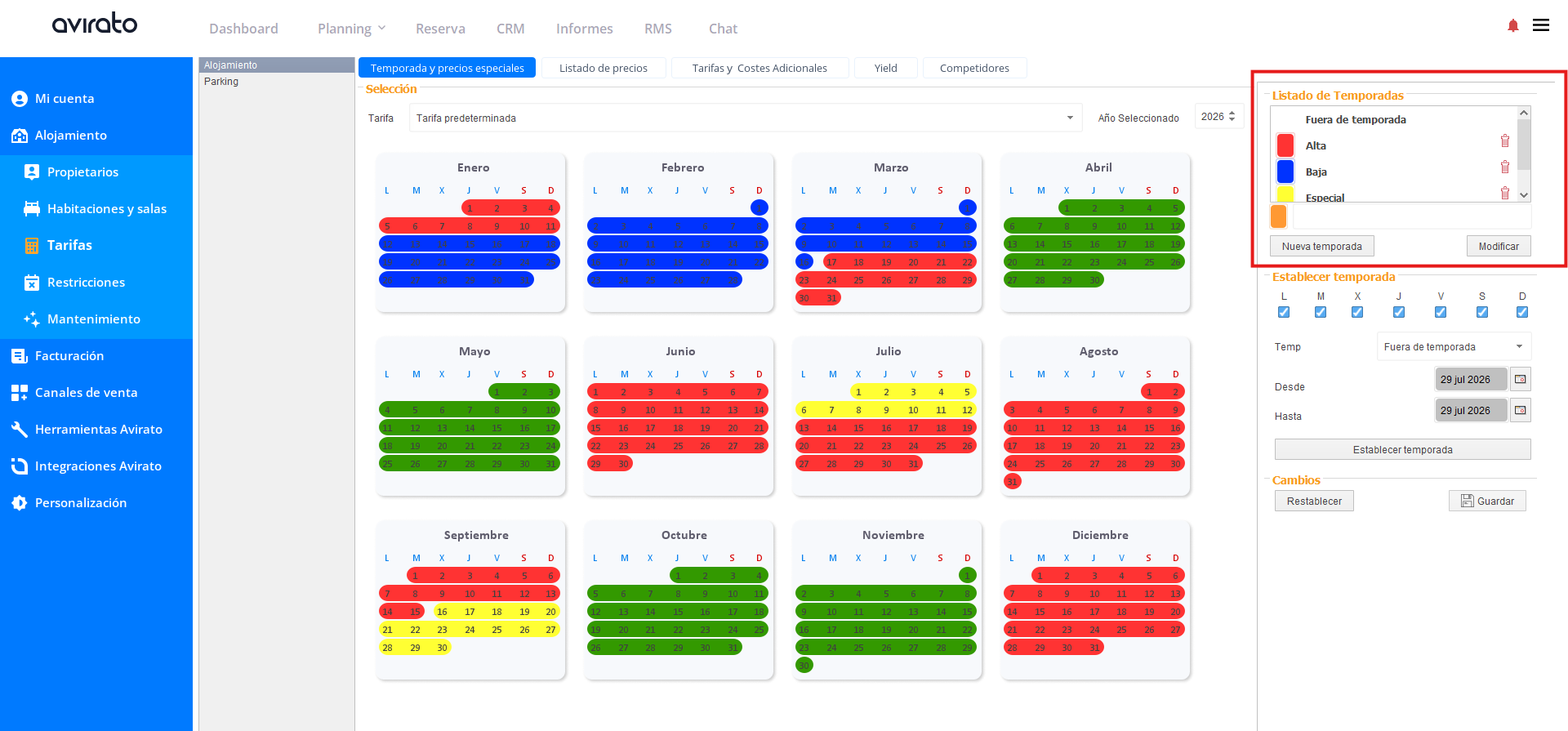
📍 ¿Dónde ir?: Menú > Configuración > Alojamiento > Tarifas > Temporadas y Precios Especiales
Instrucciones:.
SeleccionaSeleccionar la tarifa sobre la quequieresse quiere trabajar.HazPulsarclic en "NuevaTemporada"Temporada en el Listado de Temporadas,eligeelegir un color(teidentificativoayudaráy asignarle un nombre.
UtilizarNota: conviene utilizar nombres cortos y fáciles de identificar (por ejemplo, Baja, Media, Alta, L-V, Finde) para evitar que se solapen en otras pestañas y reducir la necesidad de utilizar constantemente el uso del scroll. Por ejemplo: “Baja”, “Media”, “Alta”, “L-V”, “Finde”, etc.
Precios3. Establecer precios diarios (precios especiales)
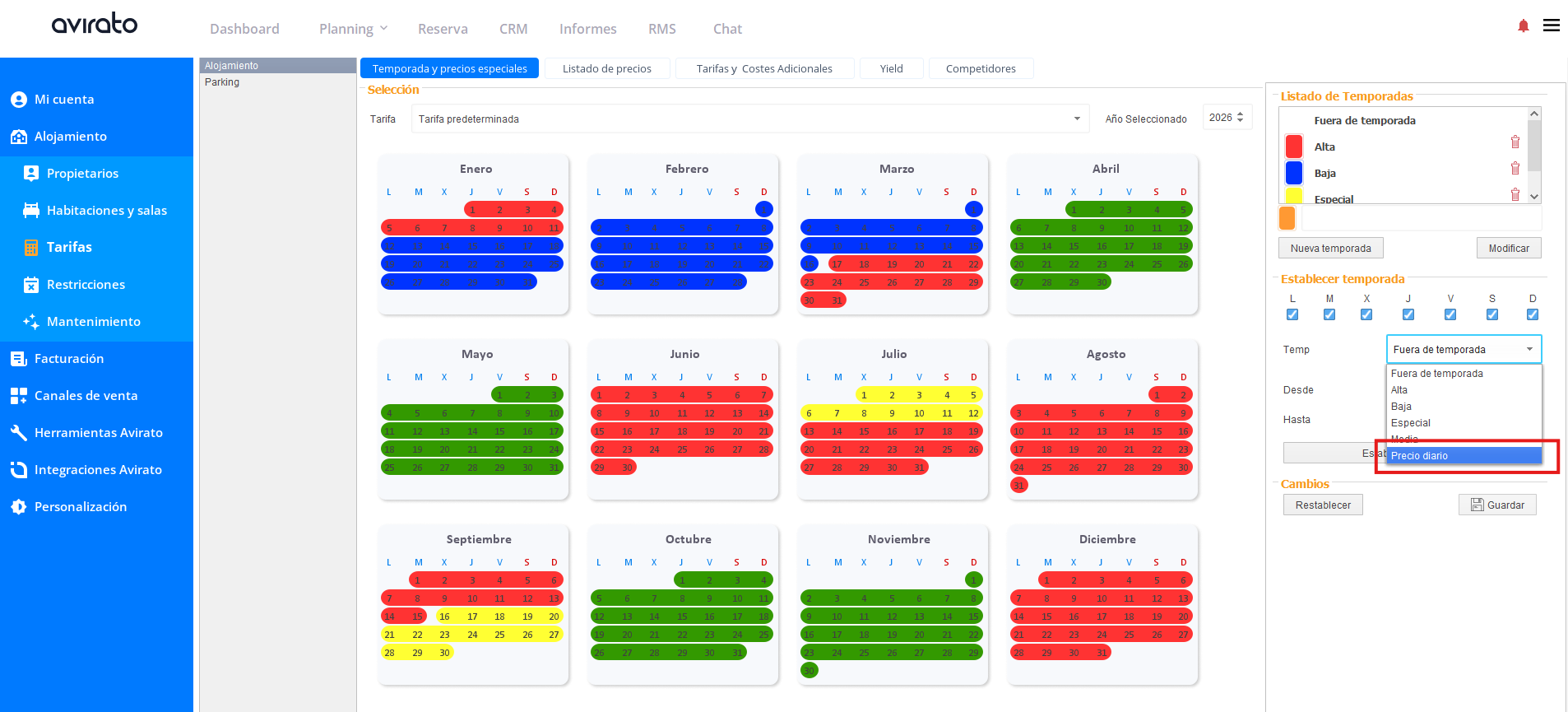
LosFunción: preciospermite especialesfijar estánun pensadosprecio puntual para fechasuna fecha o situacionessituación puntuales,concreta como (ferias, eventos, promociones opromociones, descuentos por reserva anticipada,anticipada) sin necesidad de crear una nueva temporada.
✓Este ajuste puede realizarse de tres formas distintas:
Desde “Establecer temporada”:temporada seleccionarSeleccionar “Precio diario”,diario, elegir las fechas correspondientes y guardar.
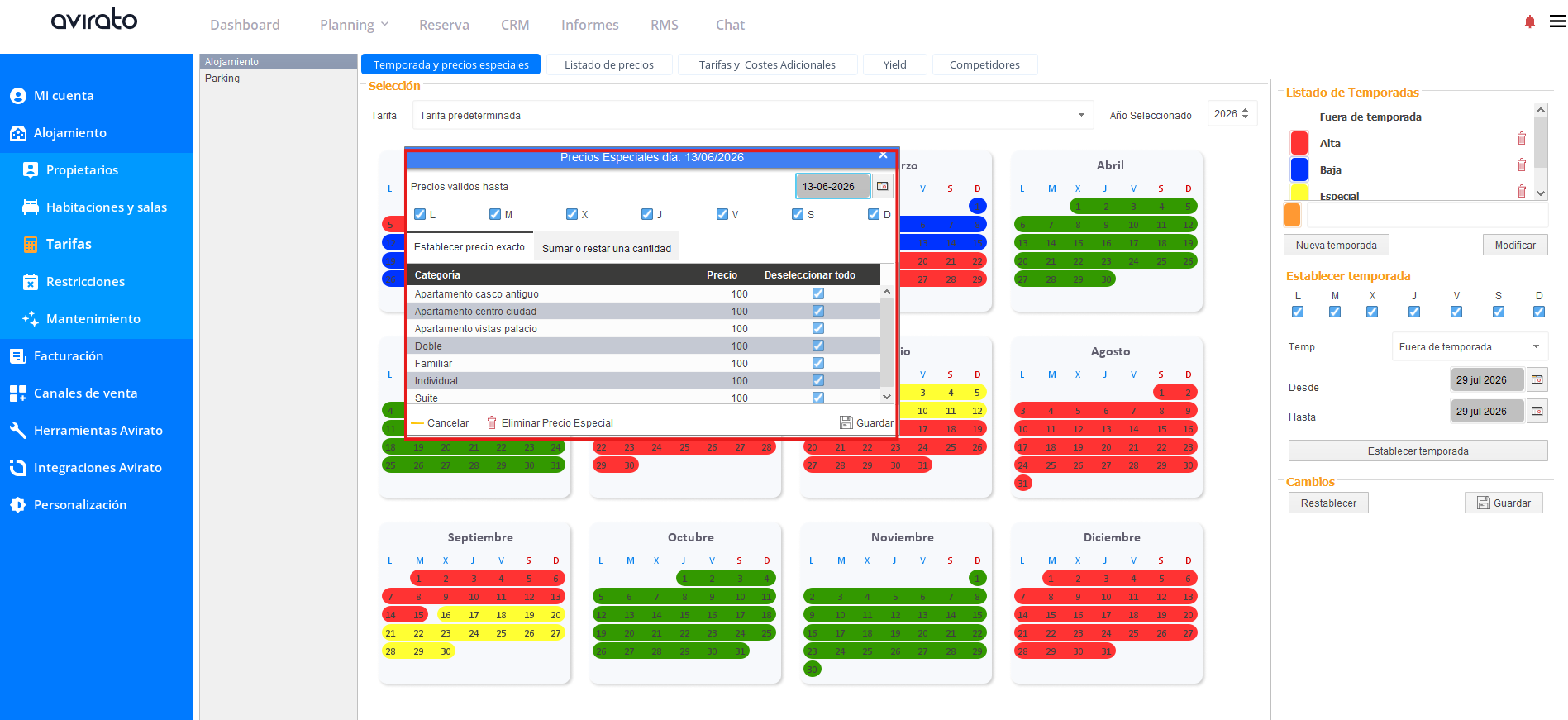
✓ Desde el calendario:calendario hacerHacer clic con el botón derecho sobre el día que se quiera modificar y establecer el precio especial.
✓ También es posible gestionar estos precios desdeDesde el “Listado de precios”.
Gestionar los precios especiales directamente sobre el listado, sin pasar por el calendario.
Recuerda:Nota: hacer clic conen el botóncalendario, el clic izquierdo sobre elun calendariodía permite cambiar la temporada asignada; hacerel clic con el botón derecho permite establecer un precio especial para unaesa fecha concreta.
4. Siguiente paso
Una vez creadas tuslas temporadas, el siguiente paso es asignar el precio correspondiente a cada una desde el apartado Tarifas.Tarifas.
Ver también
⬅️ Paso anterior: 07. Planning
➡️ Siguiente paso: 09. Tarifas