
13.1 Restricciones Online
VeGestiona las noches mínimas de estancia y la disponibilidad de tu inventario online para todos tus canales de venta a la vez: motor de reservas y channel manager.
¿Dónde ir?: Menú →> Configuración →> Alojamiento →> Restricciones →> Restricciones Online.Online
Restricciones Online
Desde esteaquí apartado podrás acceder a las diferentes subpestañas para:podrás:
- Calendario
Configurar lasde estanciasmínimas.mínimas: define el número mínimo de noches que debe reservar un huésped en cada periodo. - Bloqueo
Bloqueardehabitacioneshabitaciones: cierra la venta online de todas o algunas unidades durante unperiodorangodeterminado.de fechas concreto. - Bloqueo
Bloquearde venta online por rack: cierra la venta online de una o variashabitacionesunidades de formaindefinida.indefinida, sin fechas.
EstasNota: configuracionesestas afectaránrestricciones afectan a todos los canales de venta online conectados,conectados tanto al Motor(motor de Reservasreservas comoy alchannel manager). Si necesitas bloquear solo un canal en concreto, usa el apartado Restricciones por canal (Channel Manager.Manager).
Ojo: las restricciones online no afectan a las reservas manuales, siempre podrás crear reservas libremente desde el planning. Además, la venta online opera con un horizonte máximo de 2 años, así que solo podrás crear bloqueos dentro de ese plazo.
Calendario estancias mínimas
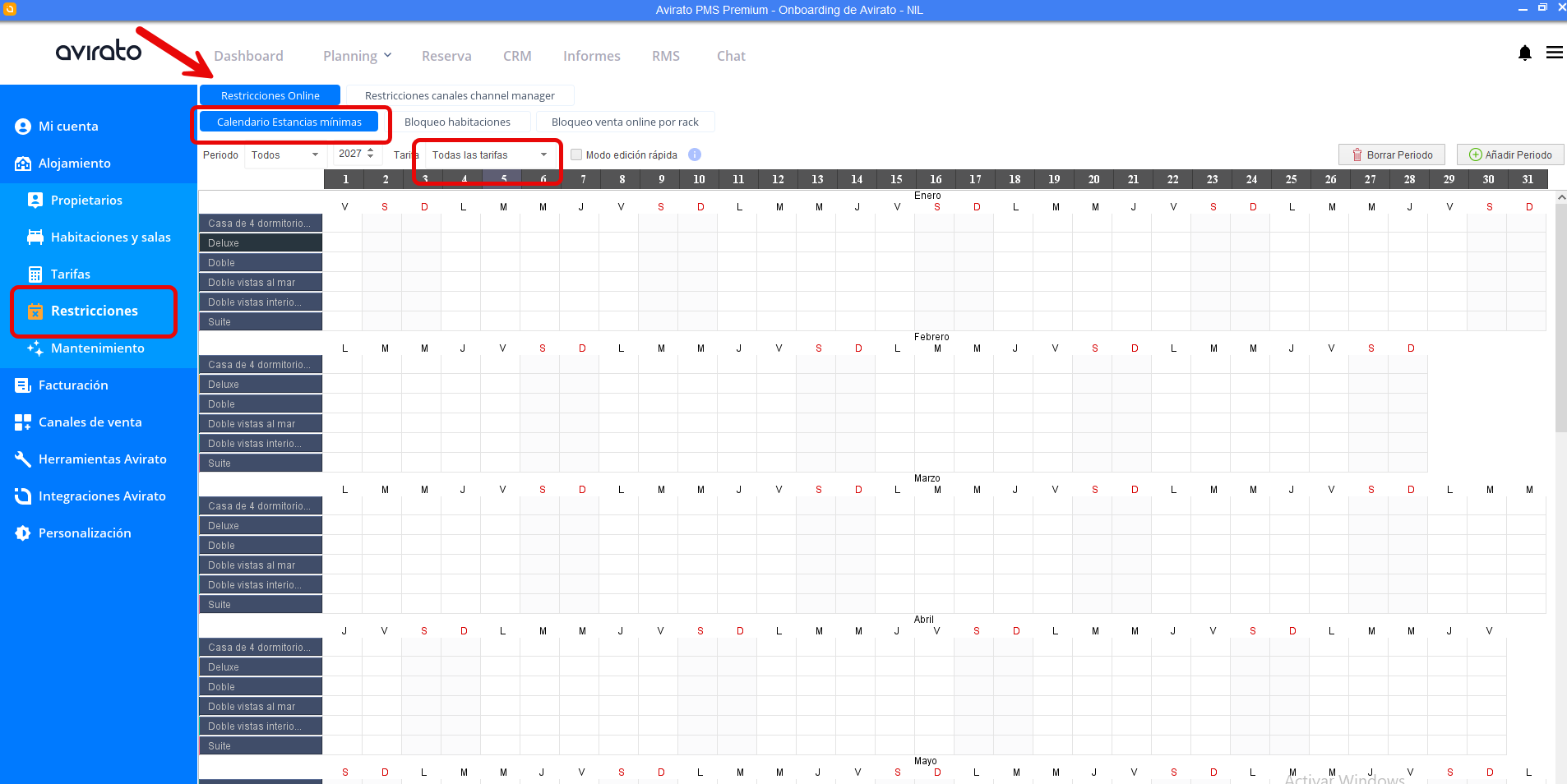
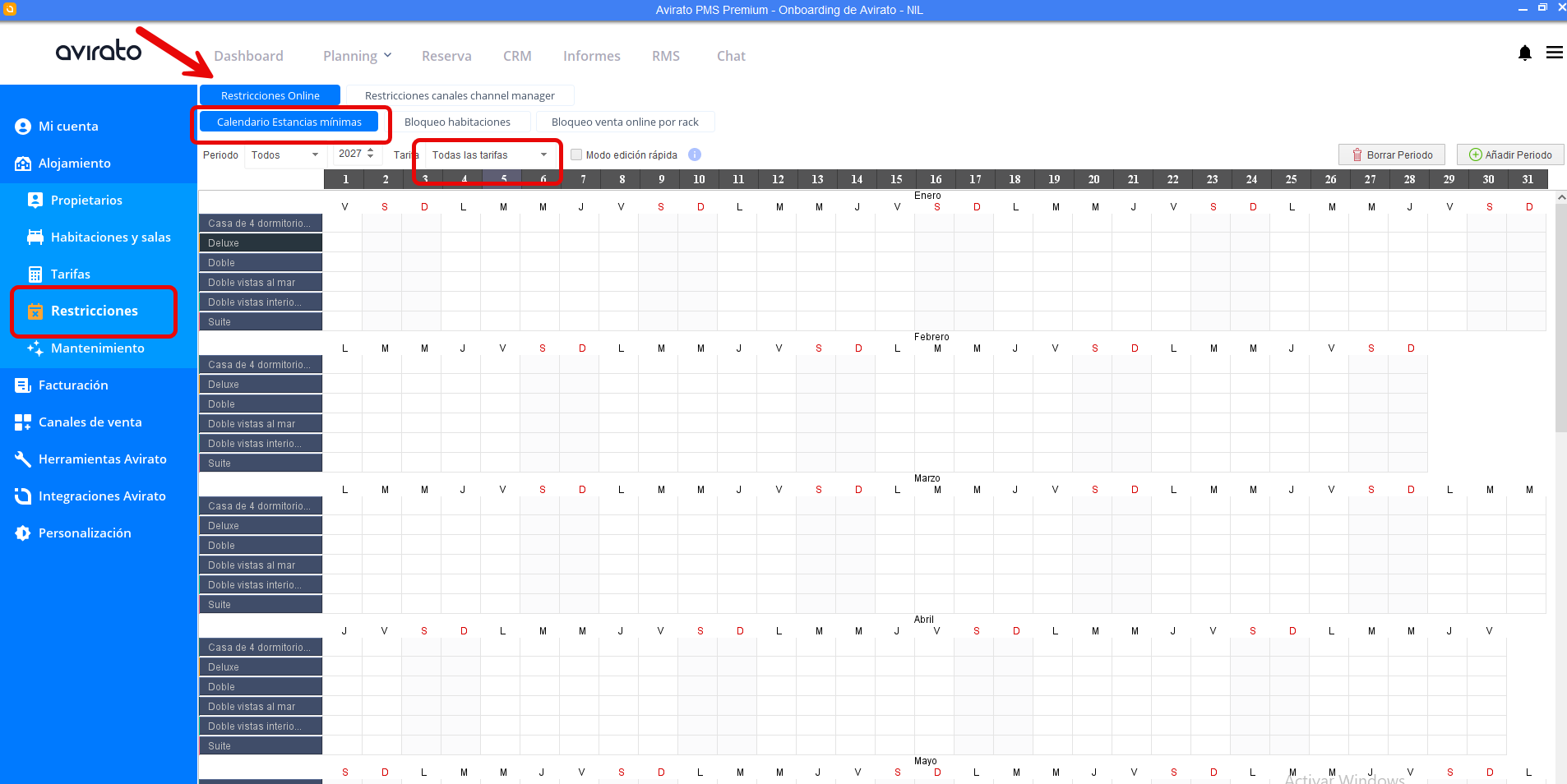
Ve a Menú → Configuración → Alojamiento → Restricciones → Restricciones Online →1. Calendario de estancias mínimas.
Desde¿Dónde esteir?: apartadoMenú podrás> crear,Configuración modificar> oAlojamiento eliminar> lasRestricciones > Restricciones Online > Calendario de estancias mínimas de tu establecimiento.
Configurar correctamentebien las estancias mínimas es fundamental, ya que permitirá establecer el número mínimo de noches que deberán reservar los huéspedes en los periodos que definas.
Aunque pueda parecer una configuración más dentro del proceso de puesta en marcha, tiene un impacto directo en la estrategia de venta de tu alojamiento. Una configuración adecuadaclave: te ayudaráayuda a optimizar la ocupación, la estancia media y, en consecuencia,y la rentabilidad de tus habitaciones.
AntesOrden de empezar,prioridad
Si tentienes en cuenta lo siguiente:
Lasvarias estancias mínimas configuradas se sincronizarán con el Channel Manager y con el motor de reservas.
Las reservas directas podrán ignorar esta configuración si así lo permitea la configuraciónvez, establecidase aplica siempre la más restrictiva, en eleste establecimiento.orden:
Antes de añadir una restricción, es importante tener en cuenta los siguientes aspectos.
¡Importante!
Si configuras la estancia mínima desde este apartado, las estancias mínimas definidas directamente en las tarifas dejarán de aplicarse.
Las restricciones se aplican siguiendo un orden de prioridad, de mayor a menor:
Prioridad 1 (máxima)
Restricción específica por fecha, categoría de habitación y tarifa.tarifa: Tienetiene prioridad sobre cualquier otra configuración.
Restricción
Restricción global
Estancia mínima
Sin
Antes de comenzar, selecciona el año en el que deseas crear las restricciones.
Las restricciones se configuran por añosaño naturales,natural es(del decir, desde el 1 de enero hasta el 31 de diciembre. Si intentas crear una restricción con una fecha posterior al 31 de diciembrediciembre). delSelecciona el año seleccionado,junto laa información"Periodo", no se guardará.
Enen la parte superior de la pantalla, juntoy afiltra Periodopor seleccionado,una podrástarifa cambiar el año para crearconcreta o consultarpor las restricciones de cualquier otro ejercicio.todas.

También se pueden configurar las restricciones por tarifa o para todas las tarifas. Justo a la derecha del «Periodo seleccionado» puede escoger en un menú desplegable todas las tarifas que previamente tienes que tener creadas.
Para añadirAñadir una restricción sede puedeestancia realizarmínima
Puedes crear una restricción de tres manerasformas:
Ojo: si configuras la restricciónestancia yamínima configuradadesde previamente.este calendario, la estancia mínima definida directamente en la tarifa dejará de aplicarse.
Caso práctico: tarifas semanales y mensuales
Si utilizasusas tarifas de estancia fija, como tarifas (semanales o mensuales,mensuales), sigue estas recomendaciones para evitar conflictos en la configuración:conflictos:
Enen el Calendariocalendario, de Restricciones, laesta opción "Todas las tarifas" debe permanecer con 0 noches.noches. Si le asignas unaun estancia mínima en este apartado,valor, se aplicará a todas las tarifas y dejaránperderán desu poder gestionarse de formaconfiguración independiente.
Establece la estancia mínima de cada tarifa: establece el valor de cada tarifa (Motormotor de Reservas,reservas, Booking, Airbnb, etc.) desde eleste Calendario de Restricciones,calendario, ya que estas restricciones tienentiene prioridad sobre laslo configuradas directamenteindicado en lasla tarifas.
tarifa.
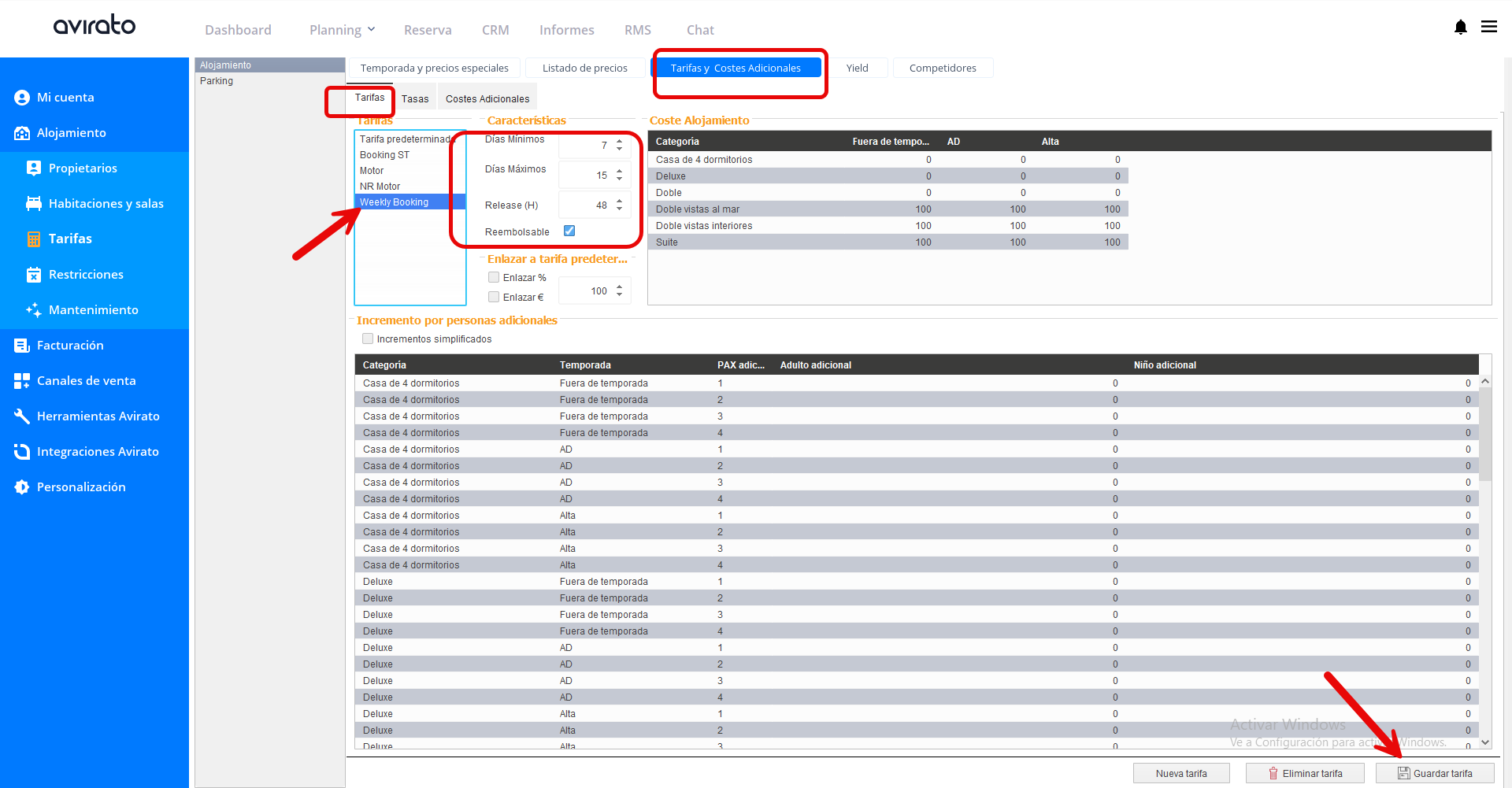
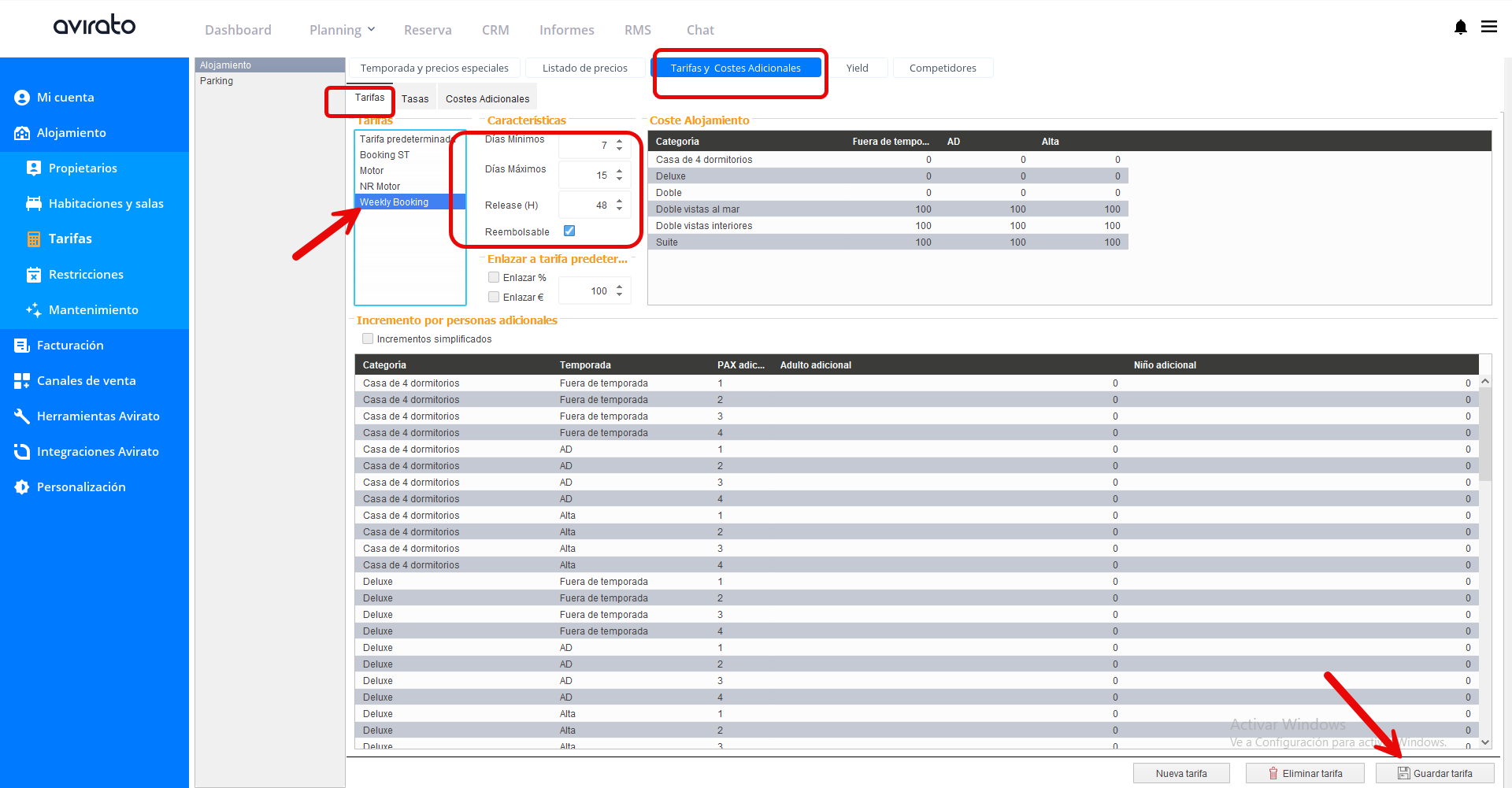
Laslas tarifas de estancia fijafijas (por ejemplo, 7 noches o 30 noches)noches) debense configurarseconfiguran desde Menú > Configuración > Alojamiento > Tarifas > Tarifas y costesCostes adicionales, indicandoen el númerocampo mínimo"Días demínimos".
¡Importante!
SiOjo:lassi tus tarifas de larga estancia son exclusivas paralaventadirecta,directa, es más recomendableutilizarusar los descuentos delMotormotor deReservasreservasen lugar deque crear una tarifa independiente.De este modo, mantendrásMantendrás una estrategia comercial más sencilla yuna oferta máscompetitiva frente a las OTAs.
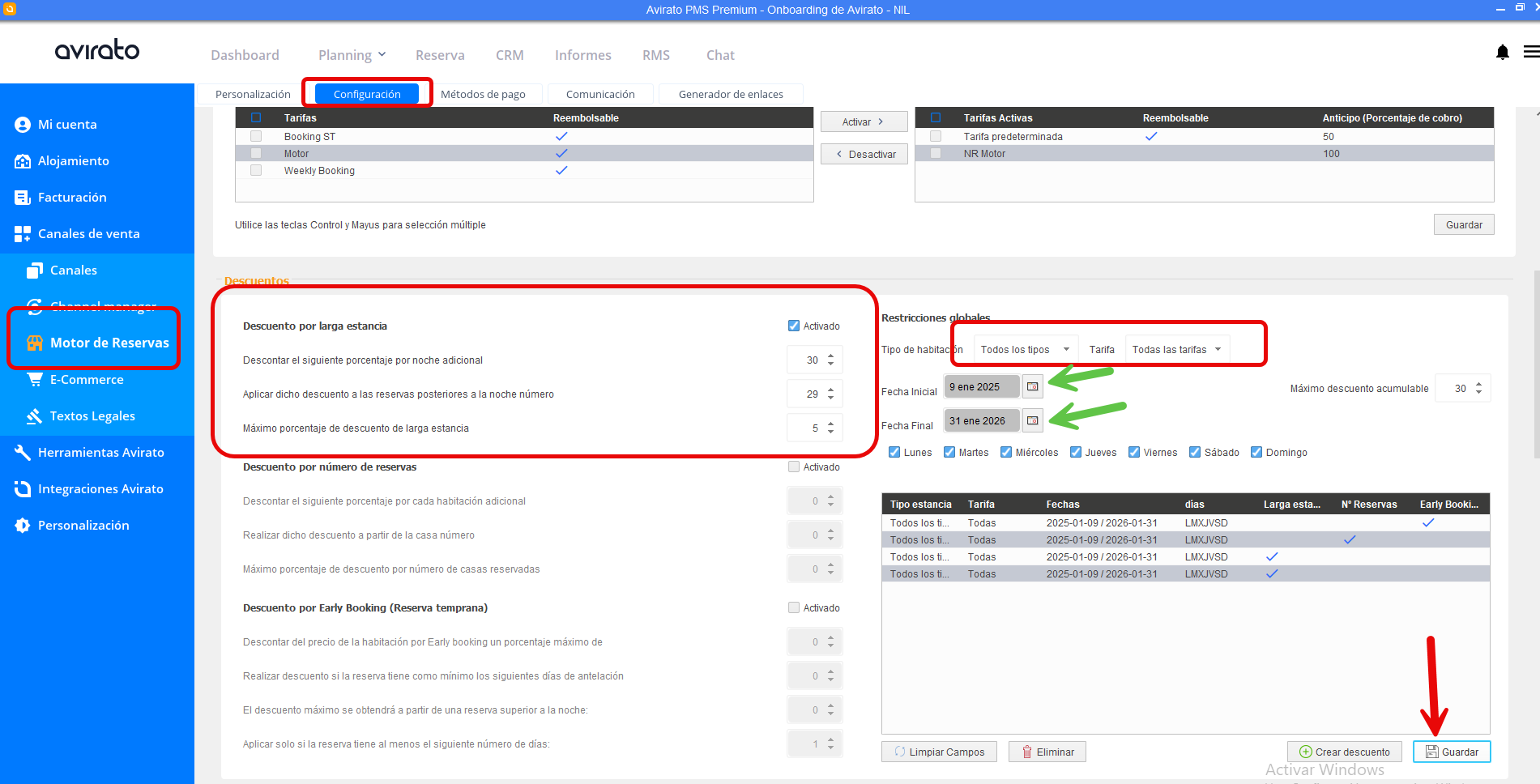
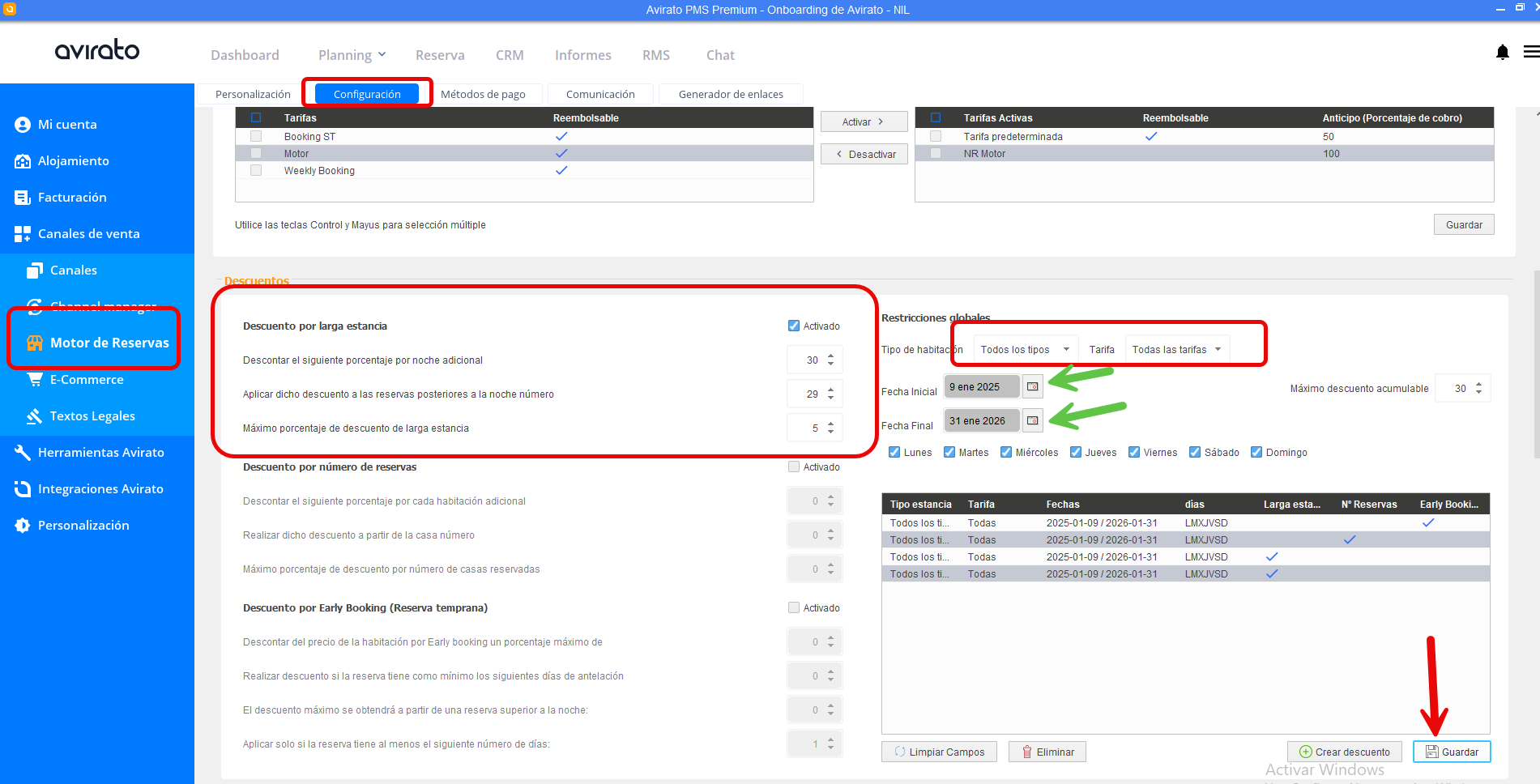
B. Eliminar una restricción
Puedes eliminar una restricción de tres formas diferentes.formas:
Hazhaz clic sobre la restricción creada.creada Sey abrirápulsa una ventana donde podrás eliminarla pulsando el botón "Eliminar restricción.
2. Eliminar un periodo
Pulsa el botón Eliminar periodo situadorestricción" en la parte superior de la pantalla.
En la ventana que se abrirá, configura:
La fecharango de iniciofechas, y la fecha de fin.
Elel número de noches quey deseaslas eliminar.
Las categorías de habitación a las que quieres aplicar la eliminación de la restricción.
Por último, pulsa Eliminar para guardar los cambios.
3. Desde la edición rápidarápida:
Hazhaz clic directamente sobre la fecha en la que deseasquieres eliminareliminar.
la restricción y realiza la acción correspondiente.
C. Modificar una restricción de estancia mínima
Puedes modificar una restricción ya creada de tres formas diferentes.formas:
Hazhaz clic sobre la restricciónrestricción, creada. Se abrirá una ventana donde podrás modificarcambia el número de noches de estancia mínima. Cuando termines,y pulsa "Guardar".
2. Crear un nuevo periodo que sobrescriba la configuraciónconfiguración: anterior
Pulsa el botón "+ Añadir periodo.
Enactiva la ventana que se abrirá, configura:
Los días de la semana a los que se aplicará la restricción.
La fecha de inicio y la fecha de fin.
El número de noches de estancia mínima.
La opción "Sobrescribir los valores establecidos.
Las categorías de habitación a las que deseas aplicar la restricción.
Por último, guarda los cambios.
3. Desde la edición rápidarápida:
Hazhaz clic directamente sobre la fecha en la que deseasquieres modificarmodificar.
Nota: mínimacon el "Modo edición rápida" activado puedes seleccionar uno o varios días concretos del calendario y realizaeditar loso cambioseliminar necesarios.solo esa restricción puntual, sin afectar al resto del periodo.
2. Bloqueo de habitaciones
Ve¿Dónde air?: Menú →> Configuración →> Alojamiento →> Restricciones →> Restricciones Online →> Bloqueo de habitaciones.
DesdeCierra estela apartadoventa podrásonline crearde bloqueostodas o cierresalgunas de venta de habitacionesunidades durante un periodorango determinado.de fechas concreto.
También podrás eliminarOjo: los bloqueos creadosno anteriormente.
A tener en cuenta
Los bloqueos nose puedenmodificarse.modificar. Si necesitas cambiar uno existente, primerodeberás eliminarloelimínalo ycrearcrea uno nuevo con la configuración correcta.
Añadir un bloqueo
Selecciona las habitaciones que deseas bloquear. Si quieres bloquear todas,(o pulsa "Marcar todas.
A continuación, en el panel deindica la derecha, indica:
La fecha de inicio dely bloqueo.
La fecha de fin del bloqueo.
Una vez configuradas las fechas,y pulsa "Añadir bloqueobloqueo".
¡Importante!
La fecha de fin del bloqueo corresponde al día en que las habitaciones volverán a estar disponibles para la venta.
Una vez creado, el bloqueo aparecerá en la parte inferior de la pantalla, donde podrás consultar todos los bloqueos existentes.
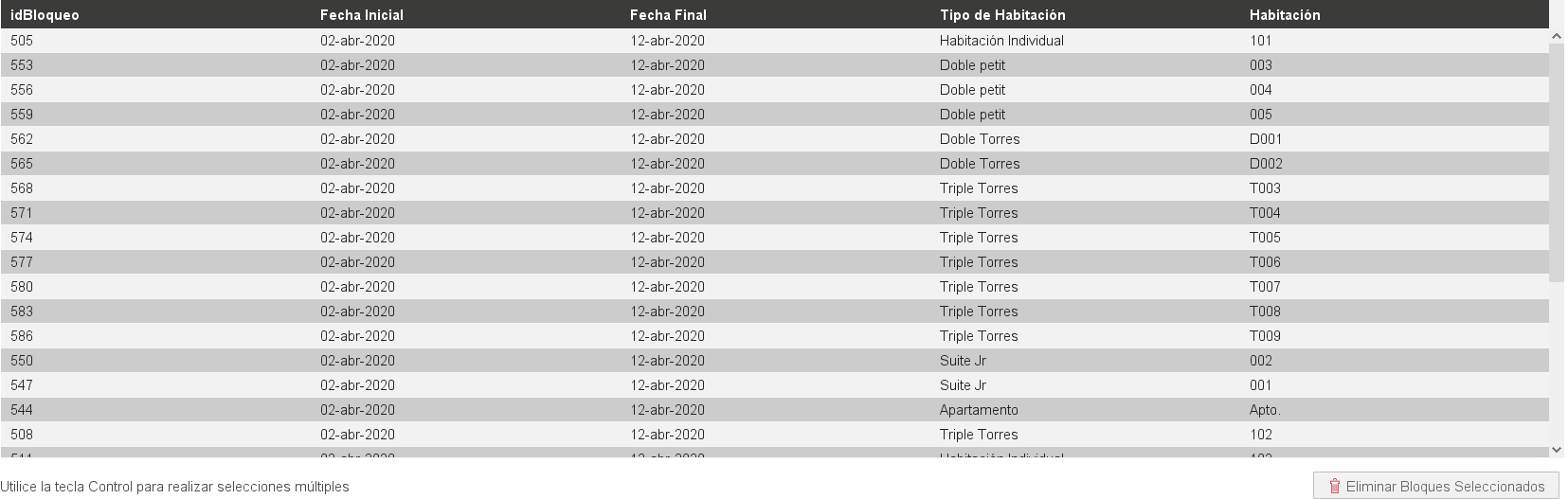
Eliminar un bloqueo
Selecciona las habitaciones cuyo bloqueo deseas eliminar. Si necesitas seleccionar varias habitaciones, mantén pulsada la tecla Ctrl mientras haces clic sobre cada una de ellas.
Una vez seleccionadas, pulsa el botón Eliminar bloques seleccionados, situado en la partetabla inferiorlos derechabloqueos dea laeliminar pantalla.(usa Ctrl para varios) y pulsa "Eliminar Bloqueos Seleccionados".
El bloqueo se eliminará de las habitaciones seleccionadas.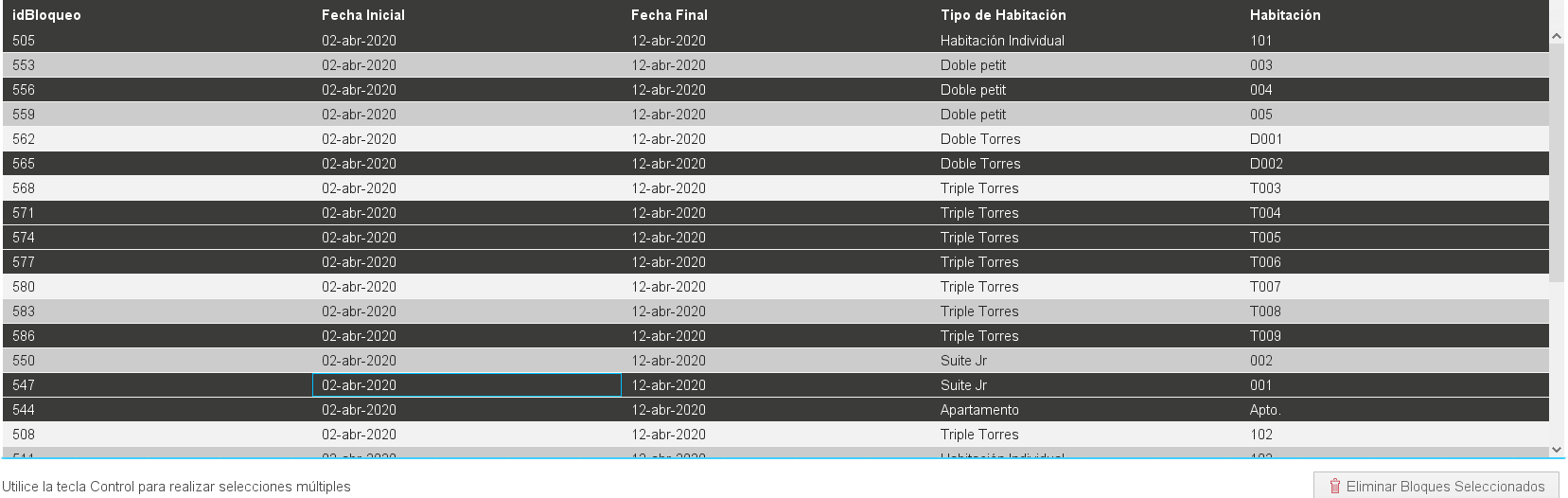
3. Bloqueo venta online por rack
Ve a Menú → Configuración → Alojamiento → Restricciones → Restricciones Online → Bloqueo de venta online por rack.
Desde¿Dónde esteir?: apartadoMenú podrás> bloquearConfiguración o> permitirAlojamiento la> Restricciones > Restricciones Online > Bloqueo de venta online depor habitacionesrack
A eldiferencia Motordel bloqueo de Reservas y el Channel Manager.
La principal diferencia con el apartado Bloqueo de habitaciones es quehabitaciones, este bloqueocierre es indefinido.: Permanecerápermanece activo hasta que lo modifiques manualmente,manualmente. mientras que el bloqueo de habitaciones tiene una fecha de inicio y una fecha de fin.
Por defecto, todas las habitacionesunidades apareceránestán disponibles para la venta online.
Para bloquearBloquear una o varias habitaciones:
Selecciónalas
Seleccionalistado la(usa habitación o habitaciones que deseas retirar de la venta online. Si quieres seleccionar varias, mantén pulsada la tecla Ctrl mientras haces clic sobre cada una de ellas.
En la parte inferior de la pantalla encontrarás un menú desplegable con las opciones disponibles para cambiarvarias), suelige estado.
Selecciona la opción correspondiente y guarda los cambios.
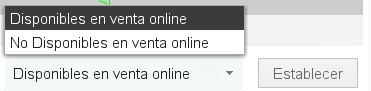
Selecciona la opción "No disponible en venta onlineonline" en el desplegable inferior y pulsa el botón Establecer"Establecer".
Automáticamente,

La columna "Disponible en venta onlineonline" semostrará actualizará:
Mostrará No cuando la habitación no esté disponible para la venta online.
Mostrará Sí cuando la habitación vuelva a estar disponible para la venta online.
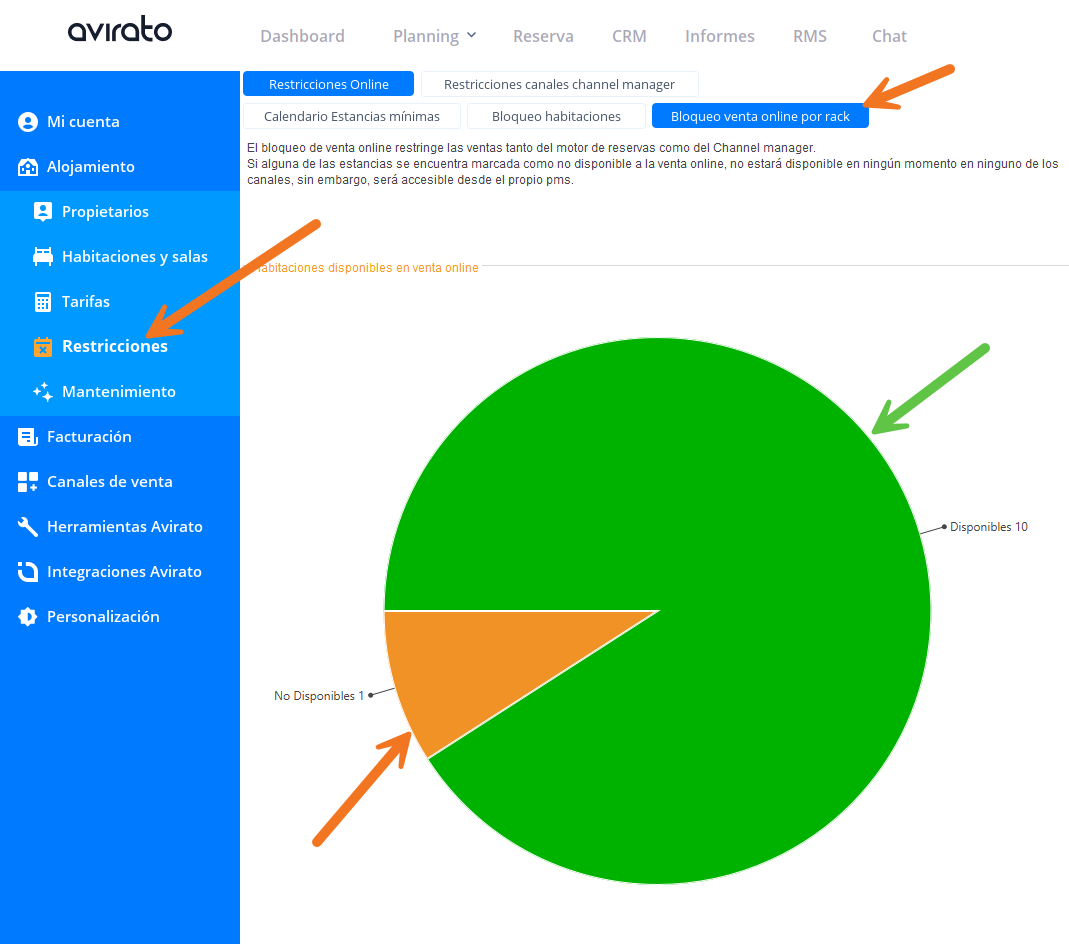
En la parte izquierda de la pantalla verás quey el gráfico circular sereflejará actualizaen automáticamente, mostrando:
En color verde, las habitacionesunidades disponibles paray laen venta online.
En color naranja, las habitaciones no disponibles para la venta online.disponibles.
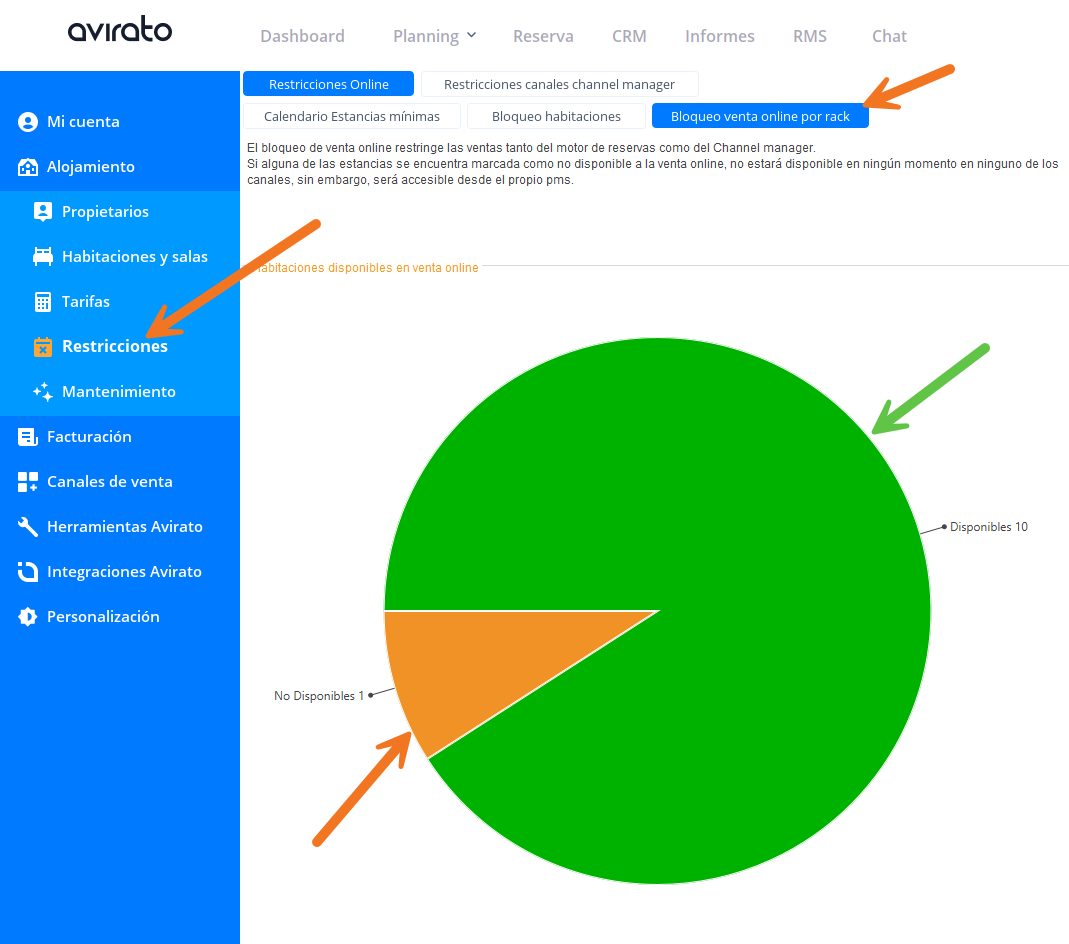
Para volver a poner las habitaciones areactivar la venta online,venta, repite el mismoproceso proceso,seleccionando selecciona la opción «"Disponibles en venta online» y pulsa el botón «Establecer»online".
¿No has encontrado lo que buscas? Envíanos un correo electrónico con tu sugerencia haciendo clic aquí.
⬅️ Paso anterior: Tasas
➡️ Siguiente paso: Restricciones por canal (Channel Manager)