Usuarios y Seguridad

Anterior: Establecimiento  ·  Siguiente: Guía rápida: por dónde seguir →

Usuarios y seguridad

La gestión de usuarios y permisos en Avirato es una herramienta fundamental para garantizarcontrolar quién puede acceder a cada parte del programa. No hay límite de usuarios que puedas crear; solo se pide que cada uno tenga un controlemail eficientedistinto.

y

Tipos segurode sobreusuario

    Administrador: acceso a todas las funcionalidades. Es el acceso y las funcionalidades del sistema. Desde este apartado, podrá configurar diferentes roles, proteger su paneltipo de configuración, y crear usuarios personalizados según las necesidades de su establecimiento.

    Usuarios Generales


    1. Usuarios Generales:
    Los usuarios generales son aquellos empleados o administradoresusuario que tienentiene accesoautomáticamente alquien sistemase deregistra Aviratopor segúnprimera vez (ver el libro "1. Regístrate en Avirato").

    Usuario con delimitaciones (Usuarios generales): creado por el administrador, con los permisos concretos que sedecida lesasignarle. otorguen.Usuario EstosPropietario: usuariospensado puedenpara desempeñar diversas funciones dentro del software en funcióngestores de suapartamentos rolque asignado.quieren
      dar acceso

      Funciones principales:

        Gestionar reservas, modificar datos y administrar el sistema segúna los permisos configurados. Acceso a diferentes áreas del sistema, como configuración, calendario, informes, entre otros. Personalización de roles y permisos específicos según sus tareas en el establecimiento.

        Configuración:

          Puede añadir nuevos usuarios, asignar roles específicos y editar sus permisos desde Usuarios y Seguridad. Los usuarios pueden tener acceso total opropietarios, limitado a distintasver funcionalidades,solo dependiendosu propiedad. Usuario API: para integraciones con sistemas externos (kioscos, cerraduras electrónicas, programas de susterceros), responsabilidades.no para que lo use una persona.

          Cómo

          crear

          Estosun permisosusuario pueden otorgarse o denegarse desde el panel de Usuarios y Seguridad.

          nuevo
          1. Acceso al Panel:

            • VayaVe a Menú -> Configuración -> Mi cuenta -> Usuarios y Seguridad.seguridad.
            • Inicie sesión con su correo electrónico y contraseña. Si no está registrado, haga clic aquí.

            Acceso desde Nuevos Dispositivos:

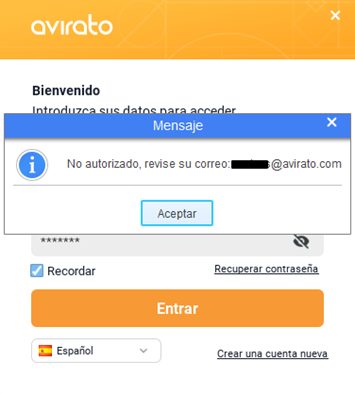
              Por motivos de seguridad, si accede desde un ordenador distinto al habitual, recibirá un correo electrónico para confirmarEscribe el acceso desde el nuevo dispositivo.

              Protección del Panel de Configuración

              Avirato permite proteger el acceso al menú de configuración con una contraseña adicional:

                Active la opción de Proteger la configuración con contraseña y haga clic en "Guardar". A partir de este momento, cualquier usuario que intente acceder al panel deberá ingresar la contraseña de administrador para continuar.

                Crear y Gestionar Usuarios

                1. Añadir Usuarios:

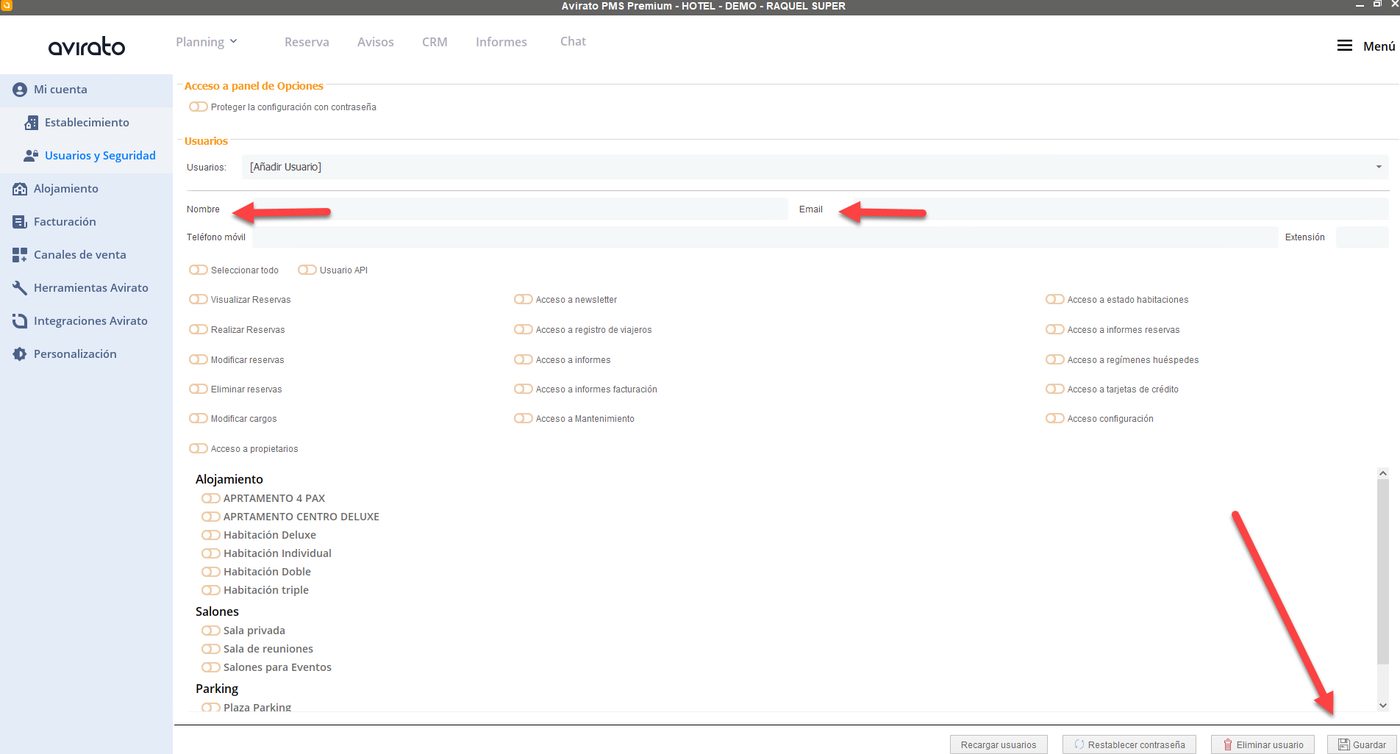
                  Introduzca el nombre y el correo electrónicoemail del nuevo usuario. ConfigureMarca las casillas de los permisos activandoy lasel casillasrol correspondientes.que quieras darle (ver "Permisos disponibles" más abajo). Si es un usuario Propietario, marca también "Acceso a propietarios". Si es un usuario API, marca solo la opción "API". AsignePulsa el rol adecuado al usuario. Haga clic en "Guardar". El nuevo usuario recibirá un correoemail electrónicode paraverificación en la dirección que indicaste, que deberá confirmar y crearcon el que creará su propia contraseña (máximo 16 caracteres). Una vez verificado, accedaVuelve a Usuarios y Seguridadseguridad y hagapulsa clic en "Recargar usuarios" para visualizarlo.ver el nuevo usuario ya verificado en la lista.

                  2.Formulario para añadir un nuevo usuario

                  Casillas de permisos al crear un usuario

                  Administrar Permisoso deeliminar Usuario:un usuario

                  • SeleccioneSelecciona un usuario de la lista para ver, editar oy actualizar sus permisos.
                  • PuedeEl activarbotón múltiples opciones rápidamente con "Seleccionar todo" los marca todos de golpe.
                  Para eliminarlo, selecciónalo y pulsa "Eliminar usuarios". HagaPulsa clic en "Guardar" para aplicar loscualquier cambios.cambio.

                  3.

                  Permisos Eliminar Usuario:

                    Seleccione un usuario para eliminar.
                    Haga clic en "Eliminar Usuarios" para aplicar los cambios.

                    Usuarios de propietarios


                    ¿Qué puede modificar el propietario?disponibles

                    Los propietarios tienen permisos específicos para gestionar aspectos de su propiedad, como:

                    • Visualizar susreservas pisos/ oRealizar apartamentos.
                    reservas / Modificar precios,reservas fotografías/ y descripciones.

                    Estos permisos pueden otorgarse o denegarse desde el panel de Usuarios y Seguridad.

                      Acceso al Panel:

                        Vaya a Menú -> Configuración -> Mi cuenta -> Usuarios y Seguridad. Inicie sesión con su correo electrónico y contraseña. Si no está registrado, haga clic aquí.

                        Acceso desde Nuevos Dispositivos:

                          Por motivos de seguridad, si accede desde un ordenador distinto al habitual, recibirá un correo electrónico para confirmar el acceso desde el nuevo dispositivo.

                          Crear y Gestionar Usuarios

                          1. Añadir Usuarios:

                            Introduzca el nombre y el correo electrónico del nuevo usuario. Configure los permisos activando las casillas correspondientes. Haga clic en Acceso a propietarios. Haga clic en "Guardar". El usuario recibirá un correo electrónico para confirmar y crear su contraseña (máximo 16 caracteres). Una vez verificado, acceda a Usuarios y Seguridad y haga clic en "Recargar usuarios" para visualizarlo.

                            Opciones de Acceso

                            1. Acceso a Propietarios:

                              Permite limitar el acceso del propietario exclusivamente a su propiedad. Seleccione la categoría correspondiente, como Alojamiento, y haga clic en "Guardar". Los roles disponibles en este acceso se limitan a:
                                Visualizar reservas. Realizar reservas. Modificar reservas. Eliminar reservas. Modificar cargos.cargos: crear, modificar, eliminar y generar facturas u otros documentos (requiere también el permiso de visualizar la reserva). Mantenimiento: ver los informes de mantenimiento; en la app, además, crear incidencias de mantenimiento (sin este permiso solo se pueden crear incidencias generales). Usuario API: para aplicaciones externas conectadas al PMS. No permite ver datos de tarjetas de crédito en ningún caso.

                                Usuarios API


                                Listado de permisos disponibles

                                EsteDetalle de permisos de reservas y cargos

                                tipo

                                Detalle de permisos de mantenimiento y API

                                de
                                usuario

                                ¡Importante! estási diseñadoactivas específicamente"Acceso a propietarios" para integracionesun conusuario, sistemassolo externospodrás como kioscos, cerraduras electrónicas o aplicaciones de terceros.

                                  Se habilita seleccionando la opción "API" al momento de crear el usuario. No requiere permisos específicos dentro del sistema, ya que su función principal es la autenticación y el acceso a la API de Avirato.

                                  Crear y Gestionar Usuarios

                                  1. Añadir Usuarios:

                                    Introduzca el nombre y el correo electrónico del nuevo usuario. Configureasignarle los permisos activandode lasla casillasprimera correspondientes.columna Asigne(Visualizar, elRealizar, rol adecuado al usuario. Haga clic en "Guardar". El usuario recibirá un correo electrónico para confirmarModificar y crearEliminar su contraseña (máximo 16 caracteres). Una vez verificado, acceda a Usuariosreservas, y SeguridadModificar ycargos). haga clic en "Recargar usuarios" para visualizarlo.

                                    DiferenciasUsuarios Clavegenerales vs. Usuarios de propietarios

                                    Aspecto Usuarios Generalesgenerales Usuarios de Propietariospropietarios
                                    Acceso al sistema General, puede incluir todas las áreas del sistema.áreas. Limitado exclusivamente a sus propiedades.
                                    Roles configurables Totalmente personalizables según las necesidades.personalizables. Limitado a roles básicos comode reservas y cargos.
                                    Funciones avanzadas Acceso a opciones de administración y configuraciones.configuración. No tienen acceso a configuraciones generales.
                                    Gestión de propiedades Pueden gestionar múltiples áreas o propiedades según permisos. Acceso exclusivo a su propia propiedad.

                                    Ambos tipos de usuarios se gestionan desde

                                    Proteger el panel de configuración con contraseña

                                    Desde Usuarios y Seguridad,seguridad peropuedes activar que se solicite siempre una contraseña para entrar al panel de configuración, independientemente de los permisos que tenga cada unousuario. estáActívalo adaptadoy apulsa sus responsabilidades dentro del sistema."Guardar".