
Avirato Guest
Guest es la herramientapágina con laonline que elrecibe establecimientotu preparahuésped con toda la información sobrede su estancia: datos de tu alojamiento, clave del wifi, códigos de acceso, check-in y check-out online, sus facturas, los servicios que ofreces y las experiencias que le recomiendas. Todo en un solo enlace, desde su móvil y sin tener que pasar por recepción.
Dato a tener en cuenta: Guest te llega ya configurado. Al entrar verás muchos menús y opciones, pero la mayoría solo te muestran información que Guest recoge automáticamente de Avirato. Para empezar, basta con elegir los servicios que quieres ofrecer a tus huéspedes y añadir el enlace de Guest a tu email de confirmación.
En esta página encontrarás: 1. Qué te aporta Guest, 2. Pon Guest en marcha en 3 pasos, 3. Lo que preparas tú y lo que Guest hace por ti, 4. Experiencias (opcional), 5. Personalizar la plantilla (opcional), 6. Apartados de solo consulta, 7. Check-out online, 8. Facturas online y 9. Hasta cuándo puede entrar el huésped.
1. Qué te aporta Guest
El huésped tiene a mano la clave del wifi, los códigos de acceso, la dirección y tus datos de contacto. Check-in y check-out sin esperas
El huésped puede hacer su check-in online y pagar y cerrar su estancia desde el móvil. Facturas en autoservicio
El huésped genera y descarga sus facturas cuando la reserva está pagada, sin tener que pedirlas. Más ventas de servicios y experiencias
Muestras tus extras y recomiendas actividades, restaurantes o planes de la zona. Imagen cuidada desde el primer día
Guest usa automáticamente los colores, el logo y la
2. consultaPon Guest en marcha en 3 pasos
Esto es todo lo que necesitanecesitas hacer para que tus huéspedes empiecen a usar Guest. El resto de apartados de esta guía son opcionales o de consulta.
Paso 1: Entra en Guest y gestionaelige lostu servicios incluidos o contratados en su reserva.alojamiento
📍 ¿Dónde ir?: Menú > Configuración > Herramientas Avirato > Guest
¿Cómo
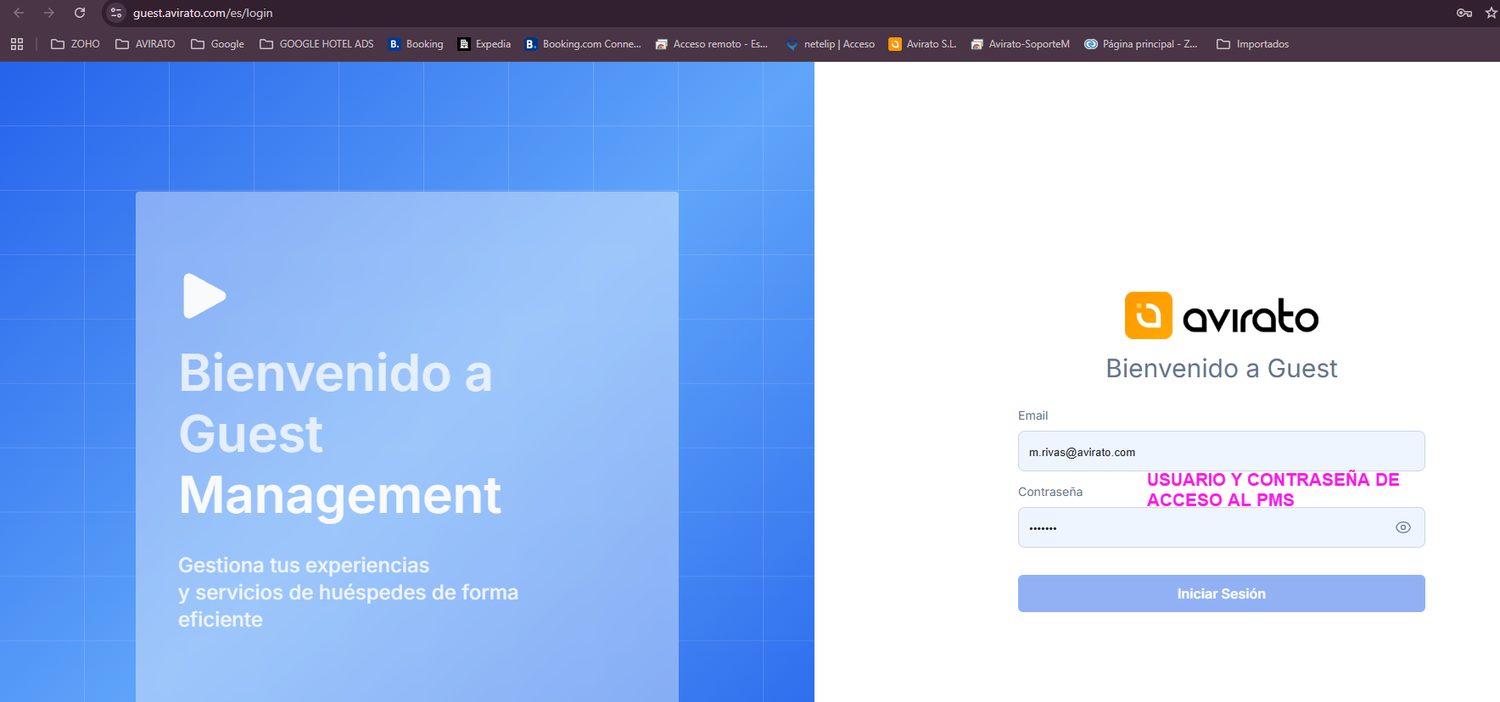
Paso 2: Elige qué servicios quieres ofrecer ya lastus experienciashuéspedes
📍 ¿Dónde ir?: Configuración del hotel > Información > Funcionalidades (menú lateral de Guest)
Aquí decides qué servicios encontrará tu huésped al abrir su enlace de Guest. Los servicios están agrupados en cuatro pestañas. Para ofrecer uno, solo tienes que quierasactivar crear.su
%GuestLink%Texto%GuestLinkEnd%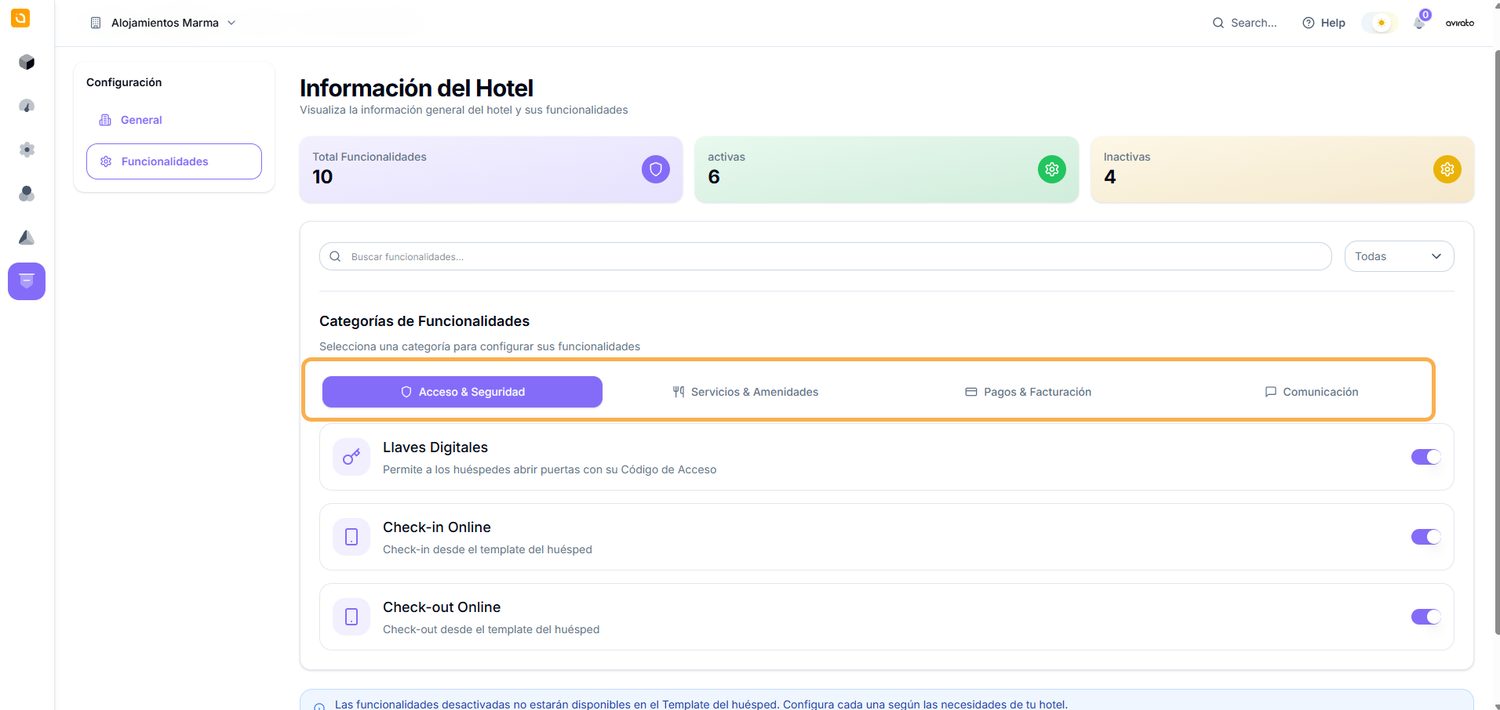
¿Qué puede hacer el huésped?
Depende de lo que hayas configurado. Por ejemplo, puede consultar la información de su reserva y del alojamiento, hacer el check-in online,antes usarde llegar.
Cómo configurar el wifi
El wifi es el único servicio en el que tienes que escribir algún dato.
Paso 1: En la pestaña "Servicios & Amenidades", activa "Acceso WiFi".
Paso 2: Escribe el "Nombre de la Red WiFi" y la "Contraseña de la Red WiFi" tal como quieres que los códigosvea detu accesohuésped.
Paso no3: hayPulsa recepción,"Guardar contratar extras, conocer las experiencias que puede solicitar directamente al establecimiento y, tras su salida, hacer el check-out y generar su factura.Configuración".
Dato a tener en cuenta: siLos servicios que dejes desactivados no aparecerán en la página de tu huésped. Puedes activarlos o desactivarlos cuando quieras. En la parte superior verás en todo momento cuántos tienes activos e inactivos.
Nota: los servicios que aparecen sombreados y con la indicación "(Próximamente)" se irán habilitando en próximas actualizaciones.
Paso 3: Añade el comodín de Guest a tu email de confirmación
Todo lo que has preparado en Guest llega a tu huésped a través de un comodín: un código corto que añades a una funcionalidadplantilla node estáemail, activadanormalmente la de confirmación de reserva.
Cuando el huésped recibe ese correo, el comodín se transforma en un enlace. Al pulsarlo, accede a toda la información y los servicios que has configurado en Guest.
📍 ¿Dónde ir?: Menú > Configuración > Integraciones Avirato > Correo electrónico > Plantillas mail > Editor online > Automatizaciones
Abre tu plantilla de confirmación de reserva y copia el comodín que necesites:
Crea un enlace a Guest. Sustituye "Texto" por la frase que quieres que se vea en el correo. Ejemplo: %GuestLink%Accede a tu guía de estancia%GuestLinkEnd%. %URLGuestLink%
Muestra la dirección web completa de Guest en lugar de un enlace.
Recomendación: Usa %URLGuestLink% en los emails que envías a reservas de Booking. Booking bloquea los enlaces externos en sus correos, así que acompaña la dirección con una frase del tipo "Copia y pega esta dirección en tu Guest,navegador".
¡Listo! A partir de aquí tus huéspedes ya reciben Guest.
3. Lo que preparas tú y lo que Guest hace por ti
Al entrar en Guest verás bastantes apartados, pero no hace falta que los revises todos. Guest recoge por ti casi toda la información de Avirato, así que tu parte es muy sencilla.
3.1 Lo que preparas tú
Elige qué encontrará tu huésped en su enlace: llaves digitales, check-in online, check-out online, wifi, pagos o facturas (ver 2). El comodín de Guest en tu email de confirmación
Es lo que permite que tu huésped reciba el
3.2 Lo que puedes añadir cuando quieras
Si te apetece dar un paso más, puedes enriquecer la verá.página de tu huésped con:
Recomendaciones de actividades, restaurantes o planes de la zona (ver 4). Contenido propio en la plantilla
Enlaces, botones, fotos, vídeos o redes sociales (ver 5).
3.3 Lo que Guest prepara por ti
Esta información se carga sola desde Avirato y se mantiene actualizada sin que tengas que hacer nada:
Nombre, dirección, contacto, logo y página web, tal como los tienes en Menú > Mi cuenta > Establecimiento. Colores e imagen de cabecera
Los mismos de tu motor de reservas, para que todo mantenga tu imagen. Servicios
Los extras que tienes disponibles en tu tienda online. Categorías y habitaciones
Tal como las tienes configuradas en Avirato. Analíticas
Calculadas con los datos de tus reservas.
Recomendación: Si quieres cambiar alguno de estos datos (una dirección, un teléfono, un extra), hazlo directamente en Avirato. Guest se actualizará solo y tu huésped verá siempre la información correcta.
4. Experiencias (opcional)
Las experiencias te permiten recomendar a tus huéspedes actividades, planes de bienestar, restaurantes u ocio, con fotos, horarios y ubicación.
📍 ¿Dónde ir?: Configuración del hotel > Experiencias
Dato a tener en cuenta: Las experiencias son informativas: el huésped las ve en Guest y, si quiere contratar alguna, contacta directamente con tu alojamiento.
Ojo: Las experiencias solo existen en Guest. No se crean en Avirato ni se pasan a Avirato, y no son lo mismo que los paquetes promocionales del motor de reservas.
4.1 Categorías de experiencia
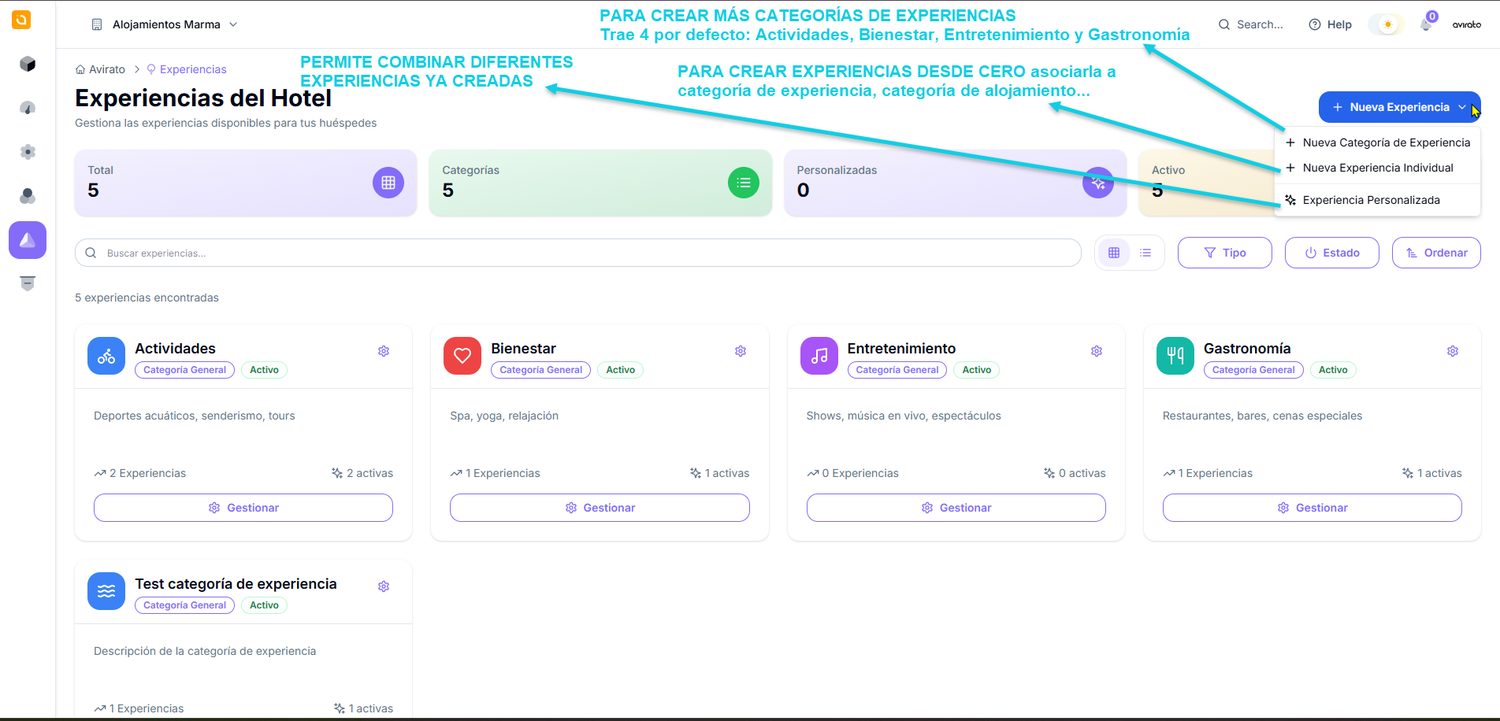
Las experiencias se agrupan en categorías. Guest incluye cuatro por defecto: "Actividades", "Bienestar", "Entretenimiento" y "Gastronomía".
Al pulsar el botón "Nueva Experiencia" tienes tres opciones:
Crea una categoría más. "Nueva Experiencia Individual"
Crea una experiencia desde cero dentro de una categoría. "Experiencia Personalizada"
Combina varias experiencias ya creadas en una sola (ver 4.4).
4.2 Gestionar una categoría de experiencia
Pulsa el icono del engranaje en la tarjeta de la categoría para ver estas opciones:
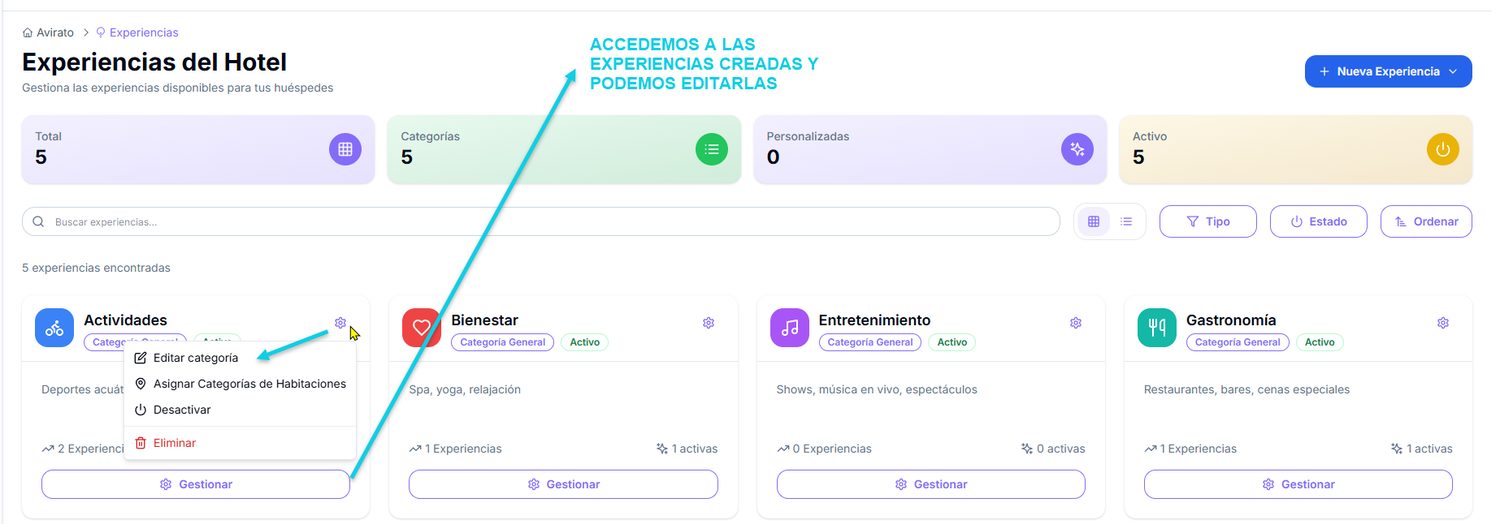
Cambia nombre, descripción, icono y color. El nombre y la descripción son obligatorios. "Asignar Categorías de Habitaciones"
Elige en qué tipos de habitación se ofrecen estas experiencias. Solo las verán los huéspedes alojados en las categorías seleccionadas. Puedes usar "Seleccionar todo". "Desactivar"
Oculta la categoría y sus experiencias en Guest, sin borrarlas. "Eliminar"
Borra la categoría y todas sus experiencias. "Gestionar"
Muestra las experiencias de la categoría para consultarlas, editarlas o crear nuevas.
Ojo: Eliminar una categoría no se puede deshacer: se borran de forma permanente la categoría y todas sus experiencias. Si solo quieres ocultarla temporalmente, usa "Desactivar".
4.3 Crear o editar una experiencia
Paso 1: En la categoría que quieras, pulsa "Gestionar".
Paso 2: Pulsa "Nueva Experiencia". Para editar una existente, abre su menú de tres puntos y pulsa "Editar".
Paso 3: Rellena los datos:
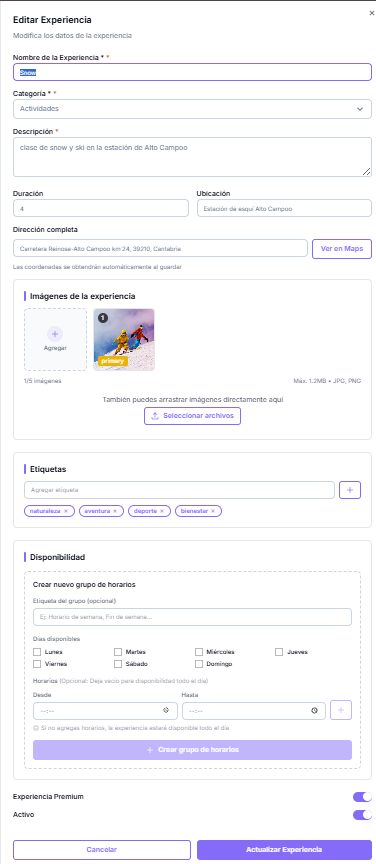
Paso 4: Guarda los cambios (al editar, pulsa "Actualizar Experiencia").
Nota: marcar "Experiencia Premium" solo sirve para darle más visibilidad. No cambia el precio, las condiciones ni la forma de contratarla.
4.4 Experiencias personalizadas (combos)
Une varias experiencias ya creadas, de una o de varias categorías, en un único plan. Por ejemplo: "Escapada relax" con spa + cena.
Paso 1: Pulsa "Nueva Experiencia" y elige "Experiencia Personalizada".
Paso 2: Selecciona las experiencias que quieres combinar.
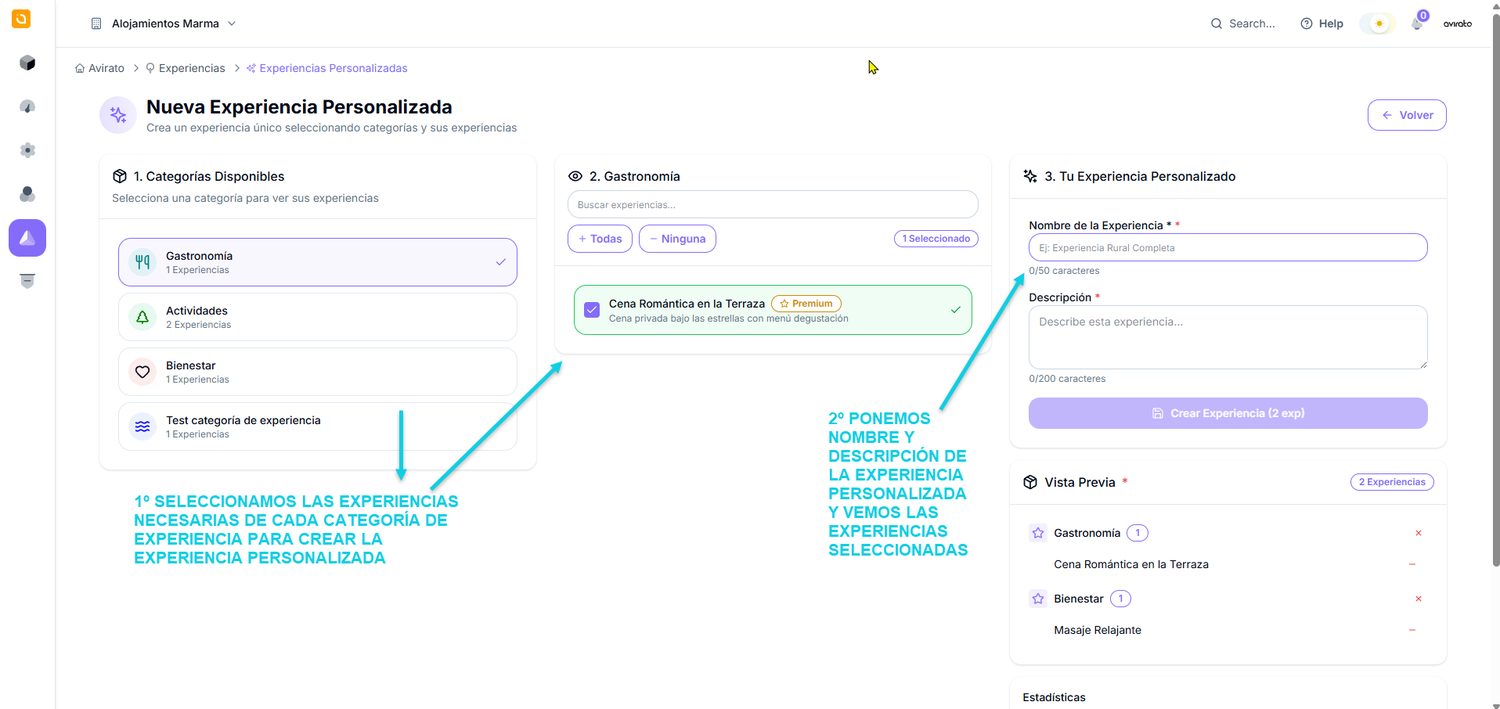
Paso 3: Escribe el nombre (máximo 50 caracteres) y la descripción (máximo 200 caracteres). En la vista previa verás las experiencias elegidas.
Paso 4: Pulsa "Crear Experiencia".
5. Personalizar la plantilla (opcional)
La plantilla es la página que ve tu huésped. Ya viene diseñada y adaptada a tu imagen, así que no necesitas tocarla para empezar. Si quieres, puedes añadirle contenido propio: enlaces a tu carta, botones, fotos, vídeos o redes sociales.
📍 ¿Dónde ir?: Configuración del hotel > Templates
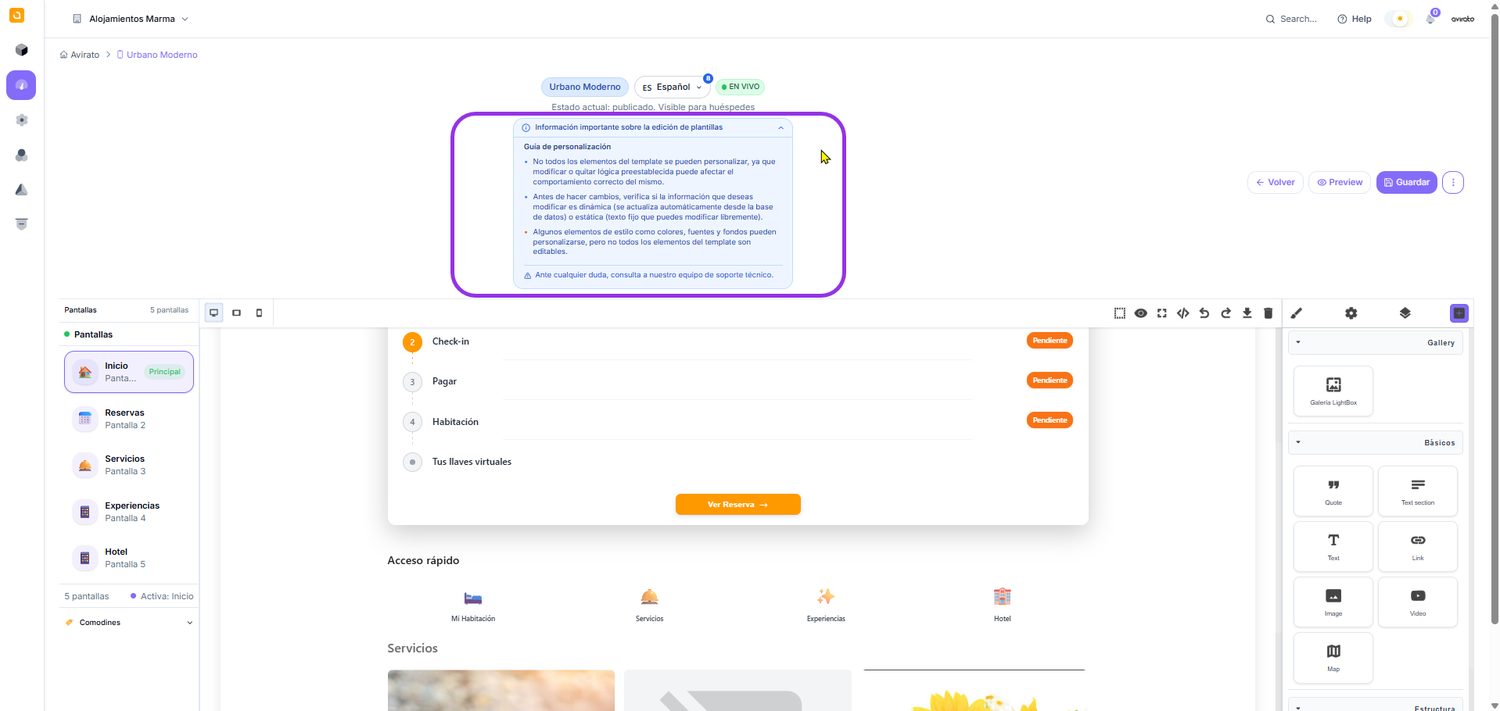
Ojo: Para añadir contenido usa solo el icono "+" de la esquina superior derecha de la pantalla de edición de la plantilla. El resto de opciones de diseño están reservadas al equipo de diseño de Avirato: modificarlas puede descolocar la plantilla.
5.1 Ver y compartir tu plantilla
Al entrar en "Templates" puedes:
Comprueba cómo la verá tu huésped. Copiar y compartir la URL
Útil para probarla o enviarla. Escanear el código QR
Ábrela desde tu móvil o cualquier dispositivo.
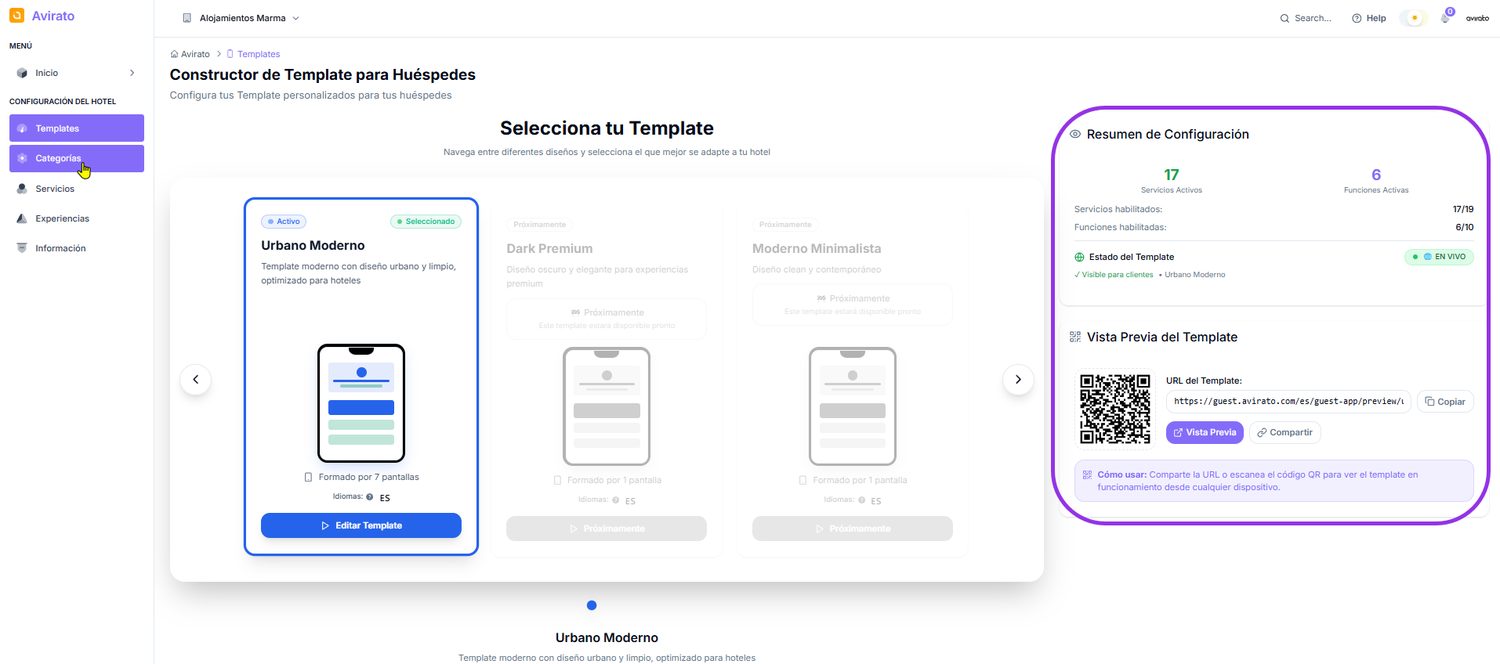
Para añadir contenido, pulsa "Editar Template". Verás un aviso en la parte superior que te recuerda que algunos elementos vienen predefinidos y no se pueden modificar.
5.2 Lo que ya viene configurado
Para que Guest mantenga la misma imagen que tu motor de reservas, estos elementos se cargan solos:
En botones y mensajes destacados. Color secundario
En la cabecera y en el calendario. Imagen de cabecera
La misma del motor de reservas. Página web de tu establecimiento
Aparece como icono en el pie de página. Se toma del campo "Web" de Menú > Mi cuenta > Establecimiento. Galería de imágenes
Un panel con una galería de fotos ya preparada.
Si cambias la imagen de cabecera en el motor de reservas, actualízala en Guest así:
Paso 1: Entra en la plantilla.
Paso 2: Pulsa el menú de tres puntos.
Paso 3: Pulsa "Restaurar por Defecto".
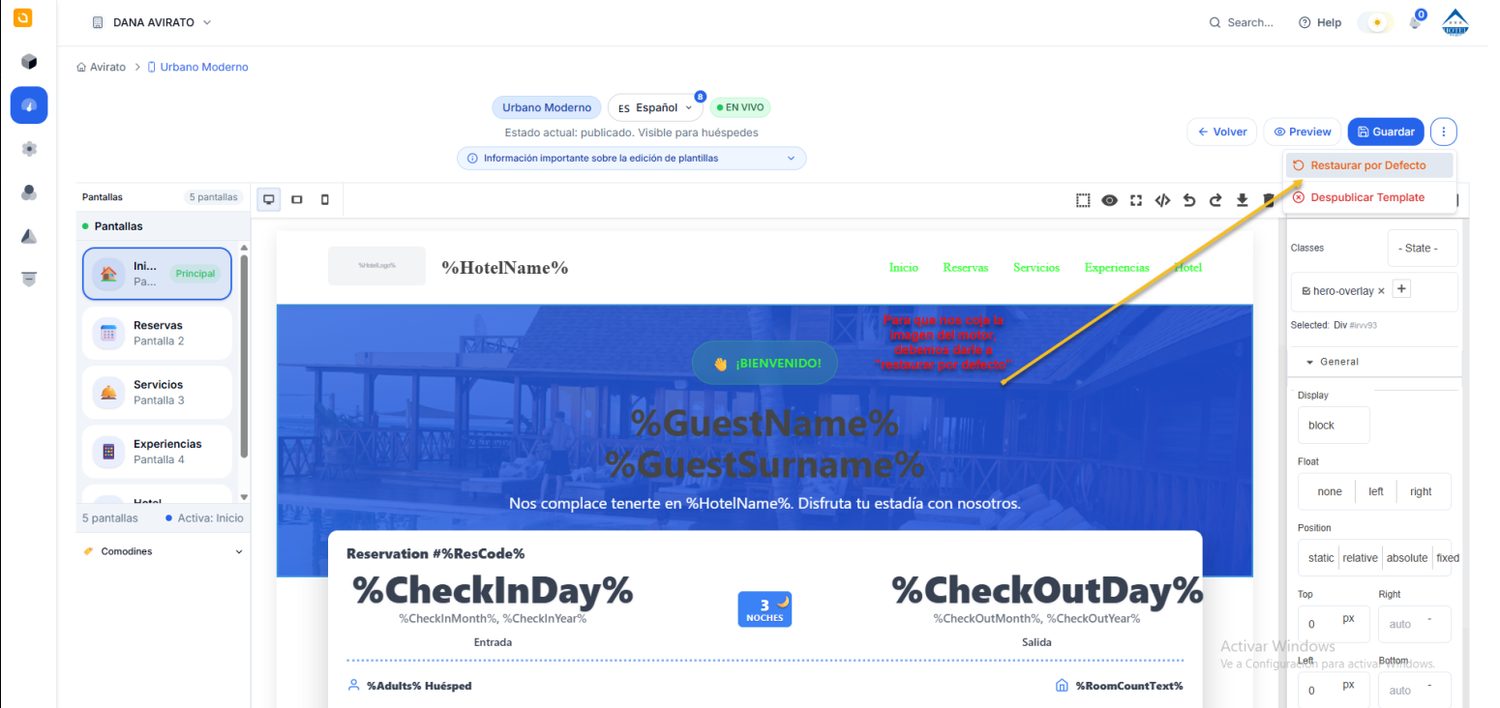
5.3 Añadir un enlace ("Link") o un botón ("Botón")
Sirven para llevar al huésped a otra página: la carta del restaurante, actividades, qué visitar… El enlace se muestra como texto y el botón como un botón.
Paso 1: Pulsa el icono "+", arrastra el elemento "Link" o "Botón" hasta la zona de la plantilla que quieras y suelta.
Paso 2: Escribe el texto que verá el huésped (por ejemplo, "Ver carta del restaurante").
Paso 3: Pulsa el icono de la tuerca y añade la dirección de destino (en el botón, campo "Vínculo (URL)"). En el enlace dejatambién puedes añadir un título.
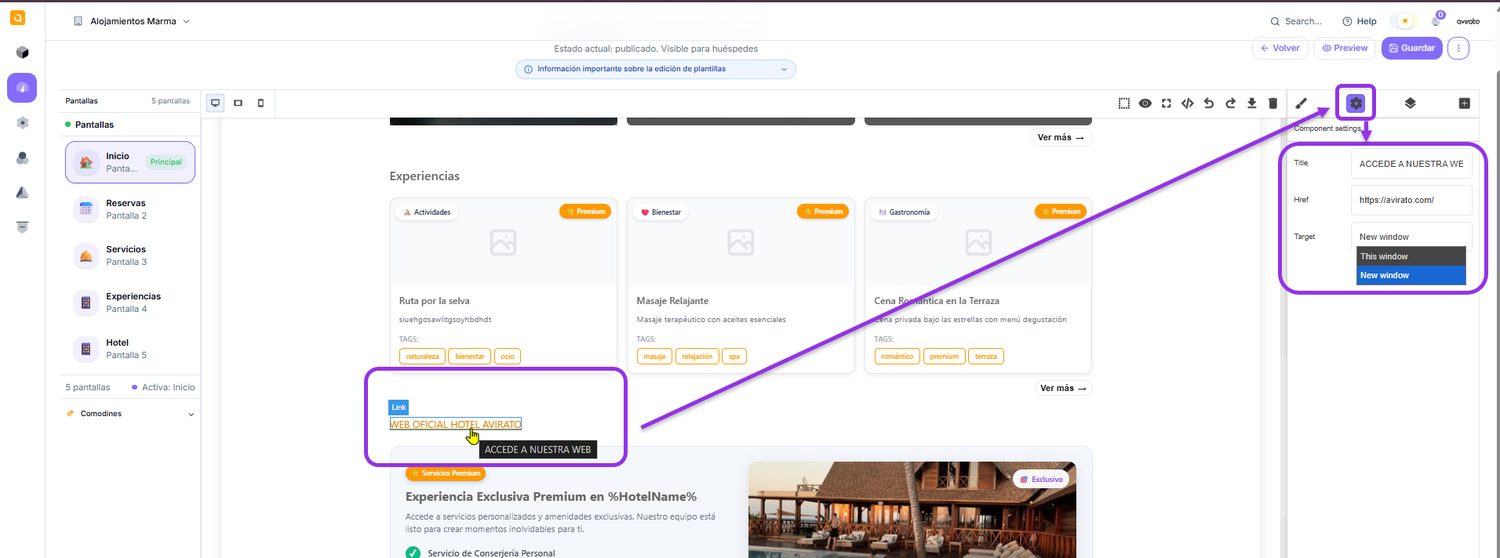
Paso 4: Cambia "Target" (o "Abrir en") a "New window".
Recomendación: Elige siempre "New window". Así la página de estardestino se abre en otra pestaña y el huésped no pierde su página de Guest.
Dato a tener en cuenta: Escribe la dirección web completa, empezando por https:// (por ejemplo, https://avirato.com/ y no www.avirato.com). Si no, el enlace puede no funcionar.
5.4 Añadir textos
En el icono "+" tienes tres tipos de bloque de texto, todos con opciones de tipo y tamaño de letra:
Texto normal. "Quote"
Cita destacada. "Text section"
Bloque de texto destacado con diseño predefinido.
5.5 Añadir una imagen
Paso 1: Arrastra el elemento "Image" a la zona de la plantilla que quieras y suelta.
Paso 2: Pulsa sobre la imagen para subir una desde tu ordenador o elegir una de la galería.
Paso 3 (opcional): Si quieres que la imagen lleve a una página web, pulsa el icono de la tuerca y añade la dirección.
5.6 Añadir un vídeo
Paso 1: Arrastra el elemento "Video" a la zona de la plantilla que quieras y suelta.
Paso 2: Pulsa sobre el vídeo y, desde el icono de la tuerca, elige dónde está alojado: "HTML5 Source", "Youtube", "Youtube (no cookie)" o "Vimeo".
Paso 3: Desde el mismo icono de la tuerca, añade la dirección del vídeo. Cada opción te muestra un ejemplo de qué parte de la dirección tienes que copiar.
Recuerda dónde se quedó el huésped: si lo dejó en el minuto 0:30, al volver seguirá desde ahí. "Youtube (no cookie)"
Empieza siempre desde el principio.
Opciones disponibles según la plataforma:
El vídeo empieza solo al abrir la página. Bucle
Al terminar, vuelve a empezar. Controles
Muestra u oculta los botones de reproducir, silenciar, etc. Aunque estén ocultos, el huésped puede pausar el vídeo. Vídeos relacionados
Al terminar, sugiere otros vídeos. Mostrar logo
Al activarlo, se oculta el logo de YouTube de la esquina inferior derecha. Mute
El vídeo se reproduce sin sonido.
5.7 Organizar la página: columnas, divisores y espacios
Para crear secciones donde colocar textos, fotos o botones, usa estos elementos del icono "+": "1 Columna", "2 Columnas", "3 Columnas", "2 Columnas 3/7", "Divisor" y "Espacio".
5.8 Añadir redes sociales
Puedes añadir los iconos de Facebook, Instagram, Twitter / X, LinkedIn, YouTube y TikTok, o un "Grupo de Redes".
Paso 1: Elige la red social en el icono "+".
Paso 2: Arrástrala al pie de página y suéltala entre las redes que ya aparecen. Así mantiene el mismo formato y alineación.
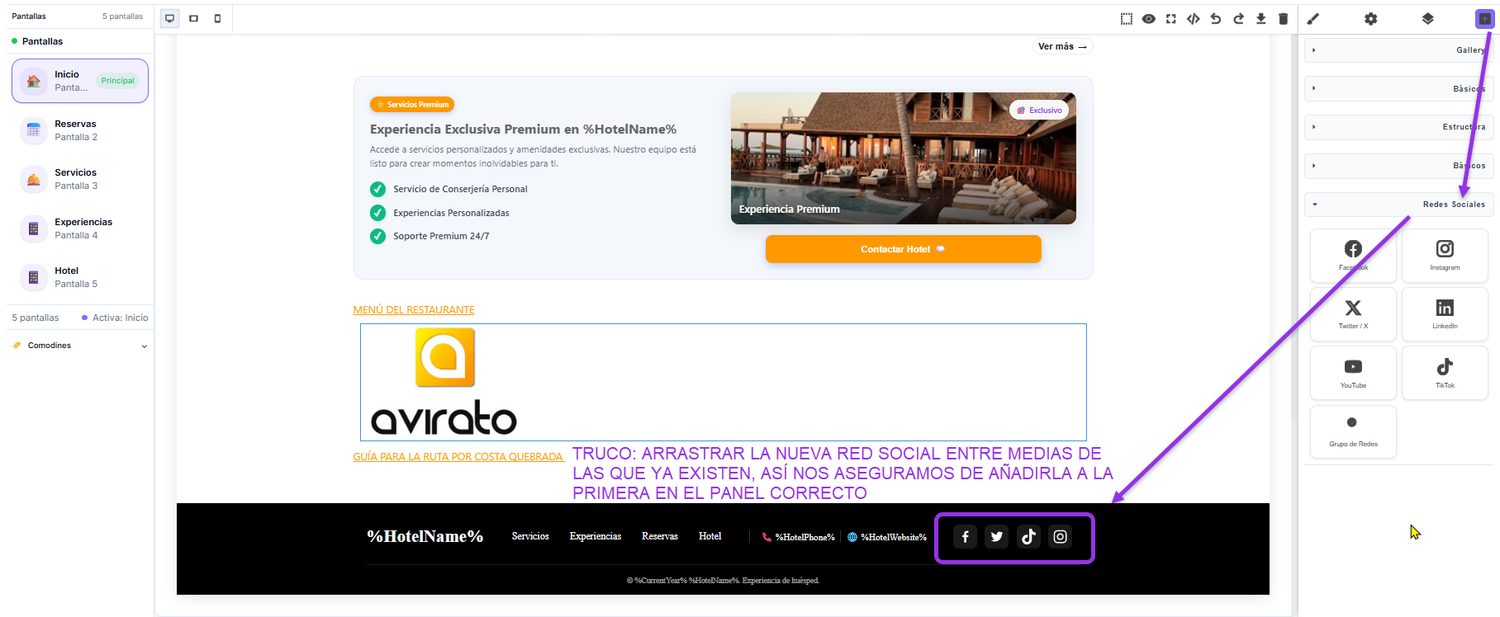
Paso 3: Selecciona el icono de la red social y pulsa la tuerca para añadir la dirección de tu perfil.
Paso 4: Activa "Abrir en nueva pestaña".
Dato a tener en cuenta: Si al pulsar la tuerca solo te pide un "id" y no la dirección, tienes seleccionada la imagen del logo y no el elemento completo. Vuelve a pulsar hasta seleccionar el elemento "Social-link": entonces aparecerá el campo para añadir la dirección.
6. Apartados de solo consulta
Estos apartados se rellenan solos con la información de Avirato. No tienes que configurarlos; te los explicamos para que sepas qué estás viendo.
6.1 Información > General
📍 ¿Dónde ir?: Configuración del hotel > Información > General
Muestra el nombre, tipo de establecimiento, dirección, datos de contacto y logo que verá el huésped. Si algo no es correcto, cámbialo en Menú > Mi cuenta > Establecimiento.
6.2 Servicios
📍 ¿Dónde ir?: Configuración del hotel > Servicios
Muestra los extras de tu alojamiento agrupados por categoría.
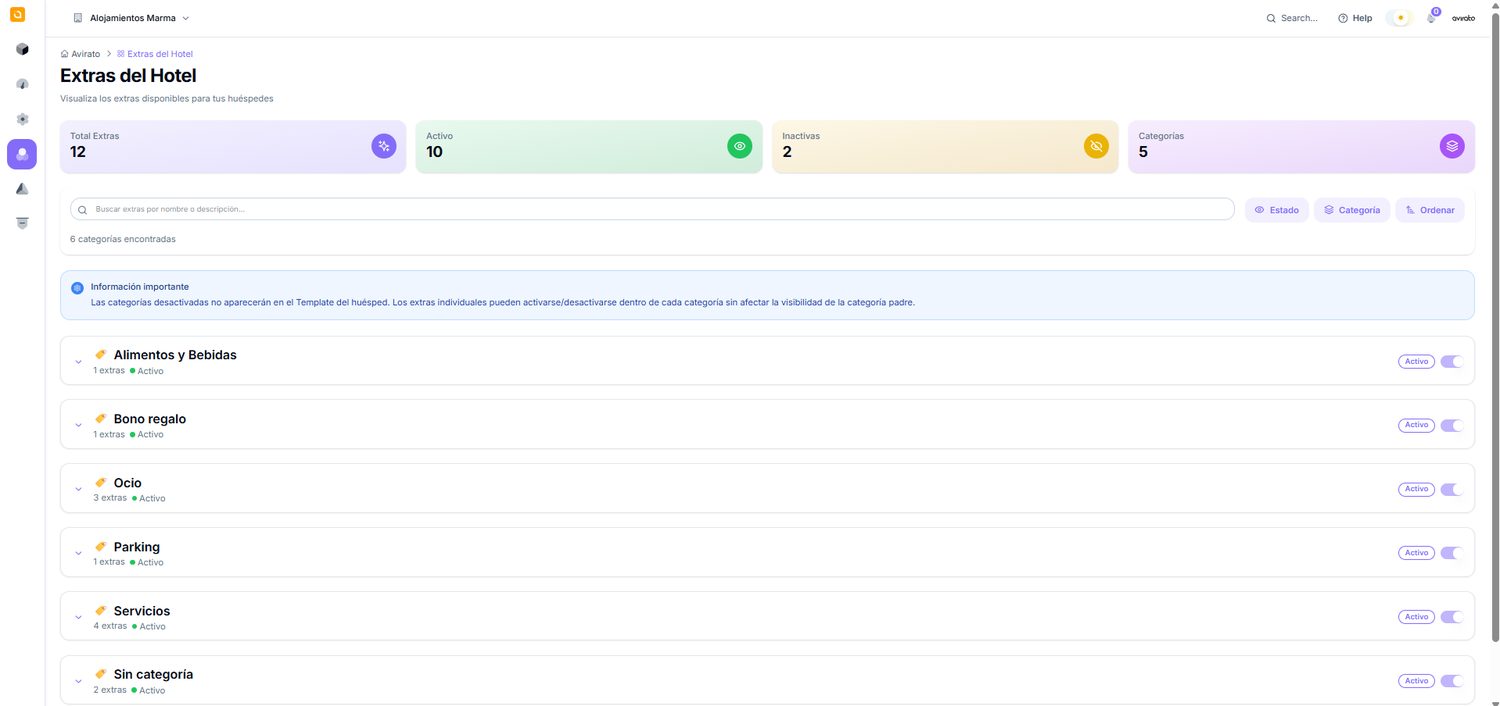
Los que en Avirato tienen marcado "Disponible en tienda online" y tienen stock. Si quieres que aparezca o desaparezca un extra, cámbialo desde Avirato. Categorías de extras
Una categoría desactivada no aparece en la página del huésped. Detalles del extra
Al pulsar "Editar" se abre la ficha del extra (nombre, descripción, imagen, categoría, estado y precio) solo para consultarla.
Dato a tener en cuenta: Aunque veas botones "Editar", este apartado es solo de consulta. Cualquier cambio en tus extras se hace desde Avirato y se refleja aquí automáticamente.
6.3 Categorías
📍 ¿Dónde ir?: Configuración del hotel > Categorías
Muestra tus categorías de alojamiento tal como están en Avirato. Puedes verlas en lista o en tarjetas y filtrarlas por "Zona", "Estado", "Ubicación" o "Nombres".
Al pulsar "Ver Espacios" en una categoría verás sus habitaciones o unidades: estado de limpieza, capacidad, servicios, ubicación, propietario y observaciones. Desde "Ver Información" accedes al detalle de cada una.
La unidad está disponible para la venta online. "Offline"
La unidad tiene la venta online cerrada.
Cambiar la dirección de una categoría
Solo es necesario si una categoría está en una dirección distinta a la de tu establecimiento (por ejemplo, apartamentos en otro edificio). Por defecto, todas usan la dirección del establecimiento.
Paso 1: En el listado, abre el menú de tres puntos de la categoría y pulsa "Editar categoría".
Paso 2: Activa "Gestión de ubicación".
Paso 3: Escribe la dirección en "Dirección de la categoría".
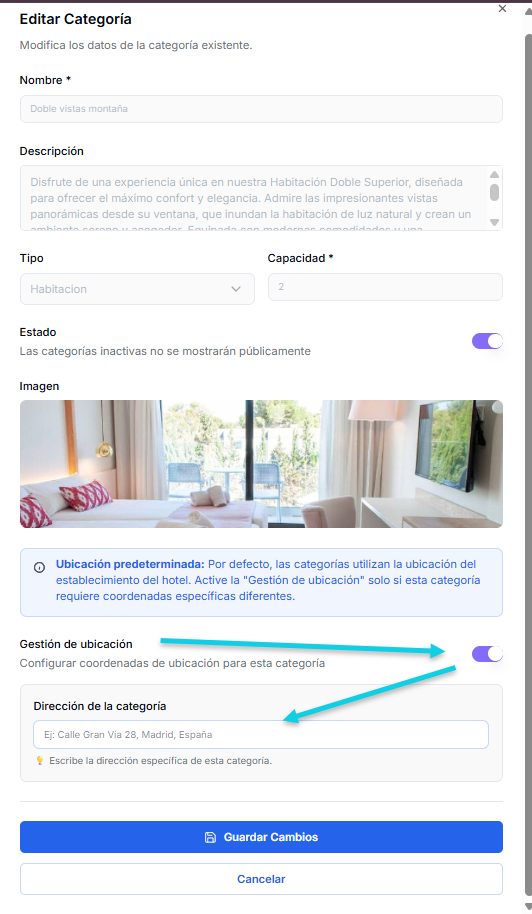
Paso 4: Pulsa "Guardar Cambios".
6.4 Analíticas
📍 ¿Dónde ir?: Inicio > Analíticas
Un resumen de la actividad de tu alojamiento. Cada indicador tiene una "i" que explica qué mide.
Total de huéspedes (un cliente que repite cuenta una sola vez), ingresos, cancelaciones, estancia media, ocupación y principales países. Datos generales de tu alojamiento
Huéspedes de negocios frente a ocio, estado de limpieza de las habitaciones y usuarios por país. Estos datos no dependen de las fechas seleccionadas.
6.5 Orientarte en el panel
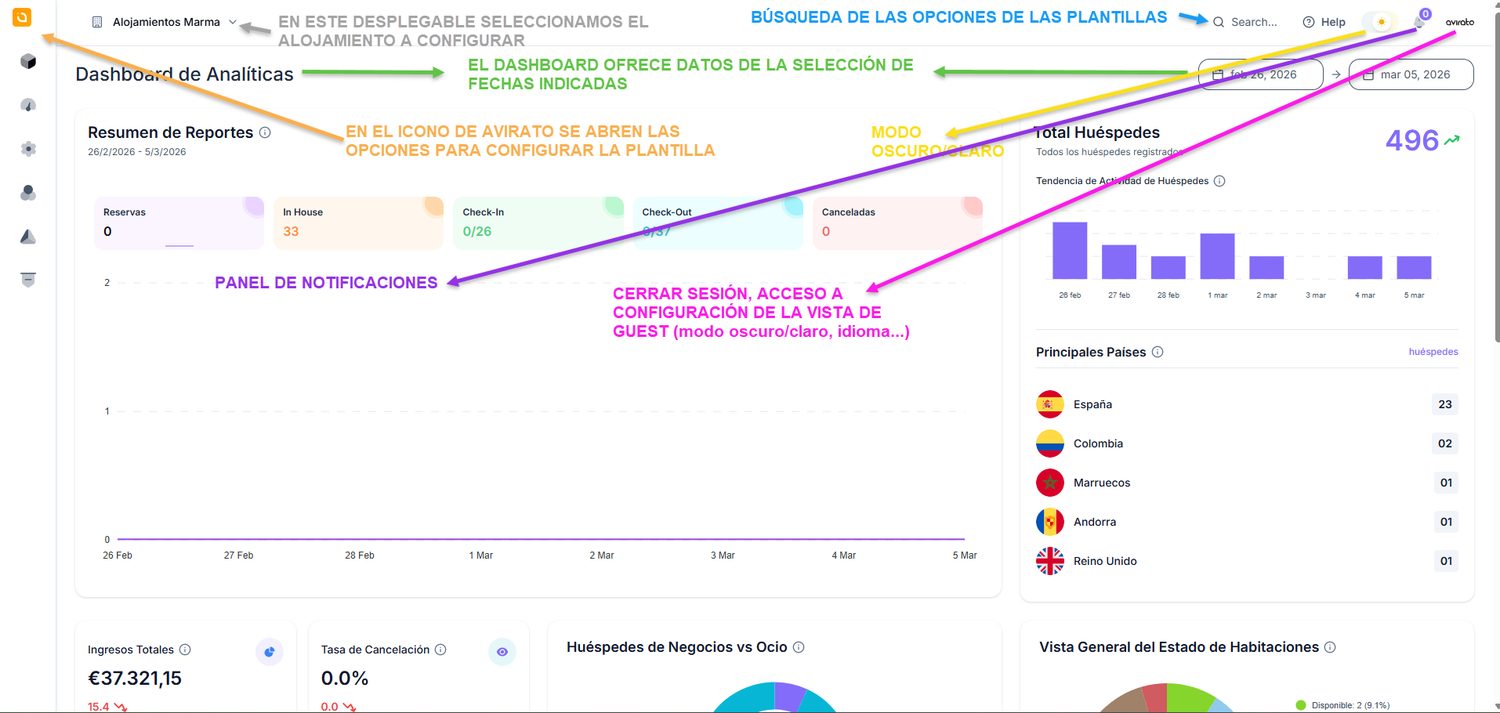
Desde "Inicio" llegas a las analíticas, y desde "Configuración del hotel" a "Templates", "Categorías", "Servicios", "Experiencias" e "Información". Nombre del alojamiento (parte superior)
Si tienes varios alojamientos, desde aquí eliges cuál quieres ver. "Search" (esquina superior derecha)
Buscador para ir directamente a cualquier apartado o acción. Interruptor de modo claro u oscuro
Cambia el aspecto del panel. Campana
Tus notificaciones. Puedes marcarlas todas como leídas. Logo de Avirato (esquina superior derecha)
Desde aquí accedes a "Configuración" (idioma del panel y apariencia), a "Accesos Rápidos" y al "Portal De Soporte" (teléfonos, horarios, preguntas frecuentes y vídeos). Tu nombre de usuario (esquina inferior izquierda)
Junto a él tienes el icono para cerrar sesión.
7. Check-out online
Permite que el huésped revise lo que tiene pendiente, pague desde su móvil y cierre su estancia sin pasar por recepción.
Dato a tener en cuenta: Para que el huésped pueda pagar online necesitas tener la pasarela de pagos activada en Menú > Configuración > Canales de venta > Motor de reservas > Métodos de pago. Si no la tienes, Guest le indicará que pase por recepción.
7.1 Activarlo
Paso 1: Comprueba que tienes la pasarela de pagos activada en Menú > Configuración > Canales de venta > Motor de reservas > Métodos de pago.
Paso 2: Activa "Check-out Online" en Configuración del hotel > Información > Funcionalidades > Acceso & Seguridad.
¡Listo! El check-out online aparecerá en la página de Guest de tu huésped, sin que tengas que hacer nada más.
Ojo: En el check-out online no se aplican las opciones "Porcentaje de cobro" ni la de no usar la pasarela para tarifas no reembolsables de Métodos de pago. El huésped siempre paga el total pendiente de la reserva.
7.2 Qué ve el huésped
Ve sus consumos pendientes y el botón "Pagar". Si tienes varias pasarelas, elige con cuál pagar. Con pago en el establecimiento
Guest le indica que pase por recepción.
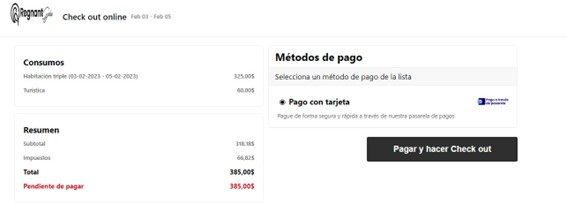
7.3 Qué pasa después del pago
El pago se acepta y se hace el check-out. En el planning, la reserva cambia de color al estado de check-out, y en su historial aparecen los movimientos "Avirato Guest payments" y "Avirato Guest check out". Pago rechazado
La pasarela de pago muestra el aviso y el huésped puede volver a intentarlo.
Dato a tener en cuenta: Si la reserva forma parte de un grupo, el check-out se hace para todas las reservas del grupo y se paga el total pendiente de todas ellas, incluidos los cargos de cada reserva.
7.4 Cuándo puede usarlo el huésped
Durante el check-out, el huésped también puede acceder a sus facturas (ver 8).
8. Facturas online
El huésped genera o descarga sus facturas por su cuenta, en el mismo formato que usas en Avirato.
8.1 Activarlas
📍 ¿Dónde ir?: Configuración del hotel > Información > Funcionalidades > Pagos & Facturación
Activa "Facturación". Las facturas aparecerán en la página de Guest de tu huésped, sin que tengas que hacer nada más.
Dato a tener en cuenta: El huésped solo puede generar su factura cuando la reserva está pagada por completo.
8.2 Qué ve el huésped
El botón para generar la factura aparece desactivado, con un mensaje que le pide realizar antes el pago de la reserva. Si la reserva está pagada
Puede generar su factura. Si la factura ya está generada
Puede descargarla directamente.

8.3 Cómo genera el huésped su factura
Paso 1: Pulsa el icono de generar en "Factura sin asignar".
Paso 2: Revisa los datos de facturación. Aparecen los del titular de la reserva, pero puede modificarlos, buscar otro cliente o crear uno nuevo. Nunca verá datos personales de otros clientes.
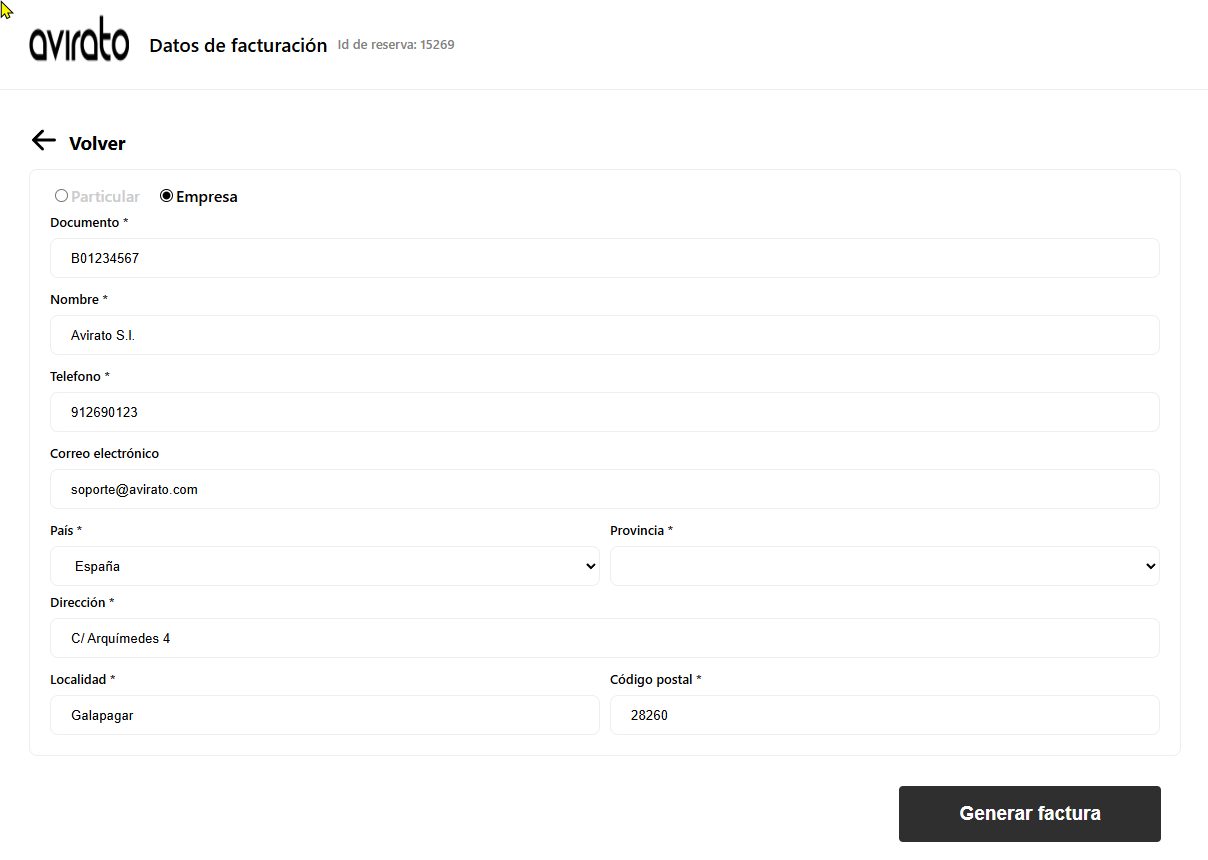
Paso 3: Pulsa "Generar factura". La factura se descarga automáticamente.
Ojo: El huésped puede descargar todas las facturas de su reserva, incluidas las que generes tú desde recepción, aunque la reserva no esté pagada por completo. Revisa bien cada factura antes de generarla.
8.4 Cuándo puede usarlas el huésped
9. Hasta cuándo puede entrar el huésped
Pasado ese plazo, el enlace de Guest deja de funcionar. Reservas canceladas, eliminadas o en no
El huésped no puede acceder a Guest.