
Módulo Housekeeping
El Sistema de Gobernanta de Avirato es un módulo diseñado para facilitar la gestión diaria de limpieza, mantenimiento y control del estado de habitaciones y zonas comunes en tu alojamiento. Permite que gobernantas, supervisores y personal de limpieza trabajen de forma coordinada y en tiempo real.
Cómo configurar el módulo de gobernanta
Para comenzar a utilizar el módulo de gobernanta, primero tendremos que crear y configurar tanto los usuarios como los espacios y tiempos de limpieza.
Seguiremos los siguientes pasos:
Cómo crear usuarios:
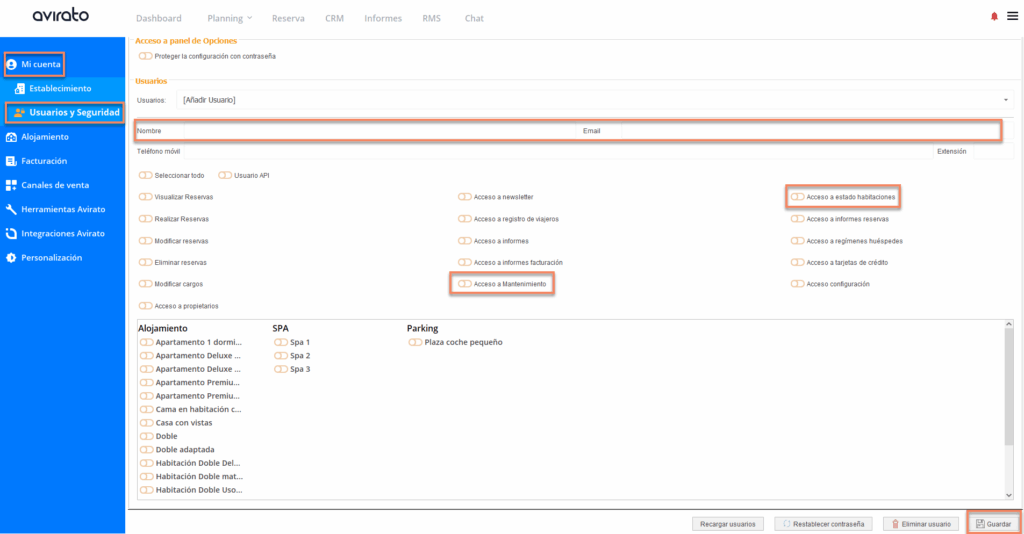
Desde Menú > Configuración > Mi Cuenta > Usuarios y Seguridad podemos crear tantos usuarios como necesiten para que tengan acceso al PMS Avirato.En el caso de usuarios para el departamento de limpieza, se debe aplicar mínimo los permisos de Acceso a MantenimientoHousekeeping y Acceso a estado de habitación. Si el responsable lo estima oportuno, podrá añadir otros permisos, pero sin estos dos, dicho usuario no podrá tener acceso a las habitaciones o actualizar el estado de las mismas para actualizar el trabajo realizado. limpieza.
Configuración apartado Mantenimiento - Pestaña Configuración:
Desde Menú > Configuración > Alojamiento > Mantenimiento se accede al panel donde se configura todo el apartado de mantenimiento, donde se comienza configurando la pestaña Configuración:
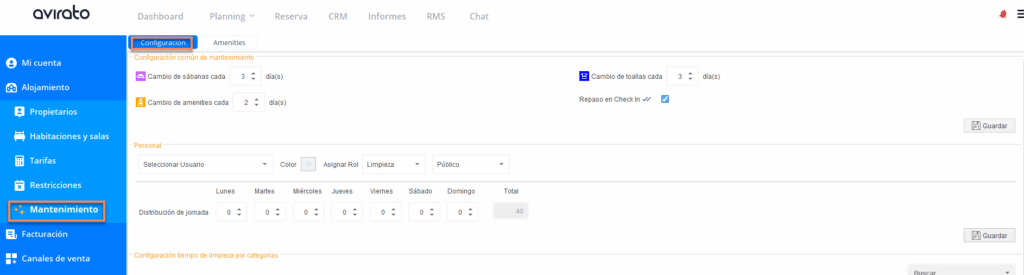
En el primer bloque se indica cada cuantos días se realiza el cambio de sábanas, toallas y amenities.Se marca si el establecimiento realiza repaso en Check in.Todos estos cambios aparecerán representados con un icono en el planning en vista gobernanta.Se observará que el repaso en check in y la limpieza durante la estancia comparten el icono.
Cuando está activado el Check Repaso en Check In el icono aparece todos los días del check in, en todas las reservas. Así, independientemente de cuando se haya limpiado la habitación por última vez, antes de la llegada del huésped, queda marcado que hay que ir a repasarla.
Por otro lado también aparecerá el icono todos los días que la reserva esté In House, y siempre y cuando no aparezcan los demás iconos de cambio sábanas, toallas o amenities.Este icono indica que no hay que hacer la limpieza completa de la habitación,como si fuera el check out, solo repaso: hacer la cama, recoger, ventilar… pero sin tener que cambiar ni sábanas, toallas ni amenities.

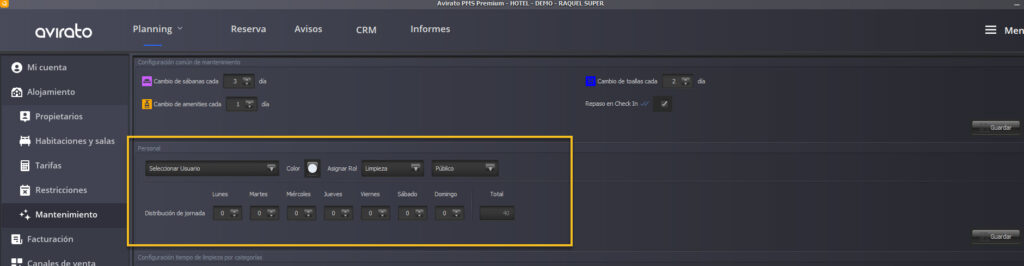
En el segundo bloque se seleccionan los usuarios para asignar un rol un color y distribuir su jornada.Además del rol de limpieza, se puede otorgar diferentes permisos al usuario.
Permisos y Roles
Define qué puede ver y hacer cada tipo de usuario:
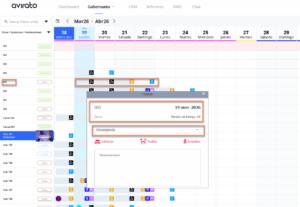
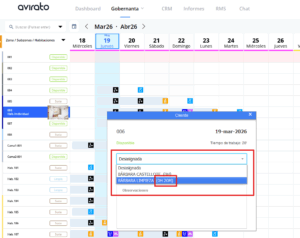
Una vez estipulados los usuarios y la distribución de jornada, se procede con la asignación de habitación a dichos usuarios, y se realiza desde el planning del PMS en vista gobernanta.Al pulsar sobre una habitación aparece una ventana emergente donde nos permite ver la fecha, el tiempo estimado de trabaja para esa habitación, un desplegable para asignar a uno de los usuarios y un campo para añadir observaciones de dicha habitación (estas observaciones serán fijas para dicha habitación únicamente).
Junto al nombre del usuario aparece entre paréntesis el tiempo acumulado de trabajo en función de las habitaciones asignadas.
En el tercer y cuarto bloque es para estipular el tiempo de limpieza para cada categoría categorías, crear las zonas comunes y estipular el tiempo de limpieza de esas zonas comunes.Se establece en minutos el tiempo estimado de la limpieza completa y el tiempo de limpieza de repaso.


El último bloque es para la aplicar un período de bloqueo tras el check-Out.Esto permite bloquear la venta online de esa unidad alojativa el número de días indicados, tras el check-out de una reserva, para evitar que la siguiente reserva pueda entrar el mismo día de la salida de la reserva anterior.
En el planning solo se visualiza rayado el número de días que se ha indicado, para evitar que así se solapen las reservas.

Configurar las Amenities:
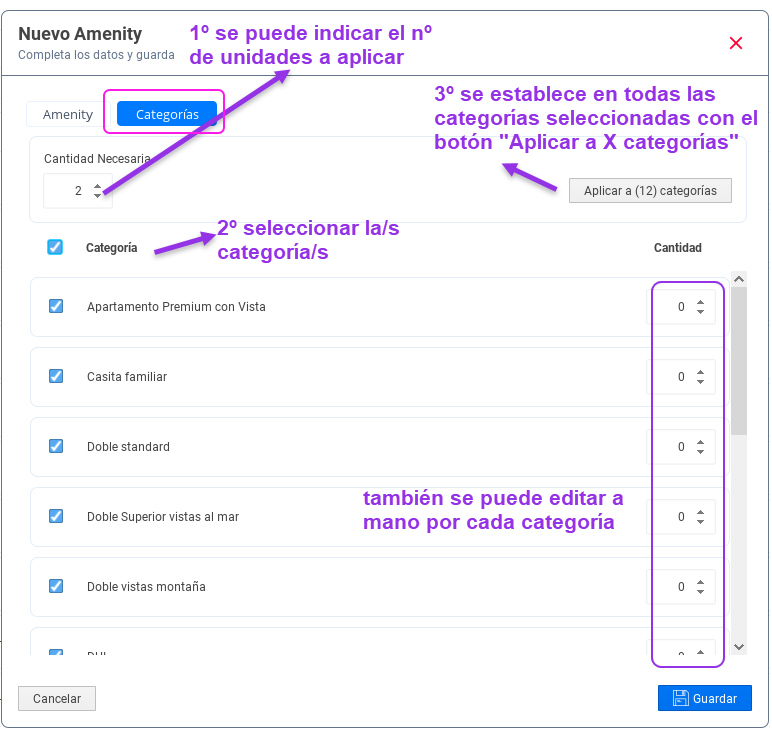
Desde la pestaña de Amenities se crean las amenities y asocian por unidades a las categorías de alojamiento.Se especifica también:–Tipo Amenities: este ítem se gasta en cada uso. El stock disminuye y hay que reponerlo regularmente (Con esta información desde el nuevo informe, puede llevar el control de stock, desde Informes > Mantenimiento > Amenities)–Tipo Toallas y Sábanas: este ítem no se consume, se lava y reutiliza. El stock no disminuye con el uso.
Desde la pestaña de Categorías se puede filtrar por categoría y rack para saber qué amenities y cantidad de cada uno están asociados.
El módulo está optimizado para smartphones y tablets,tablets: permitiendopermite al personal de limpieza y mantenimiento trabajar en tiempo realreal, sin depender del ordenador. DesdeTodo lo que se actualiza desde la app se sincroniza al instante con el PMS.
Antes de usarlo hay que configurarlo desde el ordenador
sólo(usuarios,tendremos que configurar lospermisos, tiempos de limpieza ycrearamenities). Tienes el detalle en Housekeeping: configuración yasignaroperativa.
Qué usuariospuedes dehacer limpieza.desde
Funcionesla en móvil:
app
- Consultar
- el
Vistadashboard con el estado general deldashboard - Ver
cada espacio y sus amenities.Acceso alel detalle deespacios - Actualizar
Actualización delel estado de limpieza de lashabitaciones
y observaciones.Registro deRegistrar incidencias- Consultar
Sincronizaciónlosenempleadostiempoyrealsusconhabitacionesel PMS
MóduloEl de Gobernanta desde APP móvil o versión web:Dashboard
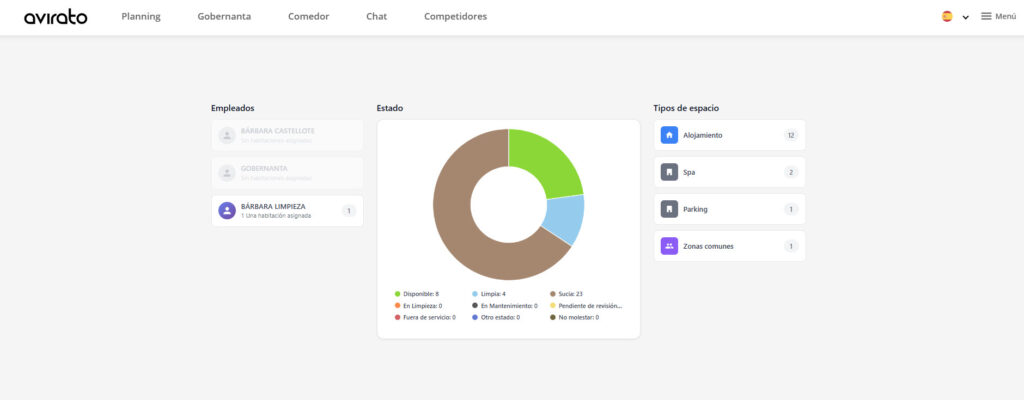
Al acceder al módulo, lo primero que encontrarásencuentras es el Dashboard, con una vista general del estado del establecimiento.establecimiento Desdey ahíacceso puedes acceder rápidamenterápido a las secciones más importantes.principales.
Elementos principales del Dashboard:
VisualizaciónVer dely Dashboardfiltrar los espacios
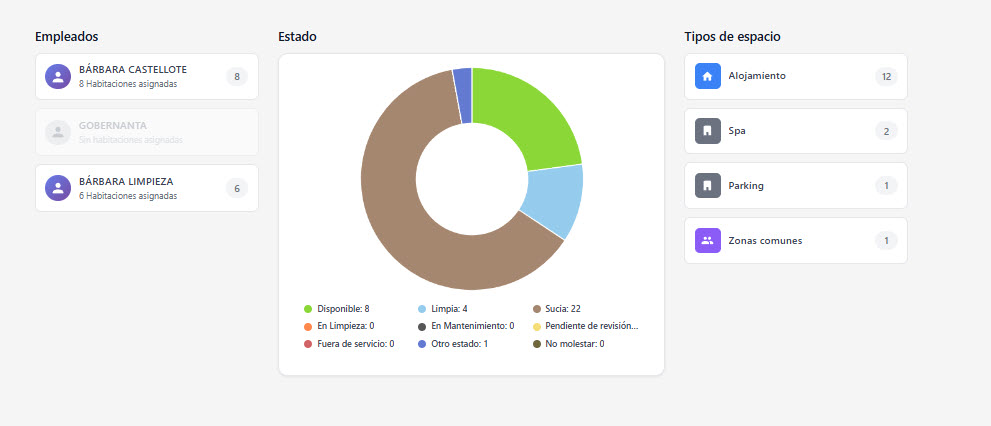
Desde Tipos de espacio,espacio se accedeaccedes a la sección “Alojamiento”Alojamiento, donde puedes vercon el estado de todas las habitaciones, o laa sección «Zonas comunes», donde puedes ver el estado de las zonas comunes.comunes. Puedes aplicarfiltrar filtros útiles para facilitar la visualización:por:
Tipo de espacio (habitaciones, zonas comunes…)
Estado (limpia, sucia, disponible, en limpieza, otro…)
Empleados, desdepara donde podremos acceder aver las habitaciones asignadas a loscada diferentes usuarios
Detalle de una Habitaciónhabitación /o Espacioespacio
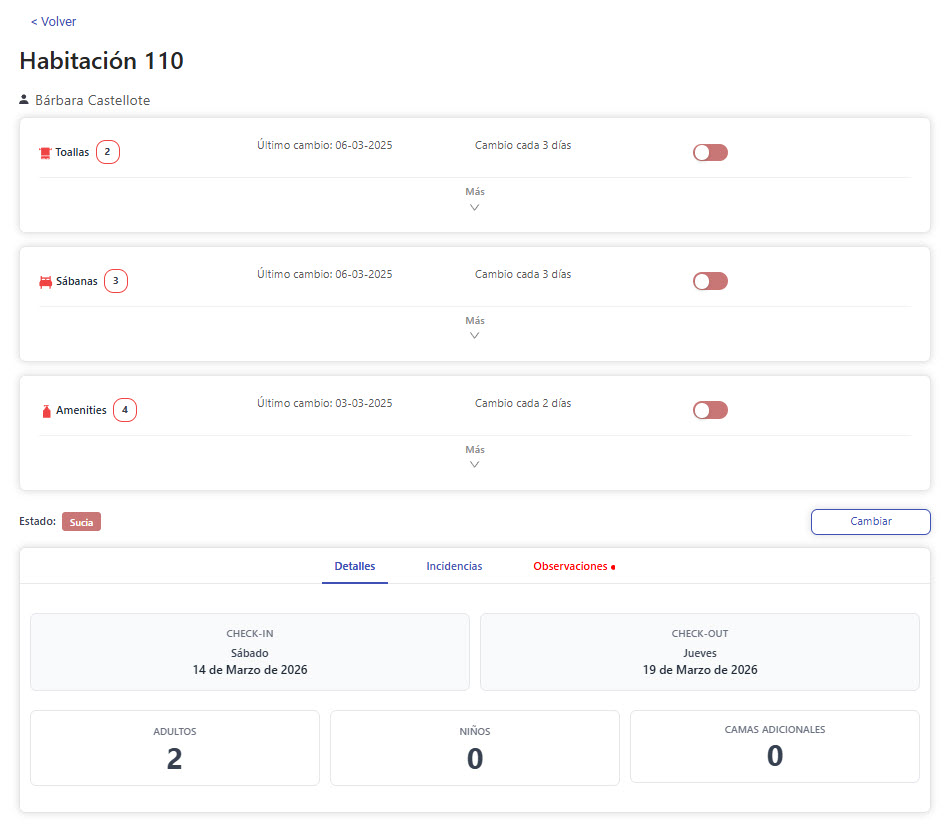
Al seleccionar una habitación o espacio desde la lista, accedes a un panel detallado con:
Información de reservala (reserva, si aplica)la
Estado del espacio (limpia, sucia, en mantenimiento, disponible…)
Sección de AmenitiesAmenities:: control de consumibles y reutilizables parade esaese habitación/espacio.
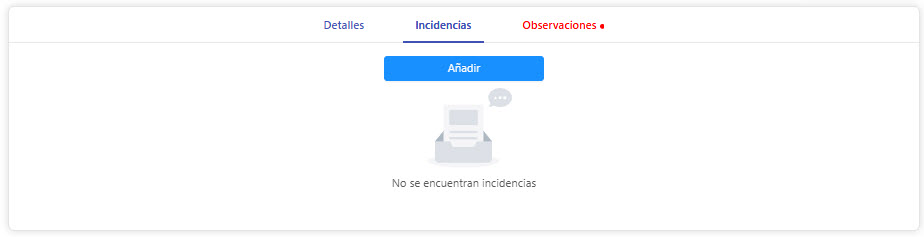
Sección de IncidenciasIncidencias:: para ver incidencias abiertas, mantenimiento pendiente,pendiente observaciones,y etc.
Observaciones libres (notas de limpieza, mantenimiento,mantenimiento o comentarios especiales)
Empleado asignado a la habitación (limpieza, mantenimiento, etc.)
Cada sección es editable según los permisos del usuario.
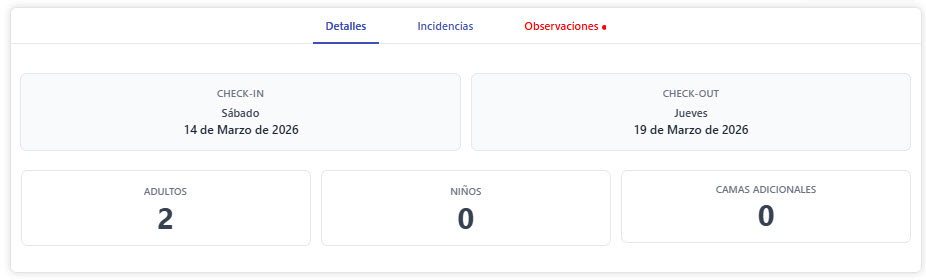
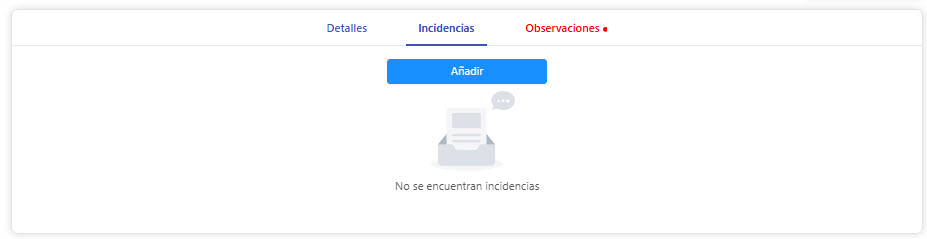
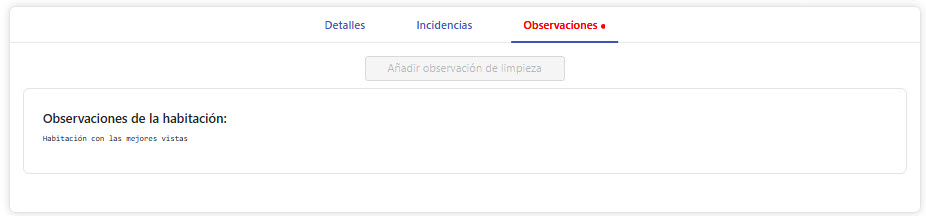
Estados de las Habitacioneshabitaciones
El módulo incluye varios estados para clasificar lascada habitacioneshabitación según su situación actual.situación. Algunos de estos estados solo pueden ser modificados pormodificarlos supervisores o administradores.
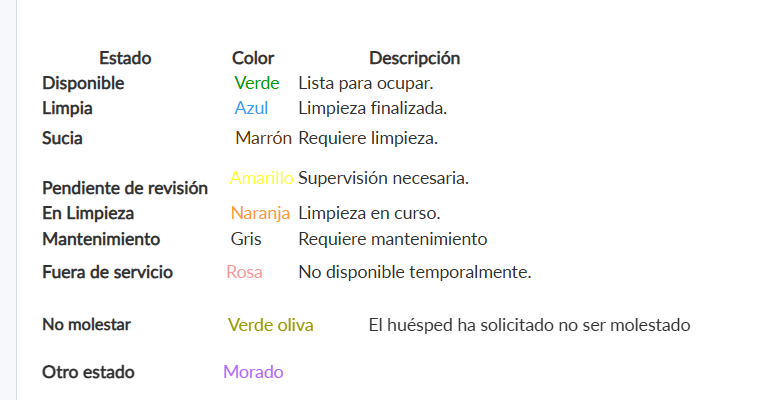
AccionesTrabajar asobre realizaruna alhabitación asignada
Al seleccionar launa habitación asignada:asignada puedes:
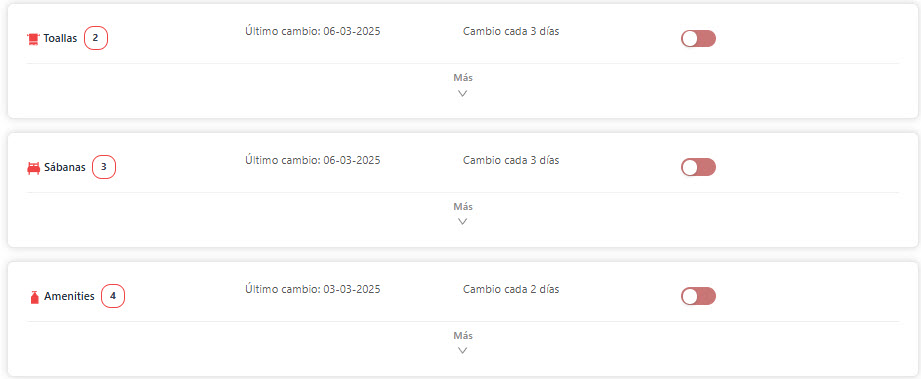
Indicar si se procede con el cambioscambio de toallas,, sabanassábanas y/o amenities, según proceda.
Visualizar cuantoscuántos amenities, sábanas y toallas tiene asignadasasignados esa habitación.
Actualizar el estado de limpieza de la habitación.
Añadir observaciones y crear incidencias.
Gestión de Incidenciasincidencias
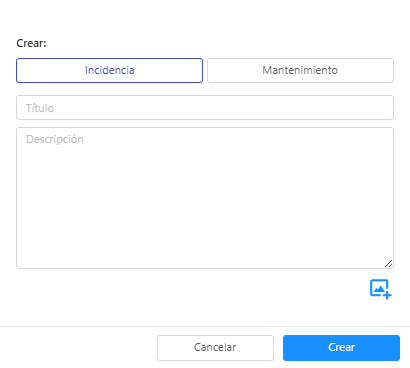
Desde el Dashboard puedes crear nuevas incidencias o tareas de mantenimiento: define título, descripción, categoría (“incidencia”«incidencia» o “mantenimiento”«mantenimiento»), prioridad, etc.
Una vez creada, las incidencias quedanQuedan registradas en tiempo real y sincronizadas con Aviratoel PMS.
Puedes editareditarlas o marcar incidenciasmarcarlas como resueltas cuando corresponda.
Gestión de Empleadosempleados
Desde laEmpleados sección “Empleados” puedes verves el estado de cada miembro del equipo y los departamentos asignados.
Si unUn empleado no tiene asignados ningúnsin departamento asignado aparece desactivado.
Zonas Comunescomunes
LasFuncionan zonasigual comunes funcionan de manera similar aque las habitaciones, salvo que:
No tienen información de reserva.
No tienen amenities asignados por defecto (puedes configurarlos manualmente si lo necesitas).
*¿No