
Emails automáticos y marketing
El Gestor de Email Marketing es la herramienta con la que gestionas todos los correos que reciben tus huéspedes: los que se envían solos cuando pasa algo en una reserva, y los que tú decides lanzar para vender más. Usa un editor por bloques, plantillas responsive que se adaptan a cualquier dispositivo, y comodines que rellenan automáticamente datos de cada reserva (nombre, fechas, precio...) para que no tengas que escribirlos a mano.
En este apartado vas a encontrar cómo acceder al gestor, cómo funcionan los correos automáticos, cómo usar los comodines, y cómo lanzar una campaña de marketing.
1. ¿Dónde está el Gestor de Email Marketing?
📍 ¿Dónde ir?: Menú > Configuración > Integraciones Avirato > Integraciones Avirato > Correo electrónico > Plantillas mail > Gestor de Email Marketing (Editor Online)
Nota: también puedes entrar desde la app Avirato, en Menú > Utilidades > Editor de plantillas.
2. Correos automáticos
Son los correos que se envían solos, sin que tengas que hacer nada, cuando ocurre algo en una reserva: se confirma, el huésped hace el check-in online, se cancela...
Dato a tener en cuenta: Las automatizaciones solo se disparan cuando la reserva pasa de estado "reserva" a "reserva confirmada". Ese cambio de estado puede hacerse de forma manual o automática (se configura en Personalización > Planning > Reserva), pero en ambos casos el envío del email de confirmación tienes que programarlo aquí, en Automatizaciones. Cada huésped solo recibe el mismo correo automático una vez, salvo que lo reenvíes tú manualmente desde su reserva.
Nota: todas las automatizaciones se envían desde la dirección de correo que configures en Correo electrónico > Configuración. Si necesitas configurarla, consulta Configuración del correo.
2.1 Crear un correo automático
Paso 1: Empieza la automatización
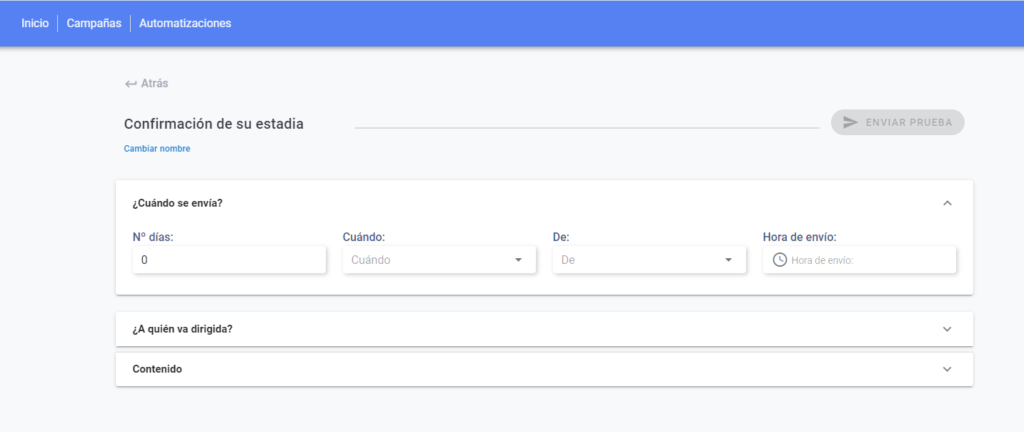
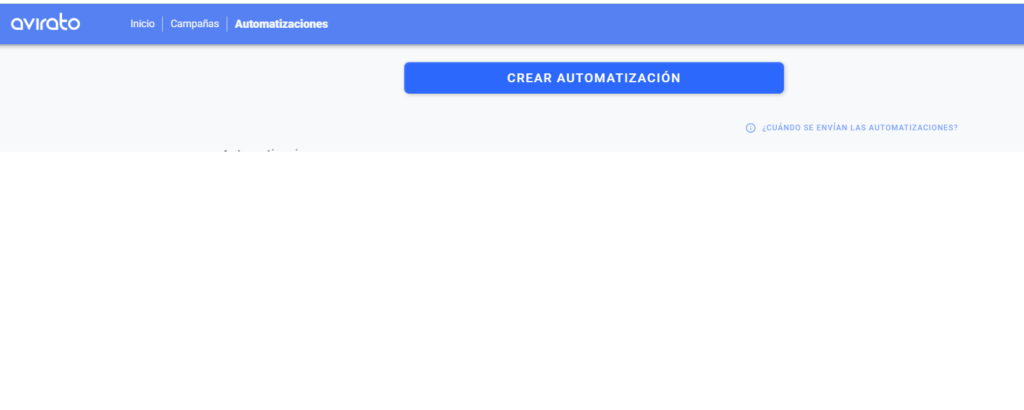
Dentro del Gestor de Email Marketing, ve a Automatizaciones > Crear automatización, ponle un nombre que te ayude a identificarla y pulsa siguiente.
Paso 2: Decide cuándo y a quién
Elige cuándo se envía (por ejemplo, X días antes o después de la fecha de reserva, de entrada o de salida) y a quién va dirigida (todas las reservas, solo recepción, motor de reservas, channel manager...), pudiendo filtrar también por categoría y por estado del pago.
Paso 3: Diseña el contenido
Tienes tres formas de crear la plantilla:
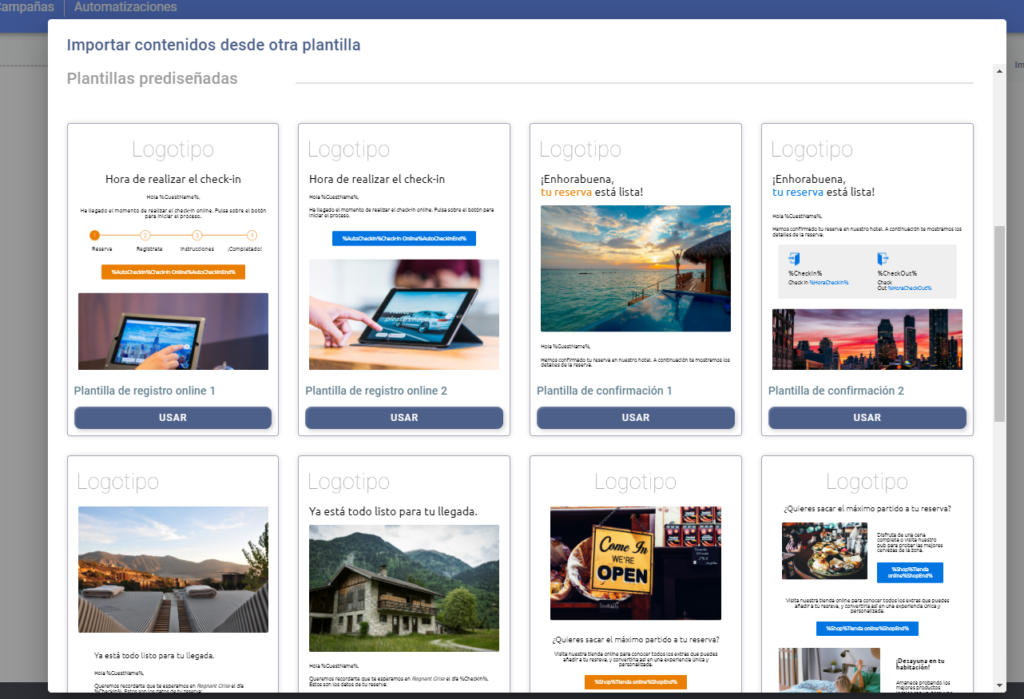
Plantilla prediseñada
Usa una de las plantillas gratuitas que ya trae el programa y personalízala a tu gusto.
Crear desde cero
Diseña tu propia plantilla con el editor por bloques, muy intuitivo y fácil de usar.
Reutilizar una plantilla
Parte de una plantilla que ya hayas usado antes y modifícala.
Ojo: Recuerda pulsar Guardar antes de salir del editor de contenido, o perderás los cambios.
Paso 4: Envía una prueba y revisa el asunto
Antes de activarla, pulsa Enviar prueba para ver exactamente cómo la recibirá tu huésped; te llegará al correo electrónico configurado en el PMS. Comprueba también que el asunto del correo esté escrito.
2.2 Un correo distinto según el origen de la reserva
Puedes hacer que la plantilla de confirmación sea la misma para todas las reservas, o que cambie según venga del channel manager o del motor de reservas propio.
📍 ¿Dónde ir?: Integraciones Avirato > Correo electrónico > Configuración > Mail confirmación de reserva, donde eliges qué plantilla usar para "Plantilla channel manager" y para "Plantilla motor de reservas".
2.3 Editar o desactivar un correo automático
Desde el Gestor de Email Marketing, en la pestaña Automatizaciones, pulsa el lapicero para editarla o la papelera para eliminarla. Para activarla o pausarla sin borrarla, usa el interruptor "Activar".
Recomendación: Las plantillas de Confirmación, Recordatorio y Agradecimiento vienen creadas por defecto y no se pueden eliminar, porque también las usan tus SMS y WhatsApp automáticos: mantenlas activas si ya usas esos canales.
2.4 Enlaces al check-in online en tus plantillas
Si incluyes en tus correos el enlace a tu check-in online y trabajas con Booking.com como canal, ese enlace puede quedar bloqueado o eliminado si no lo tienes autorizado en tu cuenta de Booking.
📍 ¿Dónde ir?: en tu extranet de Booking.com, Establecimiento > Preferencias de mensajes > Ajustes de seguridad > Tus enlaces aprobados > Añadir enlace
Paso 1: Añade tu enlace
Añade el enlace de tu check-in online y guarda los cambios.
Paso 2: Protege los enlaces únicos
Si usas enlaces distintos para cada reserva, añade también el dominio del que provienen para que Booking no los elimine.
3. Comodines: personaliza cada correo
Los comodines son etiquetas que rellenan automáticamente datos de cada reserva —nombre del huésped, fechas de entrada y salida, precio...— para que no tengas que escribirlos a mano.
Cómo usarlos
Paso 1: Abre el panel de comodines
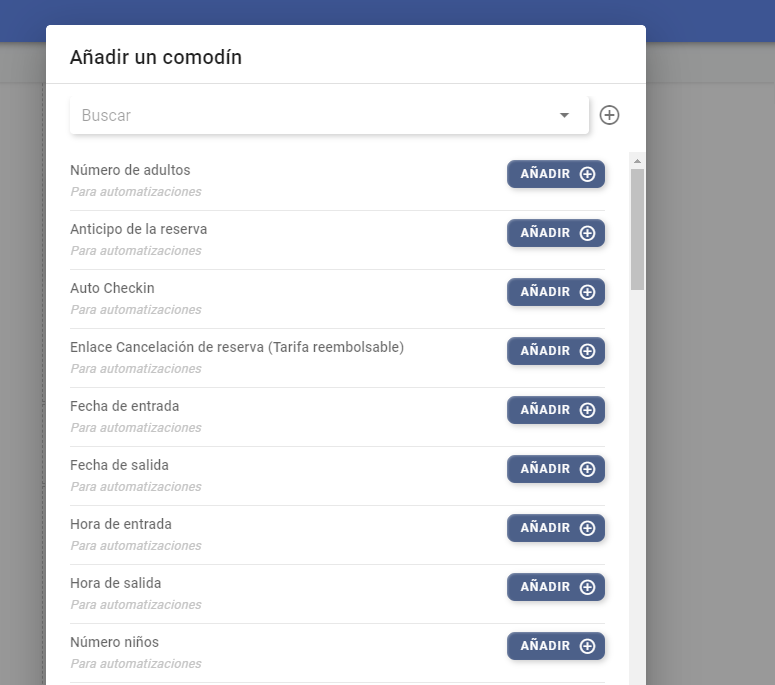
Dentro del editor de contenido, en la barra superior, pulsa el icono de "Comodines".
Paso 2: Elige el tipo
Selecciona si quieres ver los comodines de Automatizaciones o de Campañas: son listas distintas.
Paso 3: Cópialo y pégalo
Busca el que necesites, pulsa "Añadir" (o "Copiar comodín") y pégalo donde quieras que aparezca ese dato dentro de la plantilla.
Nota: algunos comodines, como los de venta adicional (Upselling) o los del tipo de habitación, ya traen un diseño fijo (colores y estructura) que no se puede modificar desde el editor.
Ojo: Un comodín de campaña no funciona en una plantilla de automatización, y viceversa.
4. Marketing: cómo lanzar una campaña
Una campaña es un correo puntual que tú decides enviar a una lista de contactos: ofertas, novedades, newsletters...
Nota: también puedes acceder al gestor desde Avirato > CRM > Newsletter. Desde ahí puedes además exportar tus listados segmentados a Excel, o enviarlos manualmente desde tu propio correo con el botón "Enviar email a lista seleccionada".
Paso 1: Nombra tu campaña
Ve a Campañas > Crear campaña y ponle un nombre que la identifique (por ejemplo, "Ofertas de verano").
Paso 2: Elige a quién va dirigida
Selecciona una lista de contactos existente, o crea una nueva.
Paso 3: Define el remitente
Escribe el nombre con el que quieres que la reciban tus contactos (por ejemplo, "Hotel Soleado" o "María, de Hotel Soleado").
Paso 4: Decide cuándo se envía
Puedes lanzarla al momento o programarla para una fecha y hora concretas.
Paso 5: Diseña el contenido y el asunto
Igual que en las automatizaciones: plantilla prediseñada, desde cero, o una que ya hayas usado. No olvides escribir el asunto del correo (admite emojis, máximo 50 caracteres) y guardar los cambios.
Paso 6: Guarda o lanza
Si aún no está lista, guárdala como borrador y continúa más tarde. Si ya está todo listo, pulsa Lanzar campaña. Los borradores guardados se muestran en el apartado Borradores, desde donde podrás editarlos o eliminarlos cuando quieras.
Dato a tener en cuenta: Las campañas se envían en tandas de 100 correos cada 10 minutos.
4.1 Configurar el correo de envío
📍 ¿Dónde ir?: Campañas > Ajustes > Configuración de correo electrónico
Recomendación: Si usas el servidor de correo de Avirato, el límite es de 50 envíos por hora. Si necesitas enviar a más contactos, contacta con tu gestor para ampliarlo.
4.2 Listas de contactos
Puedes crear una lista nueva desde el botón Crear, y desde cada lista ya creada puedes eliminarla, duplicarla, editarla o usarla directamente para una nueva campaña.
Nota: también puedes crear una lista filtrando por palabras que aparezcan en las observaciones de cliente de la reserva (por ejemplo, "golf").
4.3 Revisar los resultados de una campaña
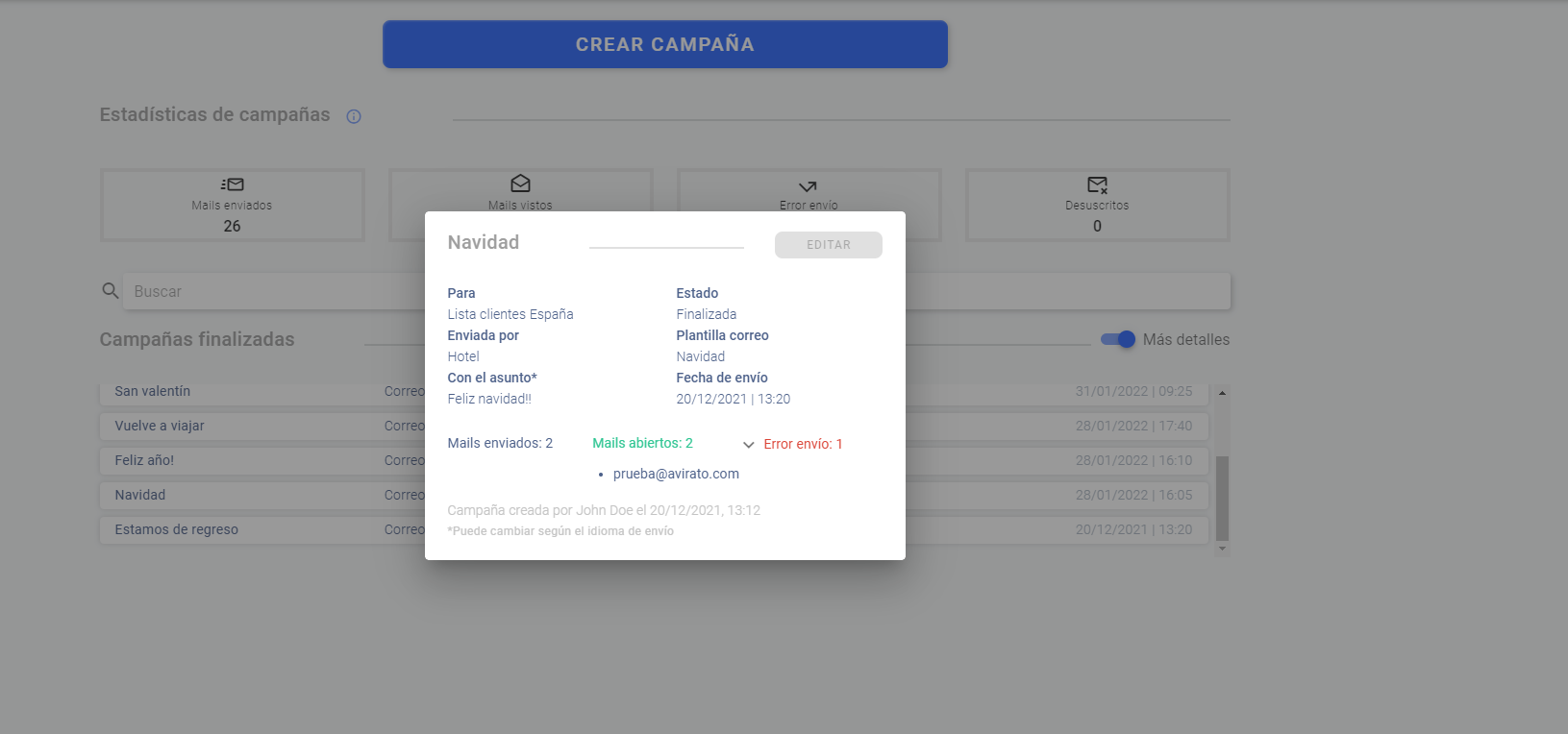
Una vez enviada, entra en Campañas, selecciona tu campaña y verás los correos enviados, abiertos y con error de envío:
Correos enviados
Todos los que llegaron a la cuenta de destino.
Correos abiertos
Cuántos de esos correos fueron abiertos por el destinatario.
Error de envío
La dirección no era válida o hubo un problema en el servidor de destino. El sistema reintenta el envío automáticamente antes de darlo por fallido definitivamente.
Ojo: Actualmente no podemos garantizar con precisión el dato de "correos abiertos", por cambios recientes en los protocolos de Gmail y Outlook. Si ves ese número en 0, no significa que el envío haya fallado: tus campañas se siguen enviando con normalidad.
Ver también
- Check-in online — configura la plantilla que recibe tu huésped al completar el registro de viajeros.
➡️ Siguiente paso: Guía para diseñadores