
08. Temporadas y precios especiales
Anterior: Planning · Siguiente: Tarifas →
Las temporadas permiten establecer precios según la demanda, mientras que los precios diarios te ayudan a ajustar precios para eventos únicos o periodos concretos.
¡Importante!
crea
Crear primerotuslastemporadastemporadas.— alAl hacerlo, segenerangenerarán automáticamente las columnasdondecorrespondientesdespuésparapondrásintroducirelposteriormentepreciolos precios de cada tarifa. Siponesse configuran primero los precios yluegodespués se crean las temporadas,tendrásseráquenecesario volver arellenarlos.introducirlos.
Las temporadas permiten establecer diferentes precios según las fechas o periodos del año. Una vez creadas, podrás asignarlas fácilmente desde el calendario.
Cómo crear una temporada
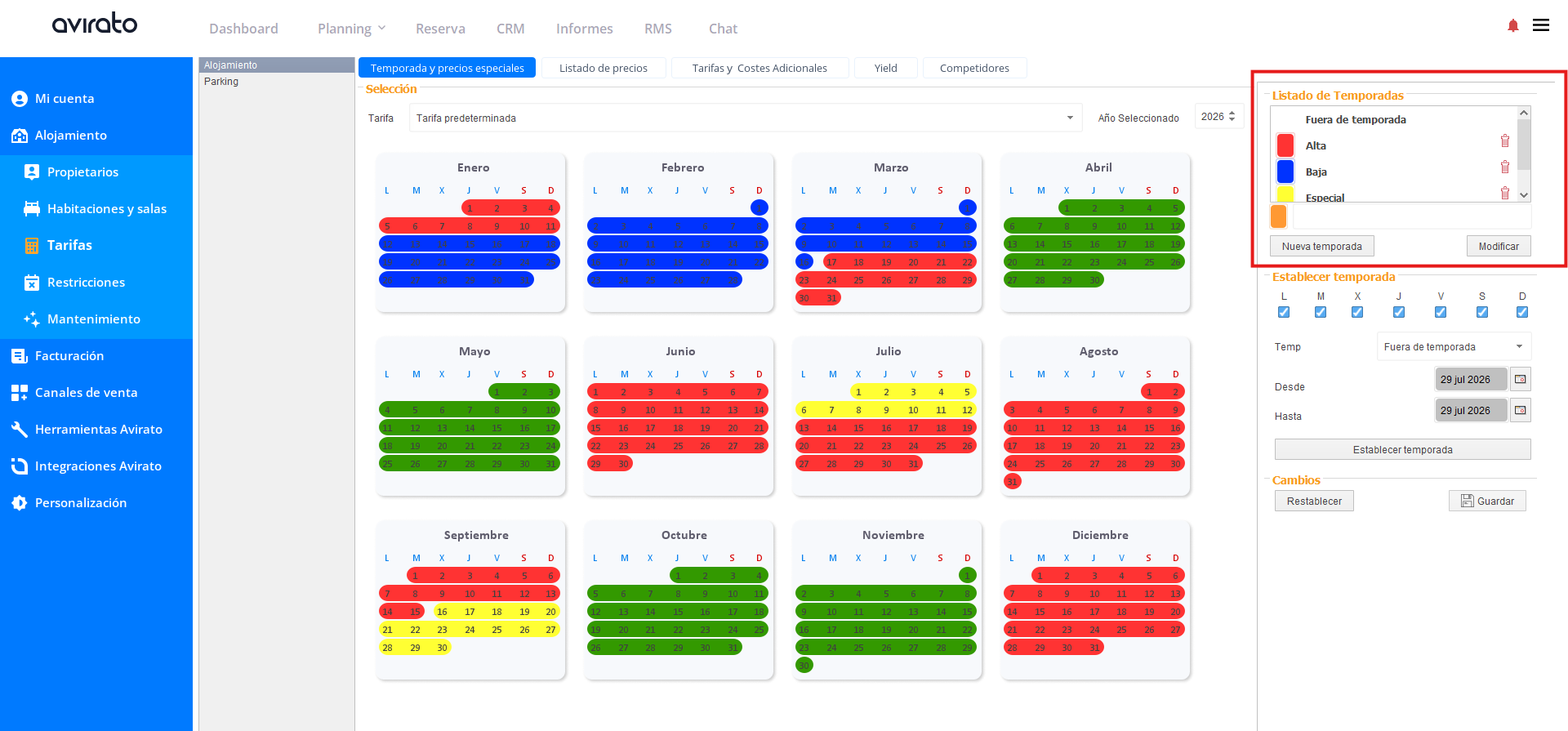
- Ve a Menú > Configuración > Alojamiento > Tarifas > Temporadas y Precios Especiales.
- Selecciona la tarifa sobre la que quieres trabajar.
- Haz clic en "Nueva Temporada" en el Listado de Temporadas, elige un color (te ayudará a identificarla en el calendario) y añade el nombre (por ejemplo, "Temporada Alta").
- Ve a "Establecer temporada": selecciona los días de la semana, la temporada creada y las fechas, haz clic en "Establecer temporada" y luego en "Guardar y sincronizar". Espera a que se guarde correctamente.
Utilizar nombres cortos y fáciles de identificar para evitar que se solapen en otras pestañas y reducir la necesidad de utilizar constantemente el scroll. Por ejemplo: “Baja”, “Media”, “Alta”, “L-V”, “Finde”, etc.
Precios diarios
Están pensados para eventos puntuales o promociones concretas (ferias, descuentos por reserva anticipada, etc.). Puedes crearlos de dos formas:
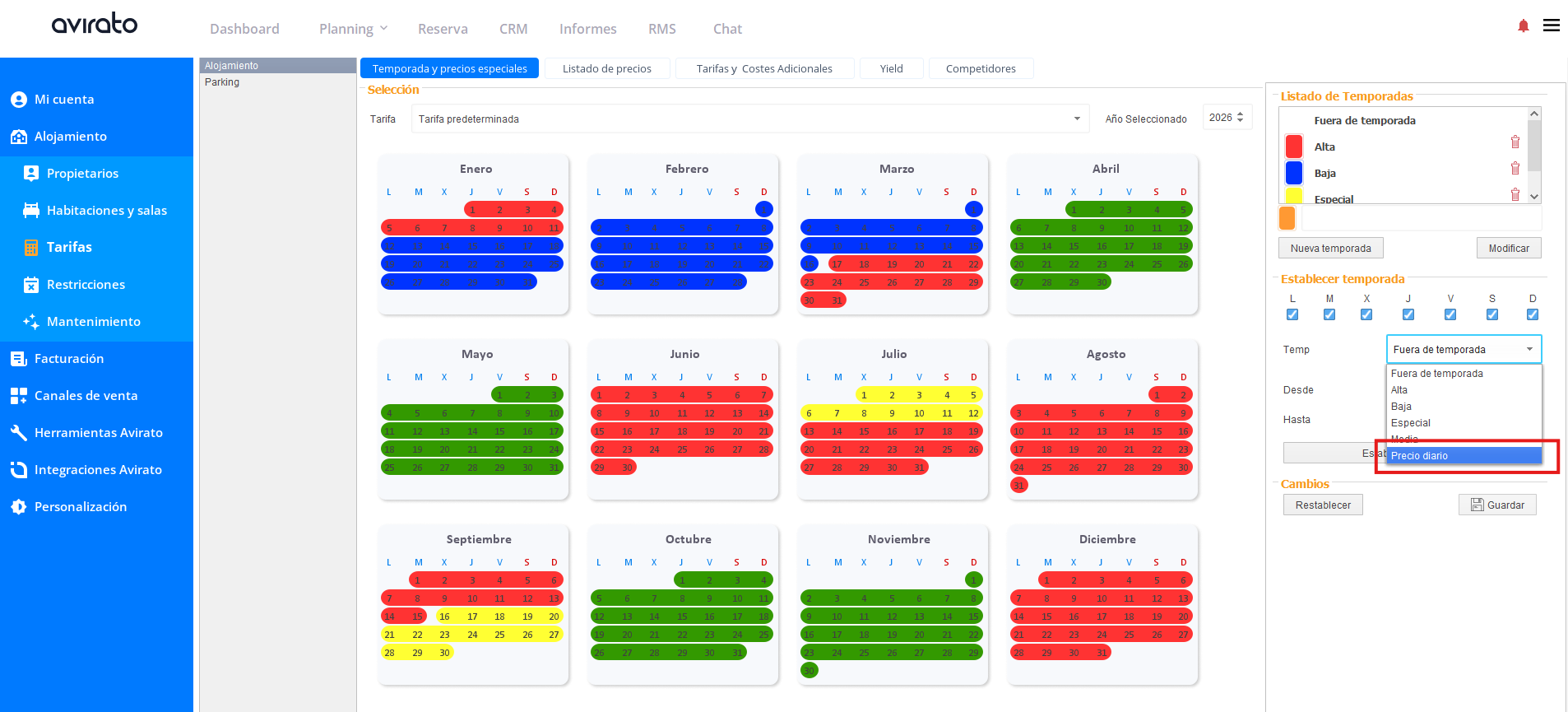
- Desde "Establecer temporada", elige la temporada "Precio diario", selecciona las fechas y guarda.
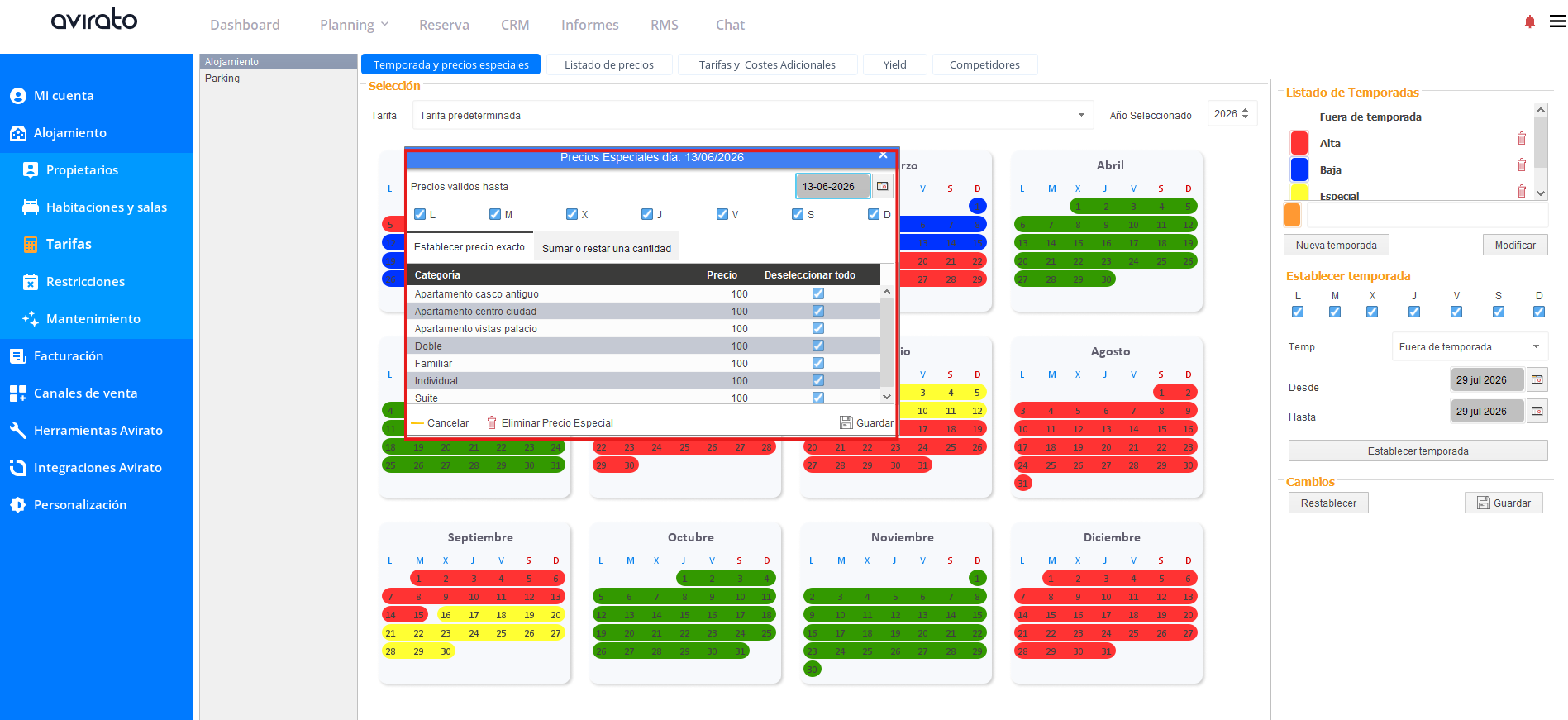
- Directamente desde el calendario: clic derecho sobre el día que quieras cambiar y doble clic para modificar el precio. (También disponible desde el Listado de precios.)
Una vez creadas tus temporadas, el siguiente paso es asignar el precio de cada una desde desde Tarifas.