
08. Temporadas y precios especiales
Anterior: Planning · Siguiente: Tarifas →
¡Importante!
Crear primero las temporadas. Al hacerlo, se generarán automáticamente las columnas correspondientes para introducir posteriormente los precios de cada tarifa. Si se configuran primero los precios y después se crean las temporadas, será necesario volver a introducirlos.
Las temporadas permiten establecer diferentes precios según las fechas o periodos del año. Una vez creadas, podrás asignarlas fácilmente desde el calendario.
Cómo crear una temporada
- Ve a Menú > Configuración > Alojamiento > Tarifas > Temporadas y Precios Especiales.
- Selecciona la tarifa sobre la que quieres trabajar.
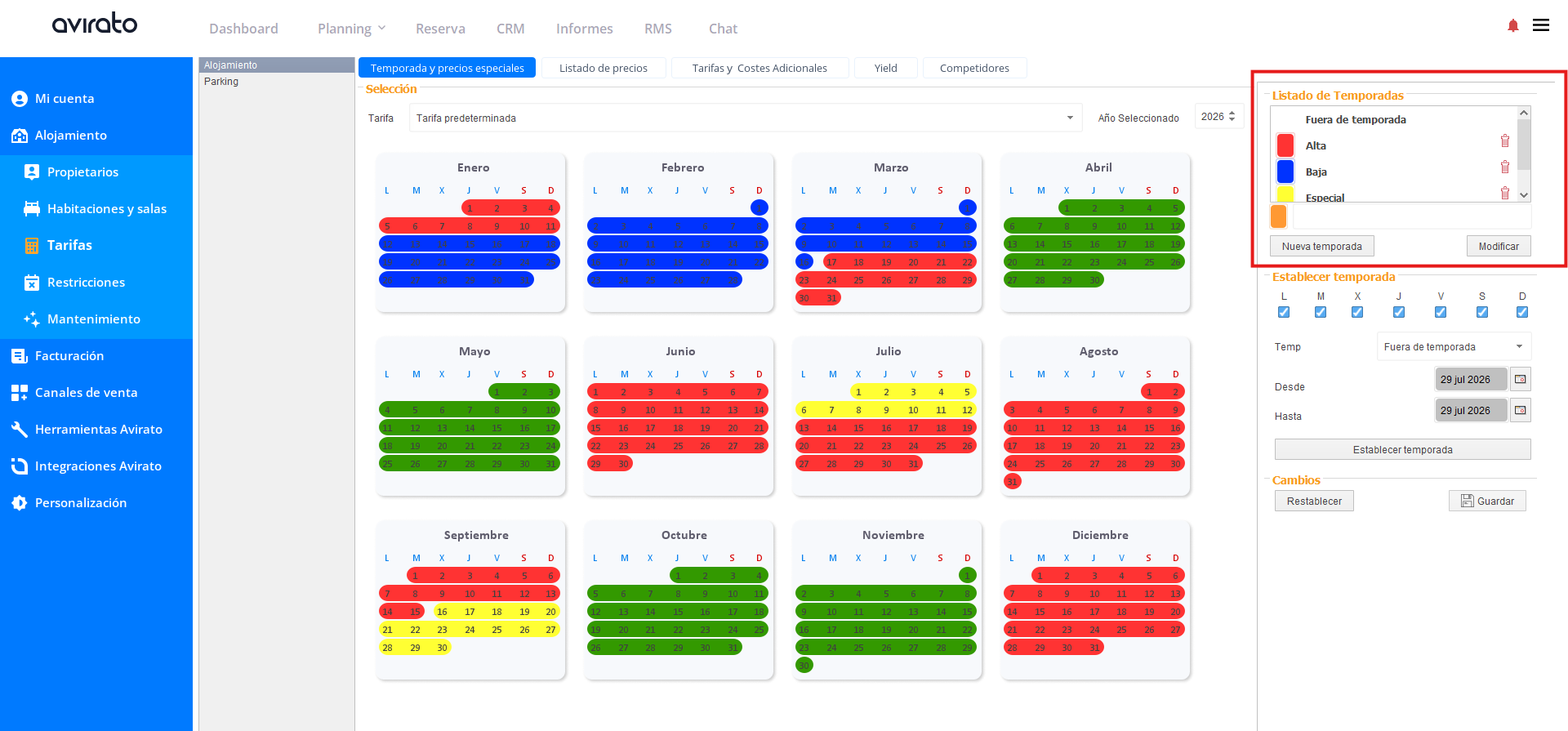
- Haz clic en "Nueva Temporada" en el Listado de Temporadas, elige un color (te ayudará a identificarla en el calendario) y añade el nombre (por ejemplo, "Temporada Alta").
- Ve a "Establecer temporada": selecciona los días de la semana, la temporada creada y las fechas, haz clic en "Establecer temporada" y luego en "Guardar y sincronizar". Espera a que se guarde correctamente.
Utilizar nombres cortos y fáciles de identificar para evitar que se solapen en otras pestañas y reducir la necesidad de utilizar constantemente el scroll. Por ejemplo: “Baja”, “Media”, “Alta”, “L-V”, “Finde”, etc.
Precios diarios
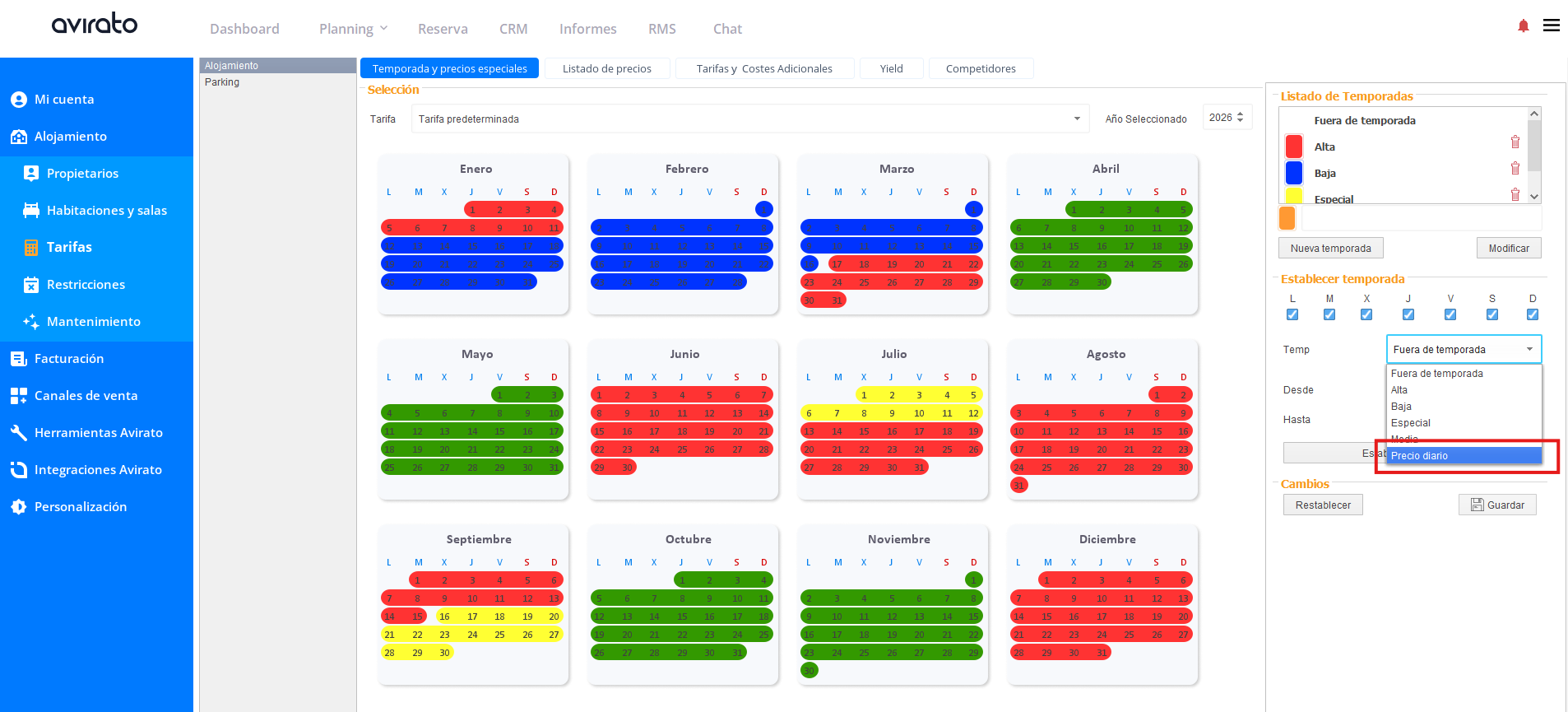
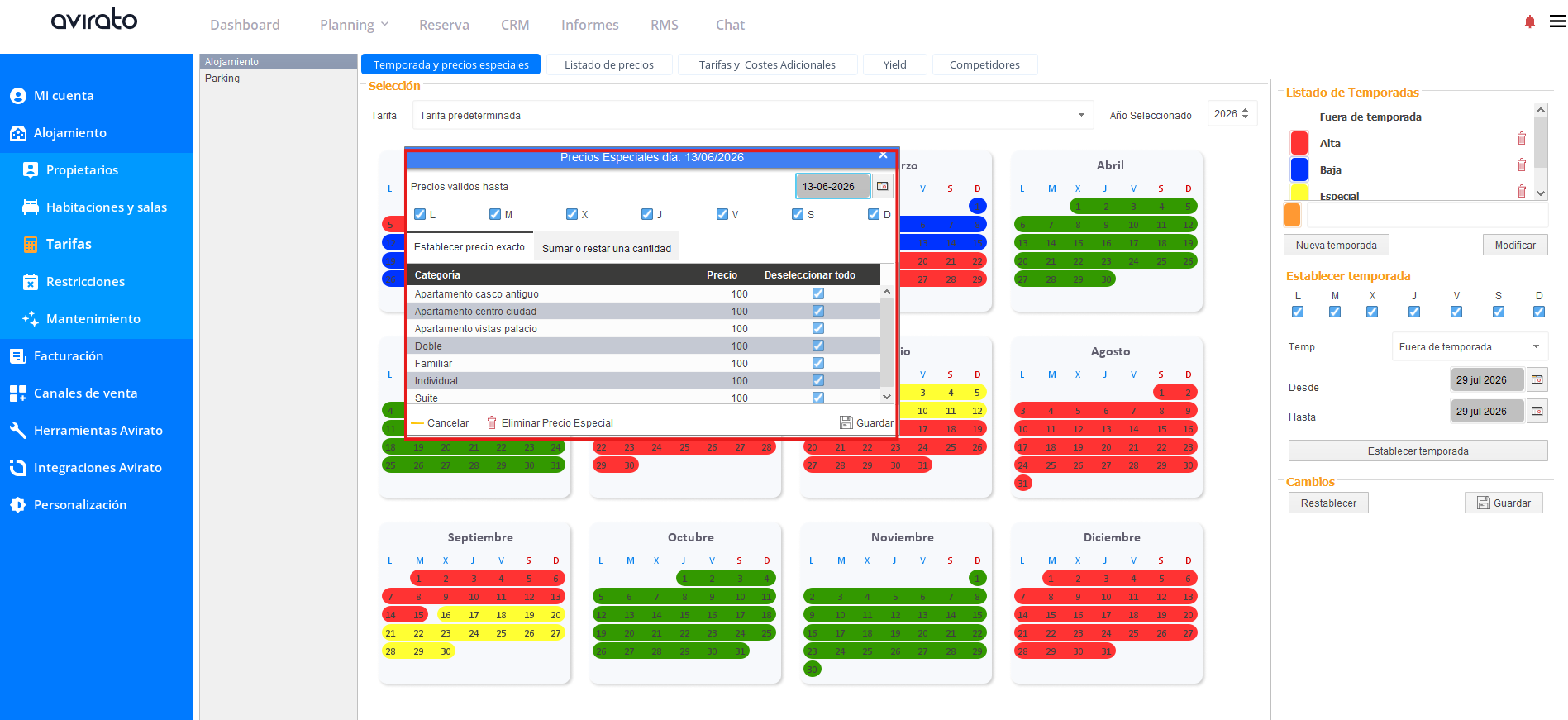
Los precios especiales están pensados para fechas o situaciones puntuales, como ferias, eventos, promociones o descuentos por reserva anticipada, sin necesidad de crear una nueva temporada.
✓ Desde “Establecer temporada”: seleccionar “Precio diario”, elegir las fechas correspondientes y guardar.
✓ Desde el calendario: hacer clic con el botón derecho sobre el día que se quiera modificar y establecer el precio especial.
✓ También es posible gestionar estos precios desde el “Listado de precios”.
Recuerda: hacer clic con el botón izquierdo sobre el calendario permite cambiar la temporada asignada; hacer clic con el botón derecho permite establecer un precio especial para una fecha concreta.
Una vez creadas tus temporadas, el siguiente paso es asignar el precio correspondiente a cada una desde el apartado Tarifas.