
Configuración del correo
Vaya
1. aQué Menúes ->este Configuración -> Integraciones Avirato -> Integraciones Avirato -> Correo Electrónico -> Configuración
Configuración
apartado
ConfigureConfigura sutu correo para que los mailsmensajes enviadosque desdeenvía Avirato le(confirmaciones, recordatorios, facturas...) lleguen a sustus clienteshuéspedes directamente desde sutu dirección.propia dirección de correo.
Para📍 ello¿Dónde nosir?: bastaráMenú con> tenerConfiguración un> mailIntegraciones activoAvirato y> susCorreo parámetros.electrónico > Configuración
2. Qué necesitas antes de empezar
Para configurar el mailcorreo es necesario conocer unalos seriesiguientes datos, que te facilita tu proveedor de requisitos:correo (Gmail, Outlook, tu hosting...):
NormalmenteDato a tener en cuenta: Como orientación general, el puerto 587 suele trabajatrabajar con protocolo TLS y los puertos 465, 993 o 995 con protocoloSSL, SSL.
Losesto puertosdepende de entradacada puedenproveedor. soportar ambos protocolos SSL y TLS.
RecomendamosRevisa siempre revisar la configuración oficial delde tu proveedor de correo queantes sede estéintroducir utilizando.estos datos.
3. Introduce tus datos y guarda
UsuarioUsuario:: Sutu dirección de correo electrónico para esta cuenta; por ejemplo, tino@example.com.electrónico.
ContraseñaContraseña:: Lala contraseña de su correo electrónico que utilizautilizas para iniciar sesión en tu cuenta.correo (o la contraseña de aplicación específica, si tu proveedor la requiere).
Una vez introducidaintroducidos latodos configuraciónlos deldatos, correo,pulsa se ha de dar alel botón  .
Si la configuración es correcta, nosAvirato arrojaráte elmostrará siguienteun mensaje:mensaje de confirmación:
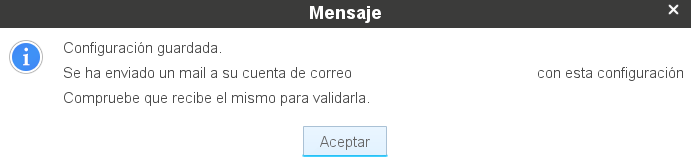
¡Importante!Dato a tener en cuenta:si esEste unmensaje correopuede aparecer en dos colores distintos (verde o rojo) según la configuración de gmail,tu proveedor de correo, y ambos indican que la conexión se ha derealizado configurarcorrectamente. unaPuedes contraseñaver específicael paradetalle aplicaciones que seráen la quepágina se introduzca en el PMS . Vídeo informativo:de ¿CómoSolución configurarde problemas.
4. Elige tu proveedor de correo
Los pasos anteriores son comunes a cualquier proveedor. A partir de aquí, sigue la cuentapágina de Gmail en Avirato? | Paso a paso.
1.- Gestionar Ajustes de Google
1.1 En «Cuenta», toca «Gestionar tu cuenta de google«.1.2 En el panel de navegación, selecciona Seguridad.1.3 En la sección «Acceso a Google», selecciona Verificación en dos pasos. Comenzar.1.4 Sigue los pasos que aparecen en pantalla. Te dejamos un enlace de ayuda sobre cómo activar la verificación en 2 pasos.
2.- Configurar Contraseñas de aplicaciones desde Gmail:
2.1 Vecorrespondiente a tu Cuentacaso, porque cada proveedor tiene sus propios datos de Google.2.2servidor Selecciona Seguridad.2.3 En «Acceso a Google», selecciona Contraseñas de aplicaciones. Es posible que debas acceder.
Si no tienes esta opción, puede deberse a lo siguiente:
La verificacióny, en dosalgunos casos, pasos noadicionales:
2.4 En la parte inferior, elige Seleccionar app y la app que estás usando Seleccionar dispositivo y elige el dispositivo que estás usando Generar.2.5 Sigue las instrucciones para ingresar la contraseña de la aplicación (el código de 16 caracteres que aparece en la barra amarilla de tu dispositivo).2.6. Presiona Listo. Te dejamos un enlace de ayuda para acceder con contraseñas de aplicaciones.
3.- Configura tu cuenta de gmail en Avirato:
3.1 Abre Avirato en tu pc.3.2. Menú > Configuración > Integraciones Avirato > Configuración. Configura tu cuenta de email desde aquí y pulsa en el botón de Probar y Guardar y Listo.
5. Alertas
Desde esta opción puedepuedes añadirhacer que todos los correos que se envíen desde Avirato,Avirato lleguen también en copia de carbón a otrootra mail el cual deberándirección de elegir.correo que elijas.

Para activar esta opciónopción, esmarca necesariola quecasilla elcorrespondiente.

¡Importante!Ojo: Para almacenarque los cambios deen las alertas se guarden, es necesario pulsar el botón de guardar losdespués datos.de marcarlas.
Ver también
Conoce➡️ comoSiguiente configurarpaso: Usar tu Gmailpropio desde aquícorreo
Conoce como configurar tu Yahoo desde aquí
Conoce como configurar tu Hotmail, Outlook, o msn desde aquí
*¿No ha encontrado lo que busca? Ponte en contacto con nuestro equipo técnico