
Crear una reserva de grupo
1. Crear una reserva de grupo
Una reserva de grupo agrupa varias habitaciones bajo un mismo titular. En el planning, las reservas de un mismo grupo se muestran con el borde del mismo color, y la reserva principal lleva el icono de una estrella.
📍 ¿Dónde ir?: Planning
1.1 Desde el botón "+ Nueva Reserva"
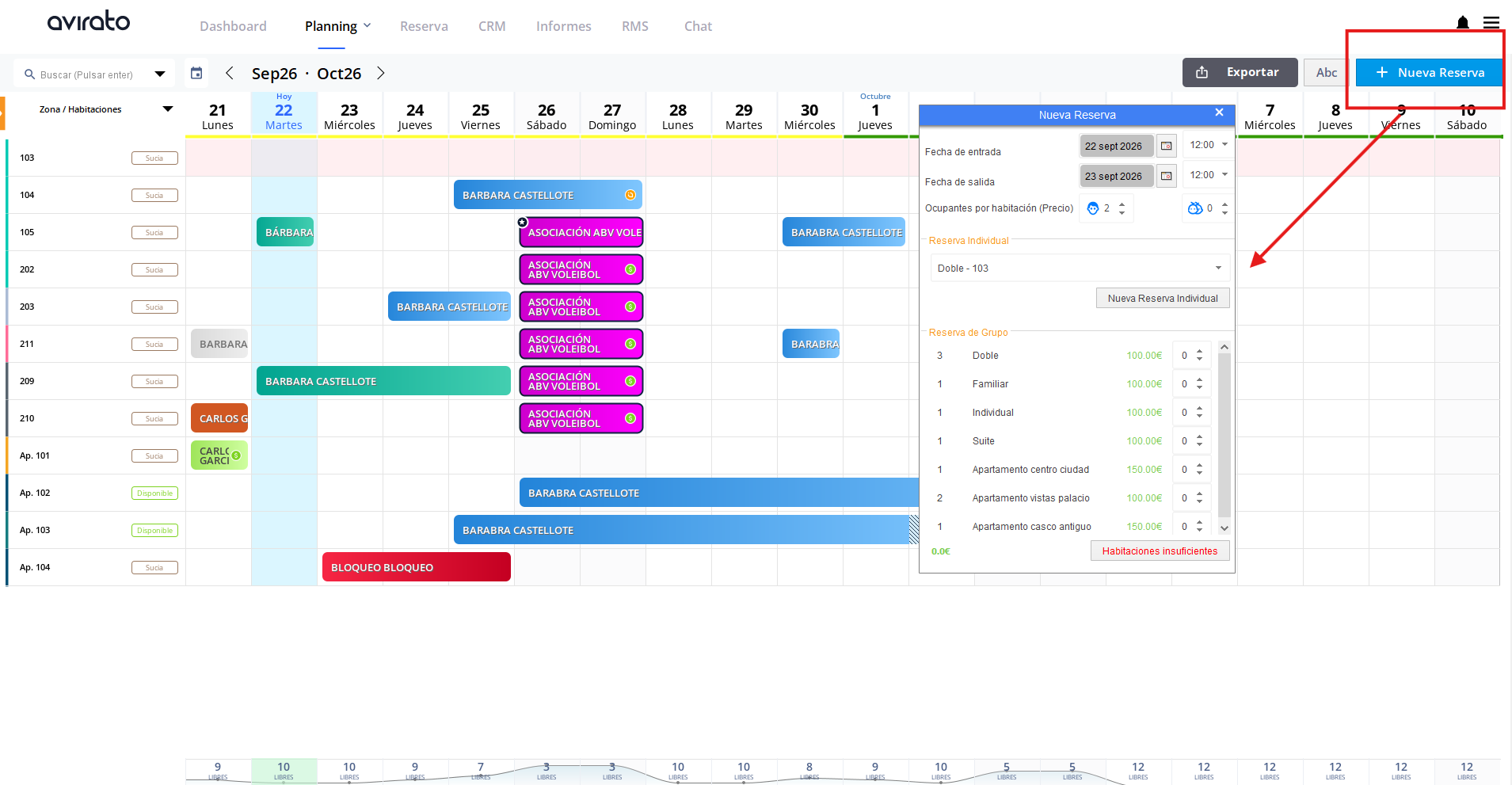
Paso 1: Pulsa el botón "+ Nueva Reserva" en la pestaña del Planning.
Paso 2: Indica las fechas de check-in y check-out: todas las reservas del grupo tendrán estas mismas fechas (podrás modificarlas después, reserva por reserva, si lo necesitas).
Dato a tener en cuenta: este método no recoge las horas configuradas en la categoría; por defecto usa las 12:00h tanto para el check-in como para el check-out.
Paso 3: Indica la ocupación total del grupo. El sistema reparte automáticamente esa ocupación entre las categorías, según su capacidad.
Paso 4: Elige cuántas unidades quieres reservar de cada categoría (a la izquierda del nombre de cada una verás las unidades disponibles) y pulsa "Nueva reserva de grupo".
Paso 5: Completa el resto de datos: titular de las reservas, tarifa, régimen y observaciones.
Paso 6: Pulsa "Guardar Reserva". El sistema te preguntará si quieres unificar los costes:
- Sí: todos los cargos se mostrarán en la primera reserva del grupo (identificada con el icono de estrella).
- No: las reservas se crean como si fueran individuales, aunque bajo el mismo titular.
Nota: todas las reservas del grupo se dan de alta con el mismo cliente. Si lo necesitas, puedes actualizar después los datos del titular en cada reserva por separado.
1.2 Arrastrando en habitaciones seguidas
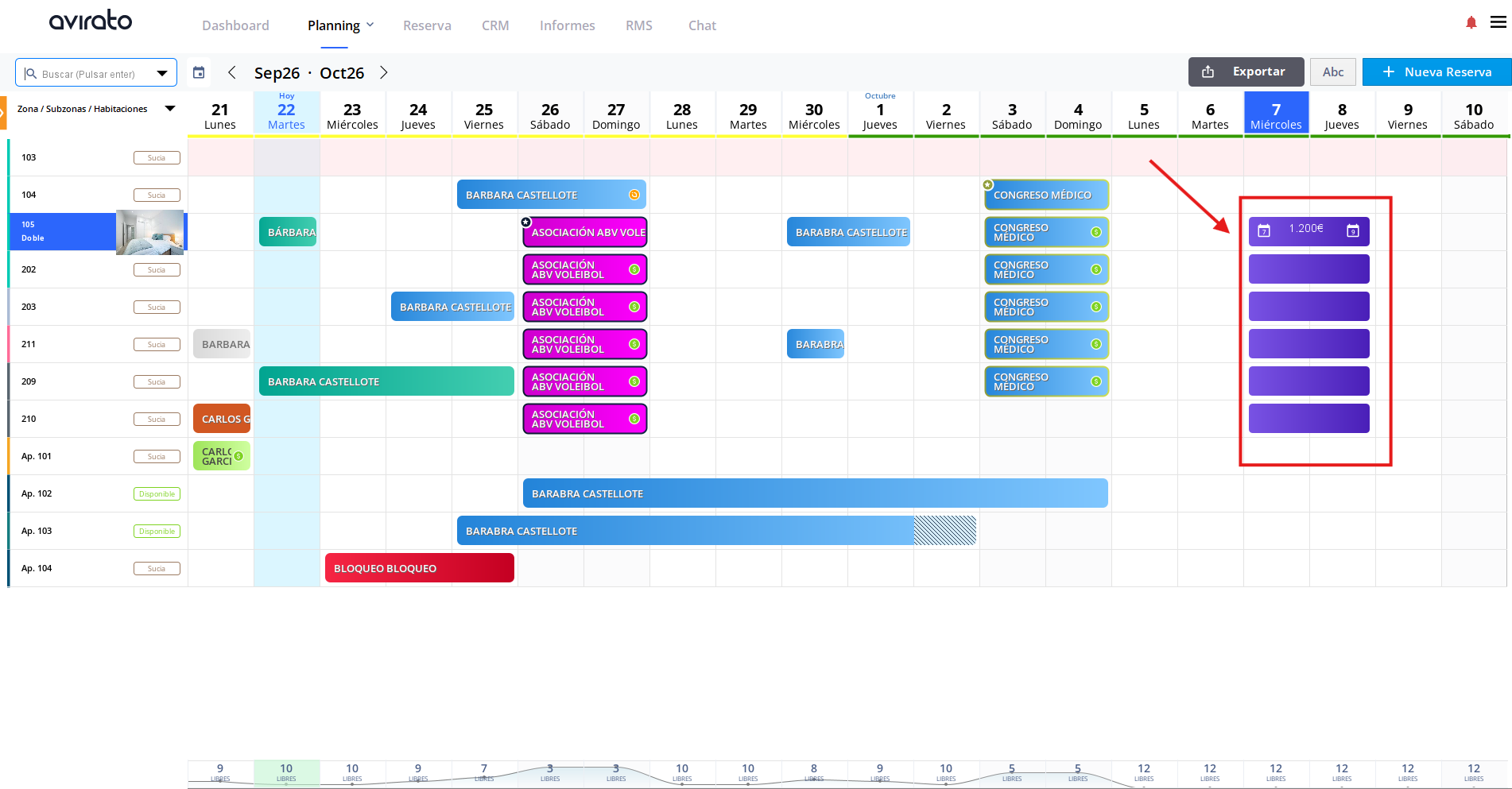
Paso 1: En el planning, haz clic sobre la primera unidad y el día de entrada, y arrastra hacia la derecha hasta el día de salida.
Paso 2: Sin soltar el ratón, arrastra hacia abajo para añadir tantas unidades como necesites.
Paso 3: Al soltar el ratón, completa los datos del grupo (ocupación, titular, tarifa, régimen, observaciones). Las horas de check-in y check-out serán las que tengas establecidas en la categoría.
Paso 4: Pulsa "Guardar Reserva" y decide si quieres unificar los costes, con el mismo criterio que en el método anterior.
1.3 ConMediante comandos desde el planning, reservas grupal en habitaciones alternas:
Ctrl (Windows) o Cmd (Mac) + clic en habitaciones alternas
Paso 1: En el planning, haz clic sobre la primera unidad y el día de entrada, y arrastra hacia la derecha hasta el día de salida.
Paso 2: Sin soltar el ratón, mantén pulsada la tecla Ctrl (o Cmd en Mac) y haz clic, sin arrastrar, en tantas unidades como necesites añadir al grupo.
Paso 3: Al soltar el ratón, completa los datos del grupo igual que en el método anterior, y pulsa "Guardar Reserva".
Ojo: estos tres métodos son para crear un grupo desde cero. Si ya tienes un grupo creado y necesitas añadirle una reserva, desagruparlo o cambiar el titular de todas sus reservas a la vez, consulta Modificar y cancelar reservas.
Ver también
- Crear una reserva — si solo necesitas reservar una habitación.
- Convertir, desagrupar y reagrupar una reserva de grupo — gestiona un grupo que ya has creado.