
Facturar una devolución
Aquí tienes cómo reflejar en Avirato la devolución, total o parcial, de una reserva ya facturada.
1. Primero, gestiona la devolución del dinero
La forma de devolver el importe depende de cómo cobraste:
Pasarela de pago externa
La devolución se hace en la plataforma de tu banco o proveedor. Consulta los pasos en Localizar un pago o devolverlo.
Avirato Payments
Puedes reembolsar directamente desde la reserva. Al pulsar "Reembolsar", se abre una ventana con el importe a devolver: indica el motivo de la devolución y acepta. Avirato crea automáticamente una hoja nueva con los datos del abono, por lo que no tienes que prepararla manualmente. Consulta los pasos en Cobrar y reembolsar desde la reserva.
Efectivo
Entrega el importe al cliente.
Ojo: la devolución que haces en el banco o en una pasarela externa no se refleja sola en Avirato. Si no completas los apartados siguientes, la reserva seguirá mostrando el importe como cobrado y no habrá factura de abono.
2. Prepara los conceptos a abonar
📍 ¿Dónde ir?: dentro de la reserva, pestaña "Facturación y Cargos"
Puedes preparar los conceptos de dos maneras. Elige la que prefieras y continúa después en el apartado 3.
Dato a tener en cuenta: si has reembolsado el importe con Avirato Payments, no necesitas preparar los conceptos en este apartado: Avirato ya ha creado la hoja con los datos del abono. Esa hoja queda pendiente de emitir, así que continúa en el apartado 3 para elegir el tipo de documento y generarla.
Dato a tener en cuenta: si la reserva está cancelada, no aparece en el planning. Para abrirla, ve a Informes > Reservas > Cancelaciones, filtra por el rango de fechas de entrada y busca la reserva por su ID, el nombre del huésped o las fechas.
2.1 Pasar los conceptos con "Postear/anular cargo"
Paso 1: En la factura, localiza el concepto que quieres abonar y pulsa el icono de la hoja blanca con una flecha roja ("Postear/anular cargo").
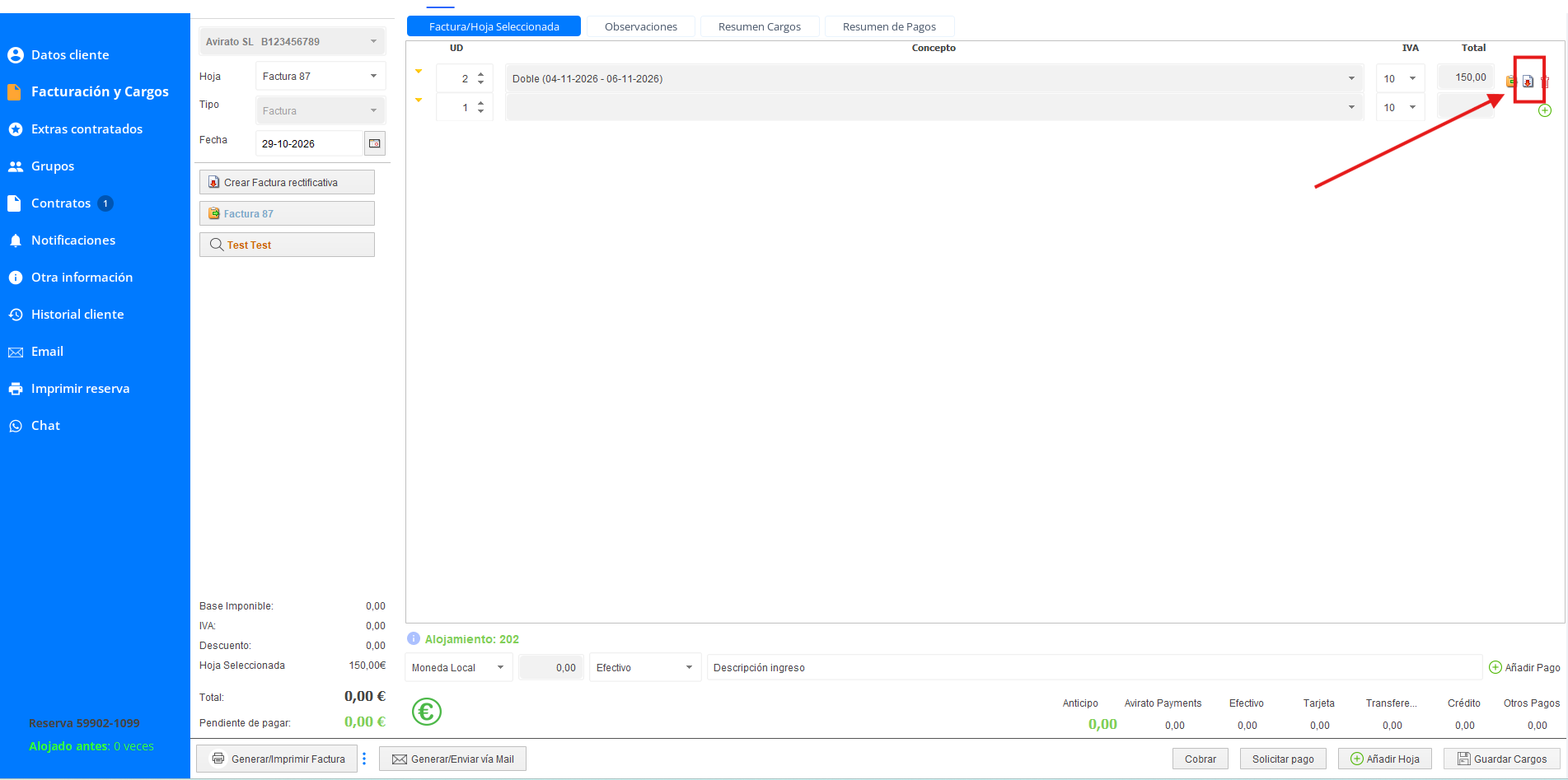
Paso 2: Cuando Avirato pregunte "¿Desea Postear/anular el cargo?", pulsa "Sí". El concepto, con su descripción e importe, pasa a una nueva hoja con el signo contrario: en negativo, si lo has hecho desde una factura.
Paso 3: Repite los pasos 1 y 2 con cada concepto que necesites abonar.
Dato a tener en cuenta: si pulsas "Postear/anular cargo" sobre una factura que ya está en negativo, el concepto se carga en positivo.
2.2 Crear la hoja manualmente
Paso 1: En la parte inferior derecha de la pantalla, pulsa el botón "Añadir Hoja" (con el icono de una cruz verde). Se creará una hoja nueva en la reserva.
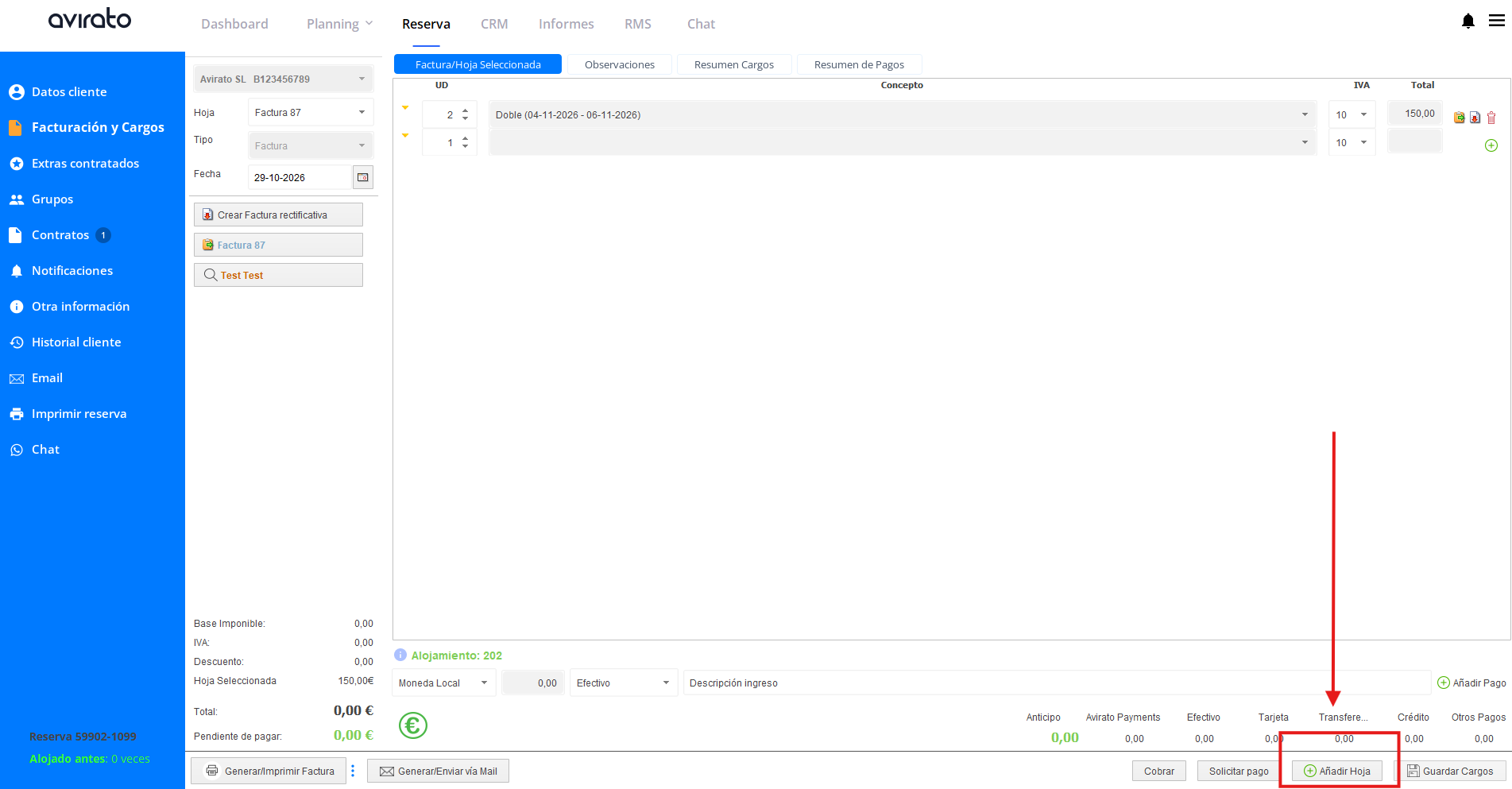
Paso 2: Añade un concepto por cada importe que quieras abonar y escribe su descripción (por ejemplo, el motivo de la devolución).
Paso 3: Indica el importe de cada concepto en negativo, escribiendo el signo "-" delante de la cantidad.
3. Completa y emite el abono
Paso 1: Si la devolución es parcial, ajusta los importes de la hoja hasta que el total coincida con lo que vas a abonar.
Paso 2: En el tipo de documento, selecciona "Abono". Si facturas con TicketBAI o Veri*Factu, consulta antes el apartado 4.
Paso 3: Revisa el emisor y la fecha del documento.
Paso 4: Actualiza los datos del titular de la factura si es necesario.
Paso 5: Si has devuelto el dinero fuera de Avirato (por ejemplo, desde la plataforma de tu banco o en efectivo), registracomprueba primero en la devolución:pestaña "Resumen de Pagos" que la devolución no figure ya registrada. Si no aparece, indica el importe en negativo y la forma de pago, y pulsa "Añadir Pago".
Dato a tener en cuenta: si has devuelto el dinero con Avirato Payments, no tienes que registrar el pago a mano: Avirato lo actualiza automáticamente.
Ojo: registra el pago negativo sobre el documento del abono. Si lo registras en otro documento, la reserva no se descuadra, pero los informes de facturación pueden mostrar diferencias en los pendientes de cobro.
Paso 6: Pulsa "Generar/Imprimir Factura" para imprimir el abono o guardarlo en PDF, o "Generar/Enviar vía Mail" para enviarlo directamente al cliente.
4. Si facturas con TicketBAI o Veri*Factu
Con estos sistemas, Hacienda solo admite facturas, facturas simplificadas y facturas rectificativas. Por eso, el abono debe emitirse como factura rectificativa.
Paso 1: Prepara los conceptos como en el apartado 2.
Paso 2: Continúa con el apartado 3, pero en el tipo de documento selecciona "Factura rectificativa" en lugar de "Abono".
Ojo: si emites el abono con el tipo de documento "Abono" en un negocio con TicketBAI o Veri*Factu, el documento no se notificará a Hacienda.
Dato a tener en cuenta: no uses el botón "Crear factura rectificativa" para registrar una devolución. Ese botón genera la rectificativa automáticamente, idéntica a la original, y en una devolución necesitas poder cambiar importes o titular y registrar el pago.
Dato a tener en cuenta: los nombres de los documentos en la facturación electrónica de otros países pueden ser distintos. Consulta la página de cada país en Facturación electrónica: ¿qué necesito según dónde esté mi negocio?.
Ver también
- Facturas rectificativas — cómo corregir una factura emitida con algún dato incorrecto.
- Localizar un pago o devolverlo — cómo devolver el dinero con una pasarela externa.
- Cobrar y reembolsar desde la reserva — cómo reembolsar con Avirato Payments.
⬅️ Paso anterior: Facturas rectificativas
➡️ Siguiente paso: Eliminar o anular una factura
¿No ha encontrado lo que busca? Contacte con nuestro equipo y le ayudaremos.