
Facturas rectificativas
Aquí tienes cómo corregir o anular una factura ya emitida mediante una rectificativa.
1. Facturas rectificativas
Una factura rectificativa corrige o anula una factura ya emitida. Debe seguir su propia serie de numeración, indicar el motivo de la rectificación y el importe correspondiente.
📍 ¿Dónde ir?: dentro de la reserva, pestaña "Facturación y Cargos". Para configurar su numeración, consulta Datos del emisor y numeraciones.
1.1 Generar una factura rectificativa
Paso 1: Acceder a la factura emitido con los datos incorrectos.
Paso 2: Pulsar el botón "Crear Factura rectificativa".
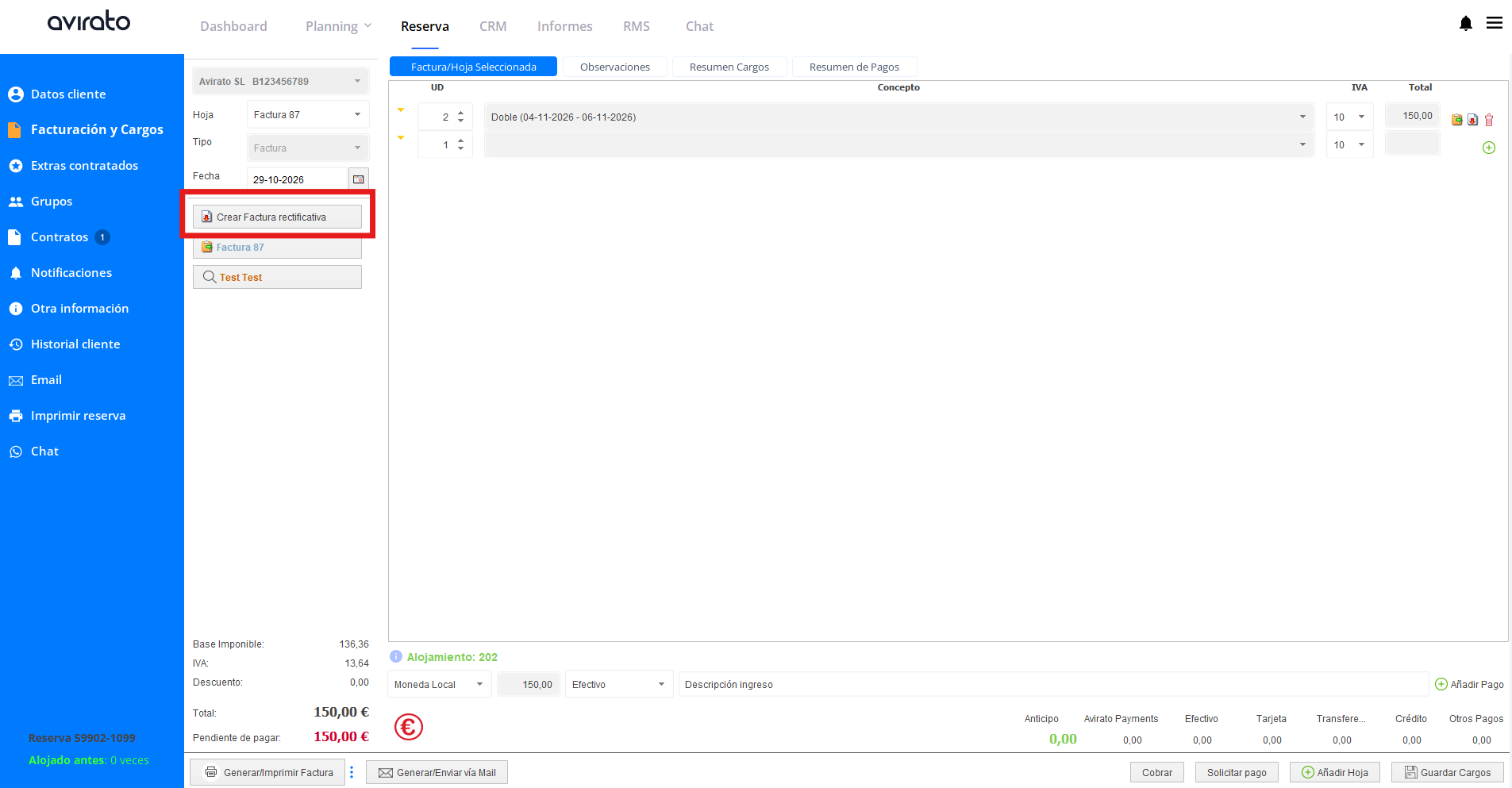
Paso 3: El sistema con una ventana emergente solicita confirmación de la factura que deseamos rectificar.
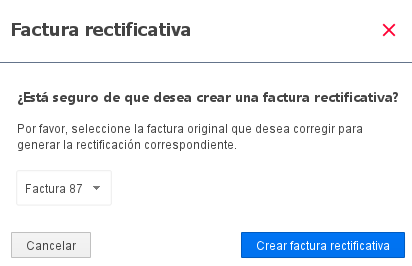
Paso 4: Seleccionamos la factura y pulsamos el botón " Crear factura rectificativa".
Paso 5: El sistema automáticamente genera la factura rectificativa. No hay que modificar datos para este documento ya que son los mismos que la factura original, ya que debe quedar con la misma información pero en signo negativo para compensar la factura original que no era correcta.
Paso 6: Si necesitas el documento puedes pulsar generar/imprimir factura rectificativa
El pago no se debe registrar, ya que esta operación es para rectificar un factura emitida con algún dato incorrecto y tras su emisión se generará la nueva factura correcta. No hay que registrar nuevos pagos.
1.2 Pasar cargos de una factura existente a una rectificativa
Paso 1: En "Facturación y Cargos", pulsa el icono correspondiente en cada cargo que quieras incluir en la rectificativa.
Paso 2: Cuando el sistema pregunte "¿Desea Postear/anular el cargo?", pulsa "Sí". Esos cargos pasarán automáticamente a una nueva hoja dentro de la misma reserva.
Paso 3: Accede a esa nueva hoja y sigue los pasos del apartado anterior para generar la rectificativa.
Ojo: la factura rectificativa debe emitirse a nombre del mismo cliente u operador que la factura original. Así, la factura en positivo y la rectificativa en negativo quedan asociadas al mismo cliente y el registro contable es correcto.
1.3 Facturar a un cliente sin reserva asociada
Puedes seguir el mismo proceso sin vincularlo a ninguna reserva, desde Informes > Facturación > Añadir - Modificar Factura.
1.4 Enviar por email con más opciones
Desde la pestaña "Búsqueda" (junto a Añadir - Modificar Factura), selecciona la factura y pulsa "Enviar Email": podrás adjuntar más documentos, añadir destinatarios y redactar el mensaje libremente.
Ver también
- Generar una factura desde una reserva
- Facturación electrónica: ¿qué necesito según dónde esté mi negocio? — algunos territorios tienen normas específicas para las rectificativas.
⬅️ Paso anterior: Facturar con un anticipo
➡️ Siguiente paso: Eliminar o anular una factura