Avisos y notas internas
Añadir1. Aviso:Avisos y notas internas
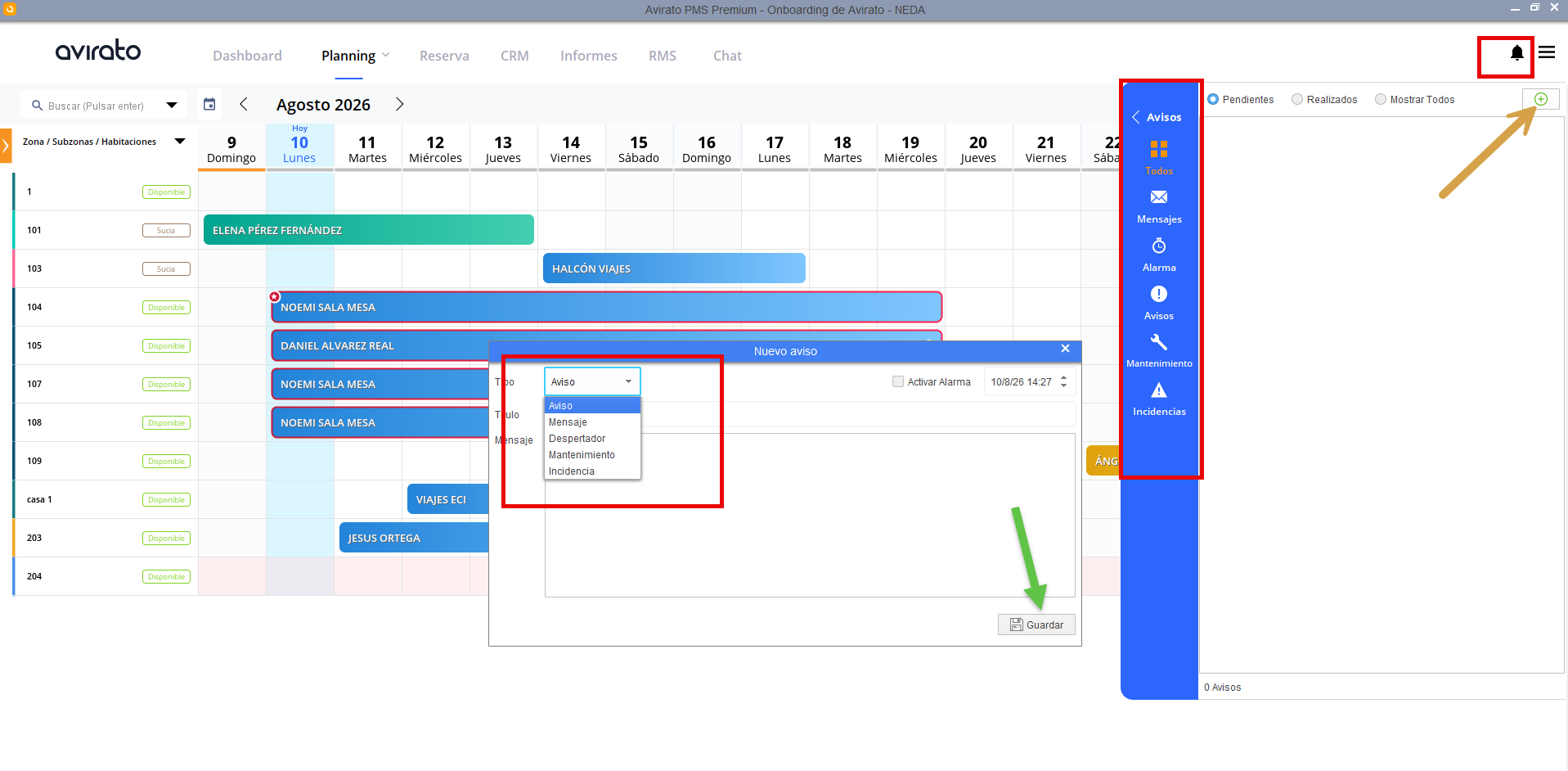
Desde el Planning puedes crear y gestionar diferentes tipos de avisos para organizar tareas y recordatorios relacionados con eltu alojamiento.alojamiento, y también vincularlos a una reserva concreta.
📍 ¿Dónde
Accederir?:
1.1 Crear un aviso
PulsarPaso 1: Pulsa el botón "+" para crear un nuevo aviso.
Paso 2:
SeleccionarSelecciona el tipotipo: deAviso, aviso:Mensaje, Despertador, Mantenimiento o Incidencia.
Paso 3:
Aviso
Mensaje
Despertador
Mantenimiento
Incidencia
IntroducirEscribe el título y la descripción.
Paso 4:
Si necesitas recibir un recordatorio, activaractiva “"Activar Alarma”Alarma" y seleccionarelige la fecha y horala correspondientes.hora.
Paso 5: Pulsa "Guardar".
PulsarDato “Guardar”a paratener crearen elcuenta: aviso.
1.2 Consultar y gestionar avisos:avisos
UtilizarUsa el menú lateral para filtrar rápidamente los avisos por tipo:tipo (Todos, Mensajes, Alarma, Avisos, Mantenimiento o Incidencias.
Eny en la parte superior del panel también puedes filtrar también por Pendientes, Realizados o Mostrar todos.
Marcar un aviso como realizado
Pulsarpulsa sobre elsu icono correspondiente para cambiar suel estado entre pendiente y realizado.realizado; Elel cambiocolor cambia automáticamente para que lo identifiques de colorun permite identificar visualmente su estado.vistazo.
En el caso de los mensajes, también espuedes posiblemarcarlos marcar si han sidocomo leídos pulsando sobre el icono del sobre.
Eliminar un aviso: Pulsar sobrepulsa el icono de la papelera del aviso o incidencia que quieras eliminar.
¡Importante!Ojo: Loslos avisos eliminados no se pueden recuperar.
1.3 Añadir avisosun aviso desde una reserva
También es posiblepuedes crear avisos directamente desde una reserva, de formapara que queden asociados al huésped y a laesa reserva correspondiente.en concreto.
Paso Acceder1: Accede a la reserva y seleccionarselecciona Notificaciones"Notificaciones" en el menú lateral.
Paso 2: En “"Nuevo mensaje”mensaje", seleccionarselecciona el tipotipo: deAviso, notificación:Mensaje
Paso Despertador3:
Paso 4: Si se necesitanecesitas un recordatorio, activaractiva “"Activar Alarma”Alarma" y seleccionarelige la fecha y la hora.
¡Importante!Paso Al5: Pulsa "Guardar".
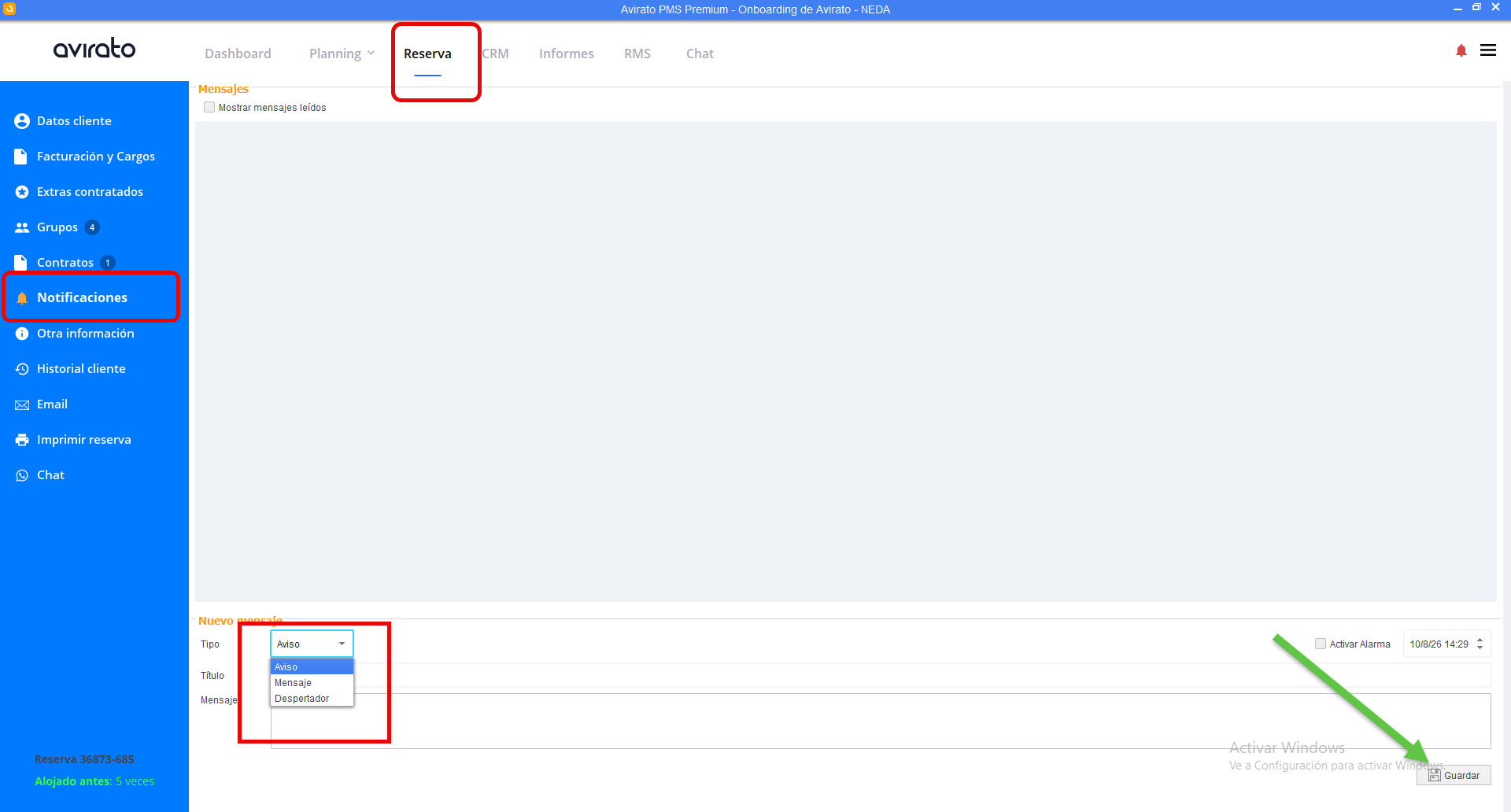
Dato a tener en cuenta: al crear el aviso desde este apartado, quedaráqueda vinculado a la reserva correspondiente, facilitandolo suque identificaciónfacilita identificarlo y hacerle seguimiento.
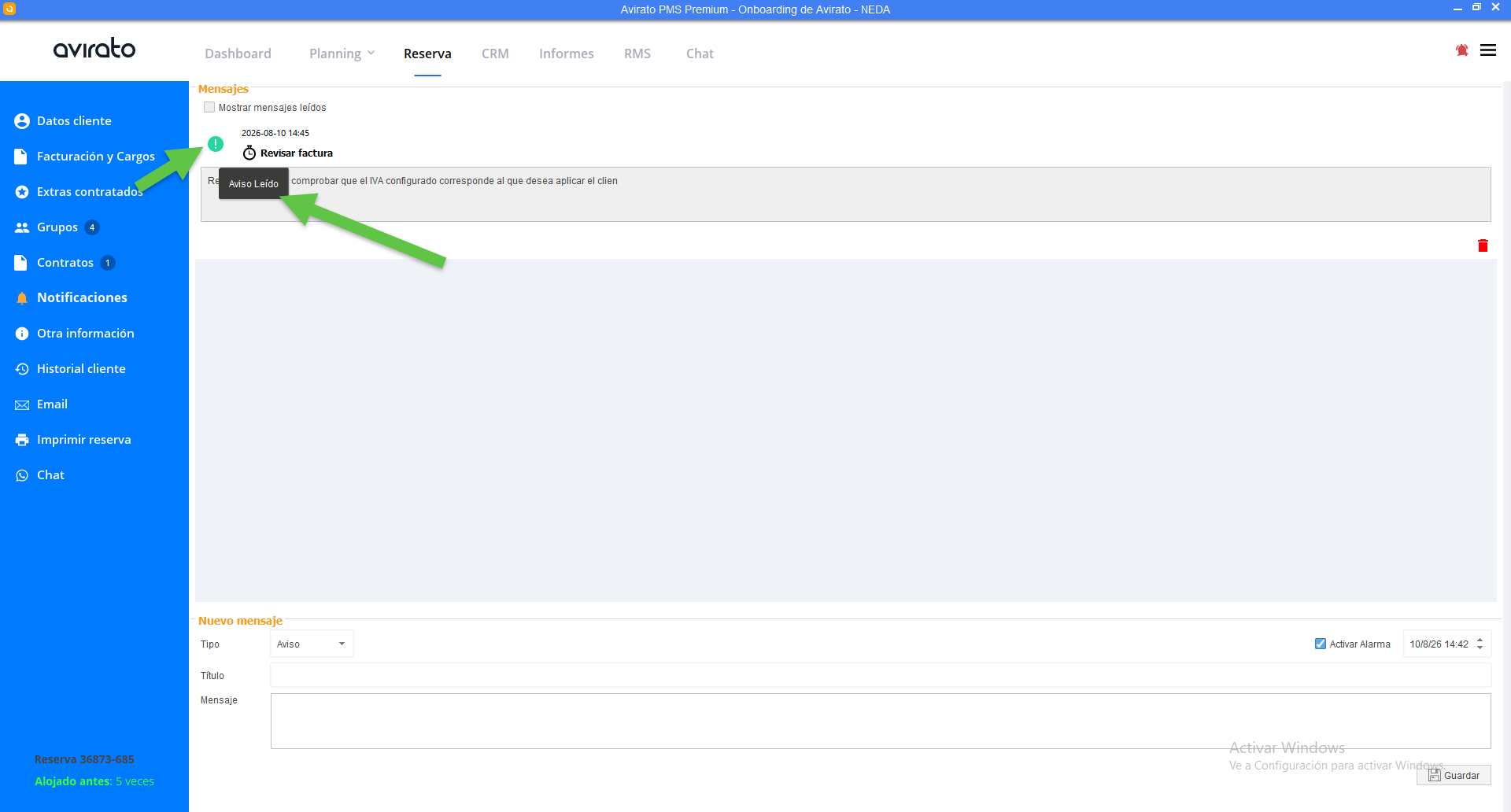
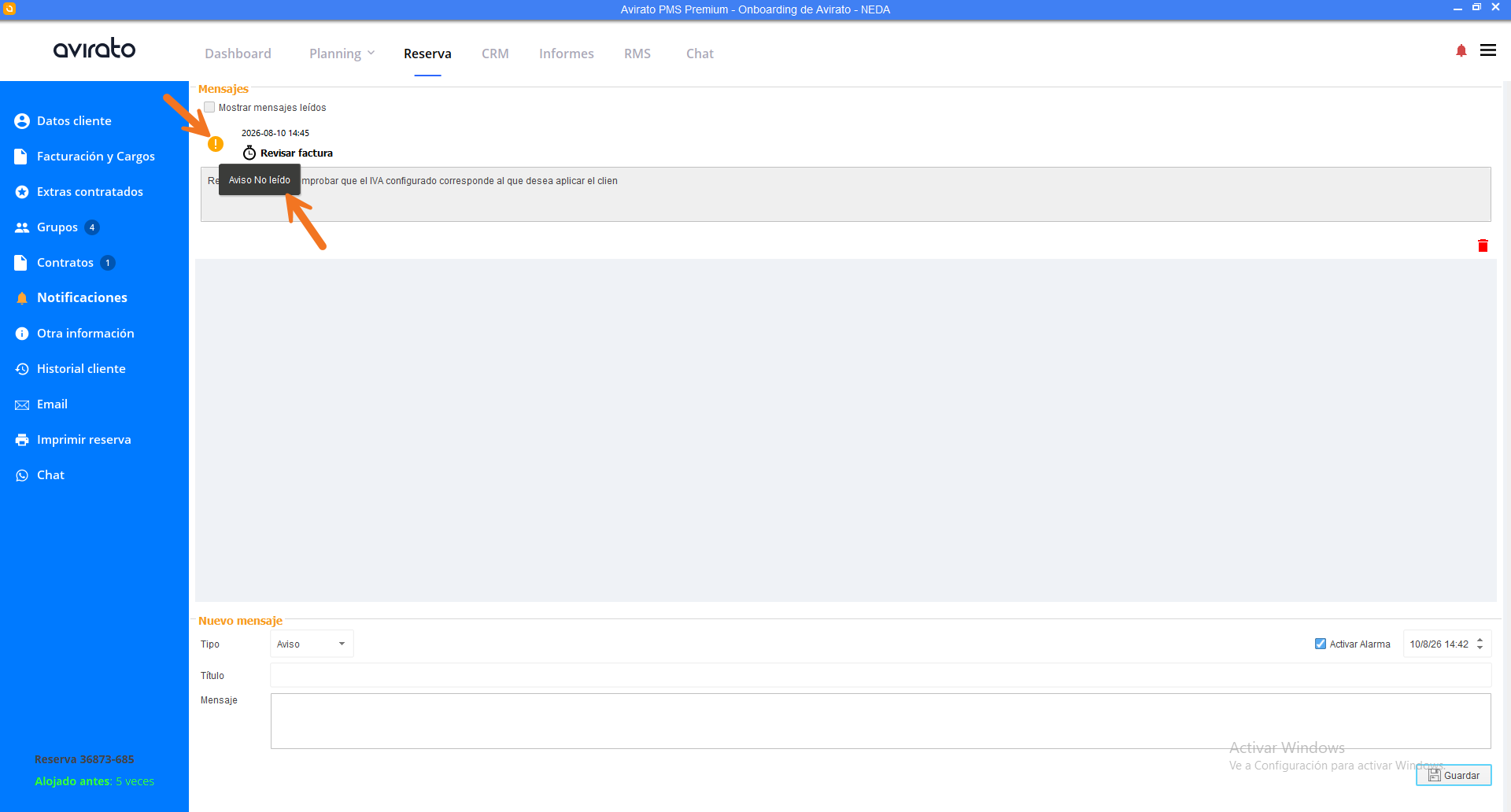
1.4 Marcar y desmarcar un aviso como realizado:realizado
ParaPulsa sobre el icono del aviso para cambiar el estado de cualquier aviso, pulsar sobre su icono.estado. El color cambiarácambia automáticamente para identificar fácilmente su estado:automáticamente:
Naranja: pendiente.
Verde: realizado.
Vuelve a
Pulsar nuevamentepulsar sobre el icono para volvermarcarlo ade marcarlonuevo como pendiente.
En el caso de los mensajes, también es posiblepuedes indicar si ya se han sido leídosleído pulsando sobre el icono del sobre. El sobresobre: cerrado indica que estásignifica pendiente de lectura y el sobrelectura, abierto significa que ya se ha sido leído.