
Crear tu pasarela en Avirato
Aquí das de alta tu pasarela en Avirato. Antes de empezar, ten a mano los datos que te ha dado tu banco o proveedor. Encontrarás 1. Dónde se gestionan las pasarelas y 2. Crear la pasarela.
1. Dónde se gestionan las pasarelas
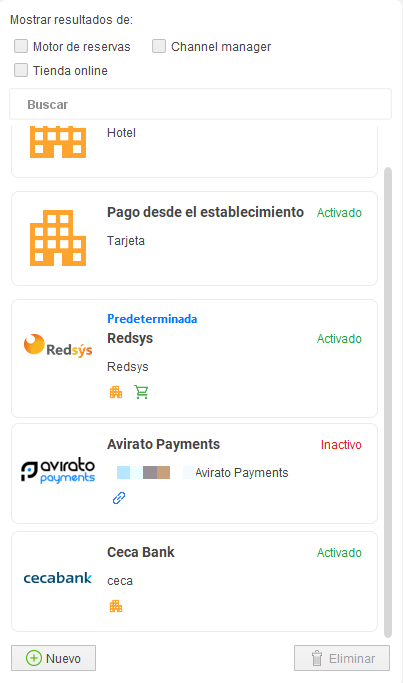
En esta pantalla ves todas tus pasarelas y puedes crear nuevas o modificar las que ya tienes.
📍 ¿Dónde ir?: Configuración > Canales de venta > Motor de reservas > Métodos de pago
Nota: El menú es el icono ☰ de arriba a la derecha. También puedes llegar desde Configuración > Herramientas Avirato > Motor de reservas > Métodos de pago.
A la izquierda aparece la lista de tus pasarelas, con su identificador y el emisor de facturación (la sociedad o autónomo que emite tus facturas). El filtro “Mostrar resultados de” te permite ver solo las del “Motor de reservas”, el “Channel manager” o la “Tienda online”.
2. Crear la pasarela
Paso 1: Pulsa “+ Nuevo”
Está abajo a la izquierda. Por defecto queda seleccionado “Pago desde el establecimiento”, y la pasarela no aparece en la lista hasta que pulses “Guardar”.
Paso 2: Elige tu proveedor
En el desplegable “Proveedor” selecciona tu pasarela. Algunos nombres aparecen escritos de otra forma que en este manual: Cecabank es “Ceca Bank” y Place to Pay es “PlaceToPay”.
Paso 3: Completa los datos de tu proveedor
Al elegirlo, el formulario muestra los datos propios de esa pasarela. Sigue la página de tu proveedor: Redsys · Cecabank · Stripe · Worldline / Saferpay · PayPal · Mercado Pago · Place to Pay · CMI
Dato a tener en cuenta: Puedes crear varias pasarelas, del mismo proveedor o de proveedores distintos. Cada una necesita su propio contrato con el banco o proveedor correspondiente.
Ver también
- Elige y contrata tu pasarela — qué opciones tienes y cómo contratar cada una.
⬅️ Paso anterior: Elige y contrata tu pasarela
¿No ha encontrado lo que busca? Contacte con nuestro equipo y le ayudaremos.